Convertir un PDF en images
Écrit et vérifié par la rédaction de Tutorio Lab · Vérifié le · Qui nous sommes et comment nous nous finançons
En 30 secondes : va sur ilovepdf.com, choisis PDF en JPG, envoie ton document, reste sur l'onglet Page en JPG, laisse la qualité comme elle vient et clique sur le bouton rouge. Il descend un zip avec une image par page. Gratuit et sans inscription.
Tu as un PDF et tu as besoin de ses pages en images : pour Instagram, qui n'accepte pas les PDF ; pour WhatsApp, pour qu'elles se voient dans la conversation ; ou pour une présentation.
Ça prend une minute, c'est gratuit et il n'y a rien à installer.
Mais avant de le faire, une chose que les autres tutoriels ne disent pas : convertir un PDF en images a un prix. C'est expliqué à la fin, et c'est ce qui décide si dans ton cas ça vaut le coup ou si c'est une erreur.
Va sur iLovePDF
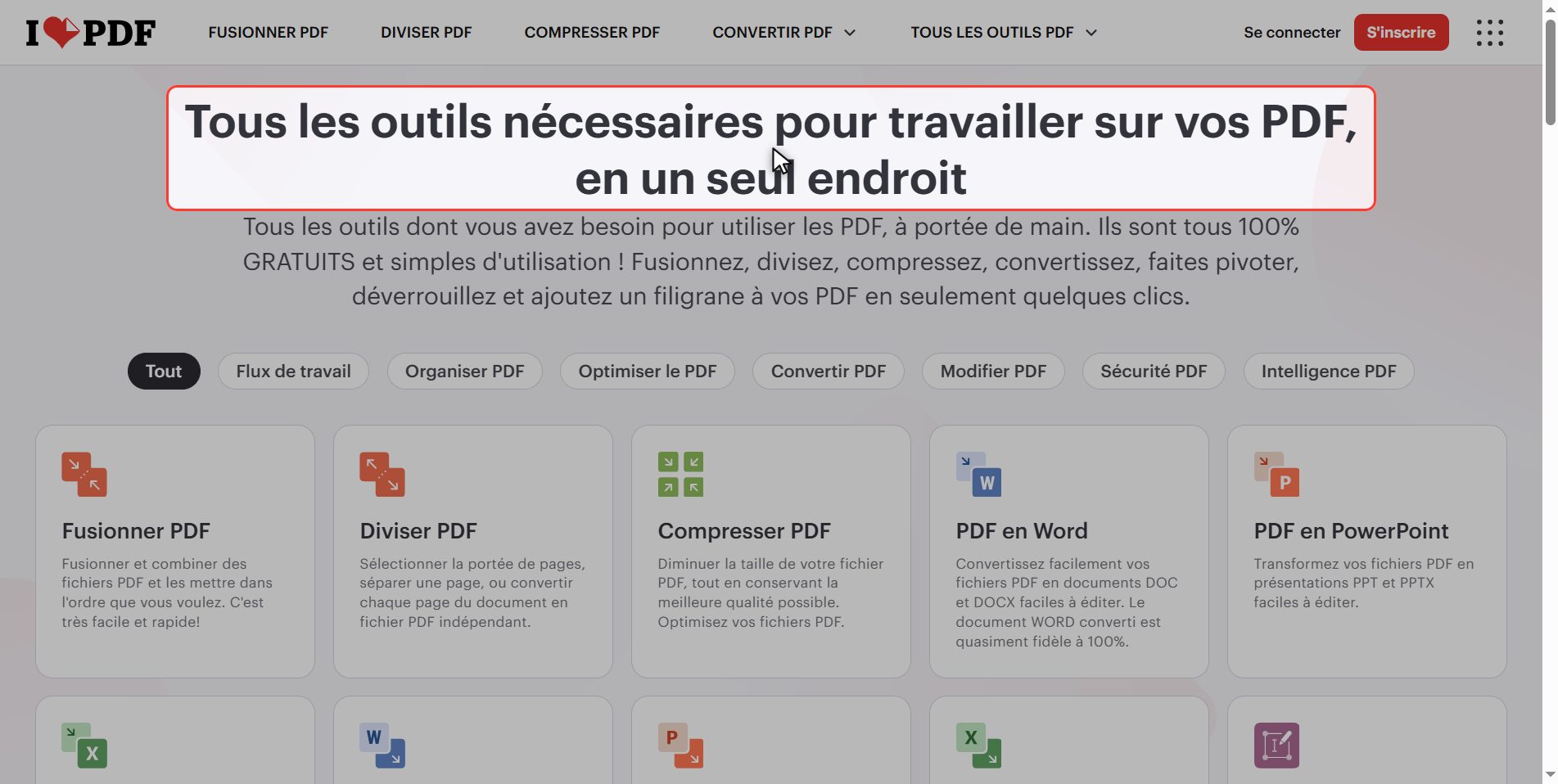
Va sur ilovepdf.com. Si le site s'affiche dans une autre langue, ça se change en haut à droite.
Dans la grille d'outils, cherche PDF en JPG.
Attention, juste à côté il y a JPG en PDF, l'inverse, que beaucoup de gens confondent : celui-là prend des images et fabrique un PDF avec. Ici on va dans l'autre sens.
Envoie ton PDF
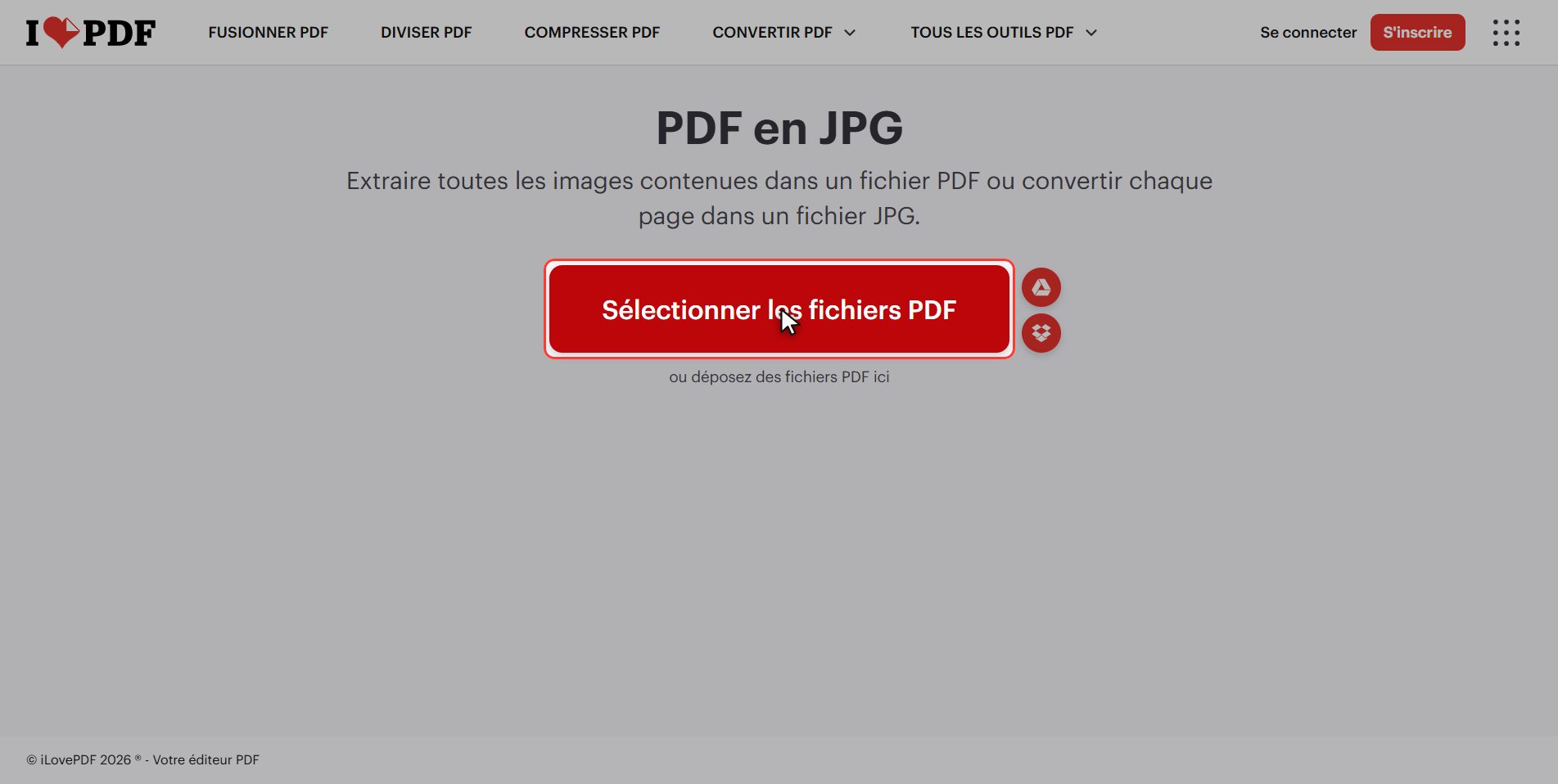
Clique sur le bouton rouge Sélectionner les fichiers PDF et choisis ton document.
Il est au pluriel : il accepte plusieurs documents d'un coup.
La règle est simple : une page, une image. Un document de quatre pages donne quatre JPG.
Les deux onglets et la qualité
Le panneau apparaît à droite, et il a deux onglets qu'il vaut mieux distinguer, parce qu'ils font des choses différentes :
- PAGE EN JPG — celui que tu veux presque toujours. Il prend une photographie de chaque page entière, avec son texte, sa mise en page et ses images, telle qu'elle est.
- EXTRAIRE IMAGES — sort seulement les photos incrustées dans le PDF, isolées, sans le texte ni la page autour.
Quand est-ce que le second sert ? Si ce que tu veux d'un catalogue ce sont les photos des produits et pas des captures des pages. Une fonction vraiment utile, mais pas celle de ce tutoriel : ici on reste sur *Page en JPG*.
Et en dessous, la seule chose à décider : la qualité de l'image.
Le conseil est de ne pas y toucher. Elle est réglée sur l'équilibre qui marche pour presque tout : ça se lit bien sur écran et sur téléphone, et les fichiers ne deviennent pas énormes.
- Au maximum → les images pèsent beaucoup plus, et la différence ne se voit que si tu vas les imprimer en grand.
- Plus basse → le texte commence à paraître sale sur les bords.
Clique "Convertir en JPG"
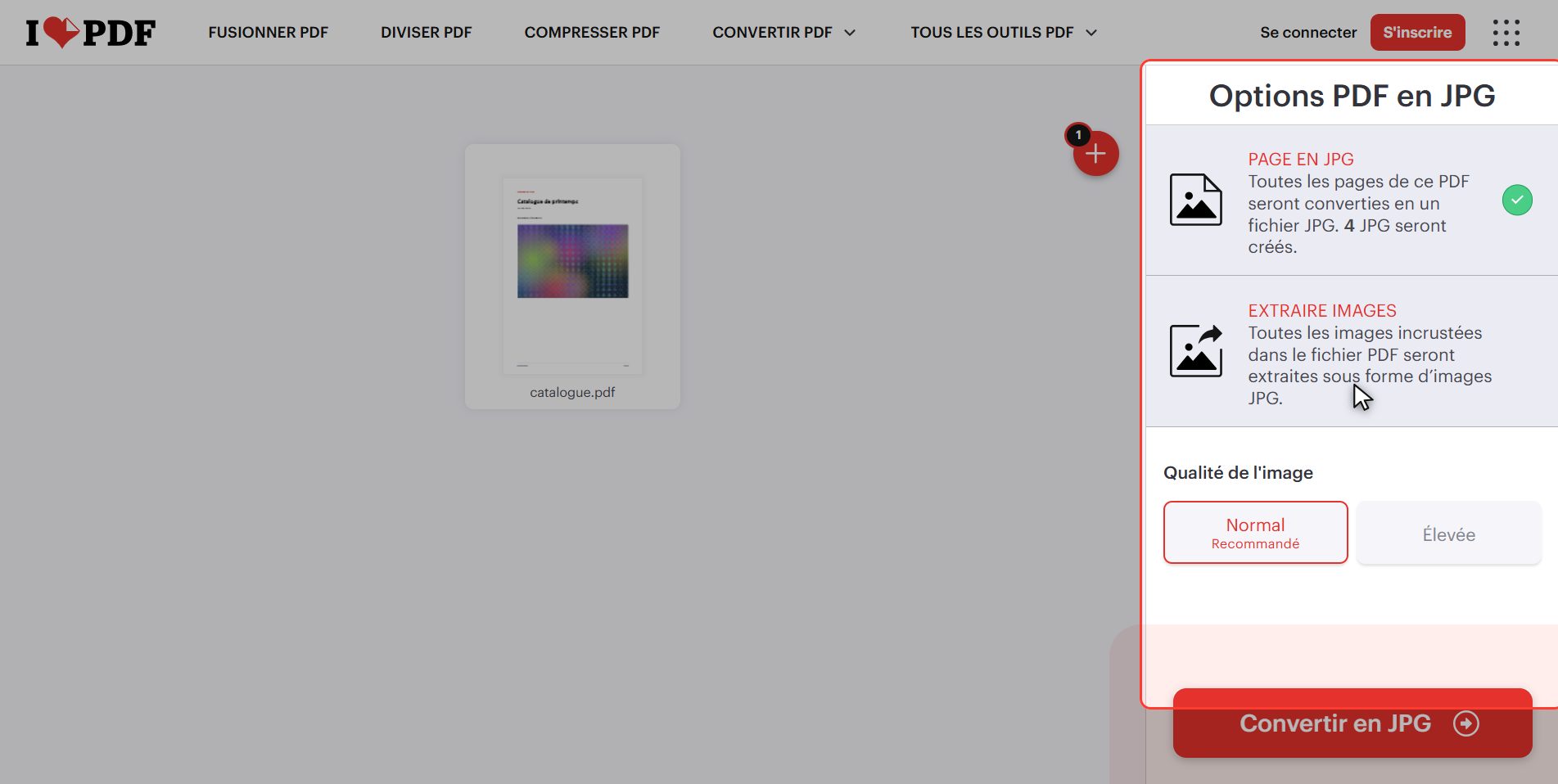
Clique sur le bouton rouge en bas à droite : Convertir en JPG. Ça prend quelques secondes, et ce qu'il fait, c'est photographier chaque page.
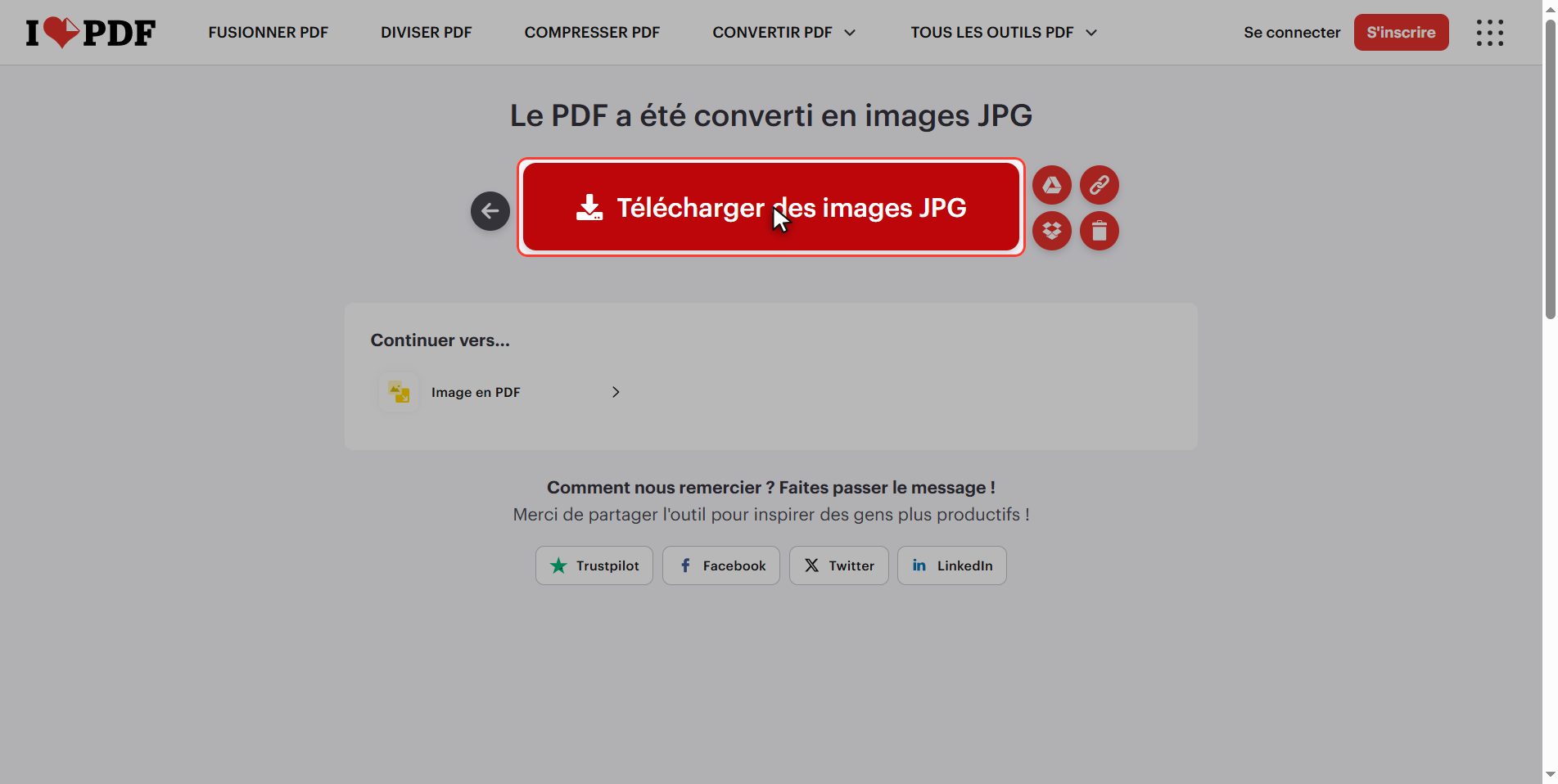
Télécharge le ZIP
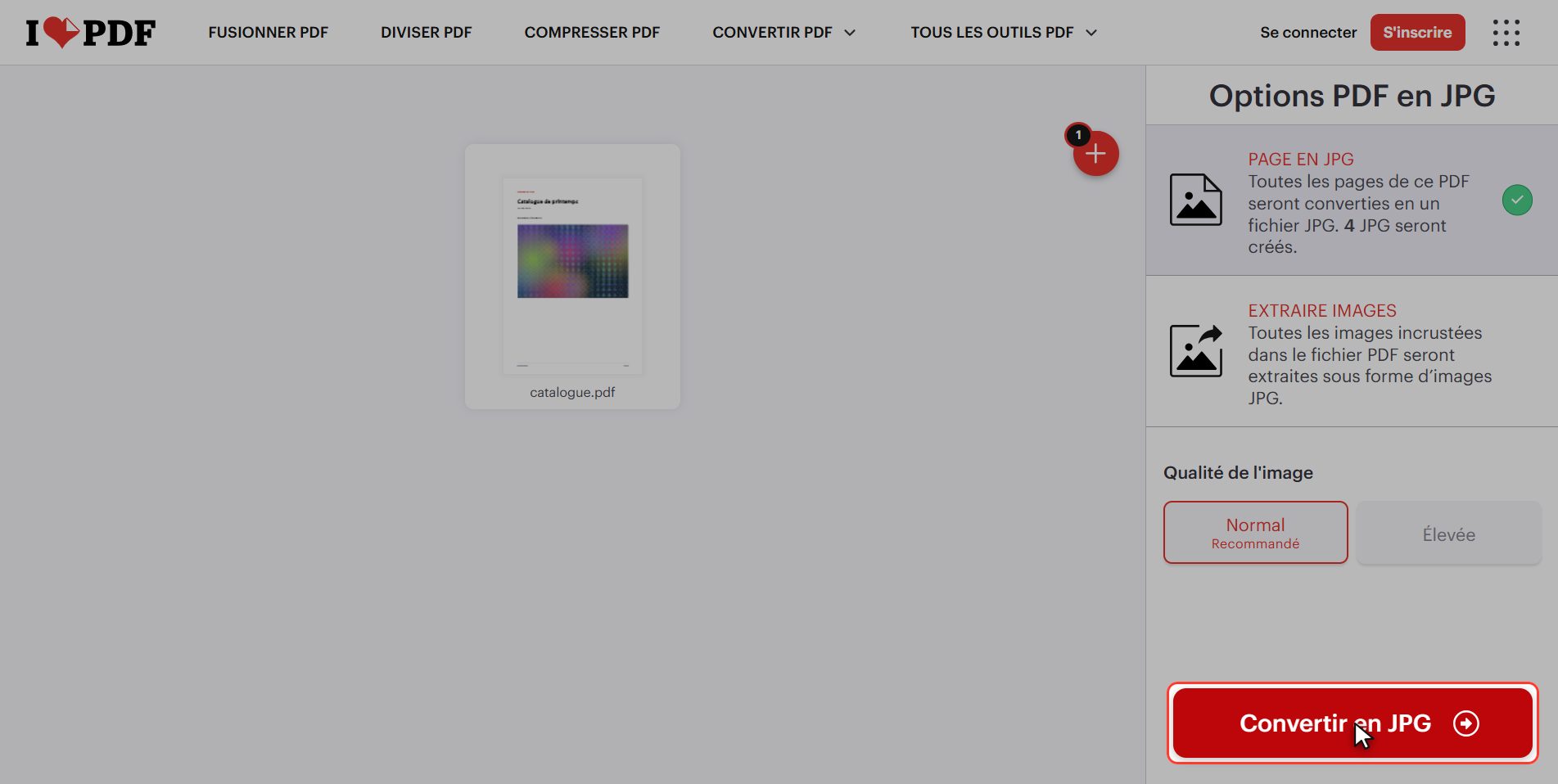
Regarde ce que tu télécharges, parce que ça surprend beaucoup de gens : il ne descend pas quatre fichiers, il en descend un seul.
C'est un zip : un dossier compressé avec les images dedans. C'est normal quand le résultat fait plusieurs fichiers.
Il s'ouvre en double-cliquant, et les JPG à l'intérieur sont numérotés dans l'ordre des pages. Si le double-clic n'ouvre rien, clic droit et cherche extraire ou décompresser.
Ce que tu perds en convertissant
C'est la partie importante, et celle que presque personne ne raconte.
Un JPG d'une page n'est pas la page : c'est une photographie de la page. Le texte a cessé d'être du texte.
Ce qui veut dire que :
- Tu ne peux plus le trouver avec la recherche
- Tu ne peux ni le sélectionner ni le copier
- Un lecteur d'écran ne le lit pas pour une personne aveugle
- Il ne peut pas être traduit, parce que pour l'ordinateur c'est un dessin
La règle :
- Convertis en images quand tu veux que ça se VOIE : Instagram, une conversation, une diapositive, une affiche.
- Ne convertis pas un document que tu vas devoir lire, fouiller ou remplir. Tu le casses.
Et attention au voyage retour : l'outil JPG en PDF te rend bien un PDF, mais il ne te rend pas le texte. Ce qui se perd ici ne se récupère pas. Garde toujours l'original.
Ce qui arrive à tes fichiers
Ça vaut pour tous ces outils.
Ton document est envoyé sur un serveur d'iLovePDF pour pouvoir être converti. Il y est traité puis se supprime tout seul au bout de quelques heures.
Pour un catalogue, une brochure ou des notes de cours, aucun problème. Si c'est une facture, un contrat ou quelque chose avec des données personnelles, réfléchis.
Et si tu l'envoies quand même, clique sur la corbeille en terminant.
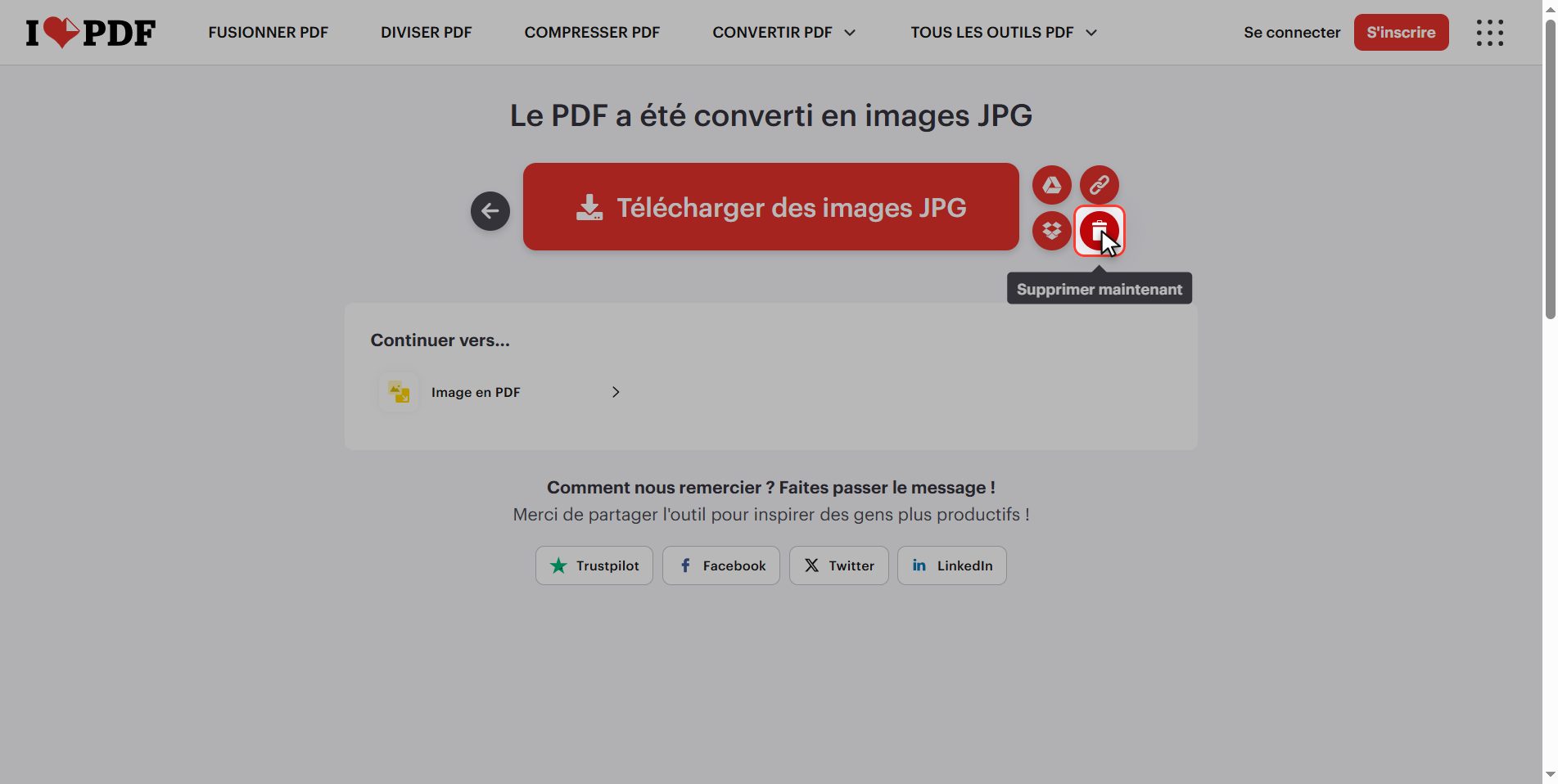
Et voilà : un PDF converti en images en moins d'une minute et gratuitement.
Retiens l'essentiel, qui n'est pas les clics : en convertissant, le texte devient un dessin. Fais-le pour que ça se voie, pas pour que ça se lise.
Questions fréquentes
Pourquoi ça me télécharge un zip et pas les images ?
Parce que le résultat fait plusieurs fichiers et que le site les regroupe dans un dossier compressé pour que tu n'en télécharges qu'un. Il s'ouvre en double-cliquant, et sous Windows comme sur Mac on peut regarder dedans sans rien décompresser. Si tu veux les images séparées dans un dossier, clic droit sur le zip et cherche "Extraire tout" ou "Décompresser". Si ton PDF n'a qu'une page, alors oui, le JPG descend directement.
À quoi sert l'onglet "Extraire images" ?
Il fait autre chose que ce tutoriel. Au lieu de photographier chaque page, il sort les photos incrustées dans le PDF, isolées et sans le texte ni la mise en page autour. C'est ce que tu veux si dans un catalogue ce qui t'intéresse ce sont les photos des produits elles-mêmes. Si ton PDF n'a pas d'images incrustées, ou si c'est un scan, il ne ramènera pas grand-chose, parce qu'il n'y a rien à sortir.
Puis-je sortir une seule page au lieu de toutes ?
Cet outil convertit le document entier. Si tu ne veux qu'une page, le chemin court est de la sortir d'abord avec Diviser PDF, qui te laisse choisir la plage, et de convertir ensuite ce PDF d'une page. Le chemin encore plus court, si c'est vraiment une seule : convertis tout et supprime du zip les images dont tu ne veux pas.
Peut-on le repasser en PDF après et récupérer le texte ?
Tu récupères un PDF, mais pas le texte. L'outil JPG en PDF met les images dans un PDF, et ce qui se retrouve dedans, ce sont des photos de pages : rien ne se cherche ni ne se copie. Pour récupérer du texte depuis une image il faut de l'OCR, qui est un autre outil et autre chose : il devine les lettres en regardant l'image, et il se trompe. C'est pour ça qu'il vaut mieux toujours garder le PDF d'origine.
Quelle qualité choisir ?
Celle qui est réglée par défaut. Elle est pensée pour ce que presque tout le monde fait avec ça : regarder les images sur un écran. Ne la monte que si tu vas imprimer en grand format, et sache que les fichiers pèseront nettement plus. La baisser ne vaut presque jamais le coup : si le problème c'est le poids, mieux vaut convertir en qualité normale et compresser les images ensuite, ça se voit mieux.
Les images sortent-elles dans l'ordre des pages ?
Oui, et elles sont numérotées. Dans le zip tu trouveras les fichiers avec le numéro de page dans le nom, donc l'ordre tient même si ton ordinateur les classe par ordre alphabétique. C'est utile si tu vas les publier en carrousel sur Instagram : elles montent dans cet ordre et la séquence du document est conservée.