
Cómo convertir un PDF en PowerPoint
Escrito y comprobado por la redacción de Tutorio Lab · Revisado el · Quiénes somos y cómo nos financiamos
En 30 segundos: entra en ilovepdf.com, elige PDF a PowerPoint, sube tu archivo y pulsa el botón rojo. No hay nada que configurar. Sale un .pptx con una diapositiva por página. Gratis y sin registrarte.
Te han mandado una presentación en PDF y la necesitas en PowerPoint: para cambiar una cifra, para reutilizar tres diapositivas, o porque quien te la envió ya no tiene el original.
Se convierte en un minuto, gratis y sin instalar nada.
Pero lo importante de este tutorial no es cómo se convierte: es qué vas a recibir. Porque lo que sale no es exactamente una presentación, y conviene saberlo antes y no en mitad de la reunión.
Entra a iLovePDF
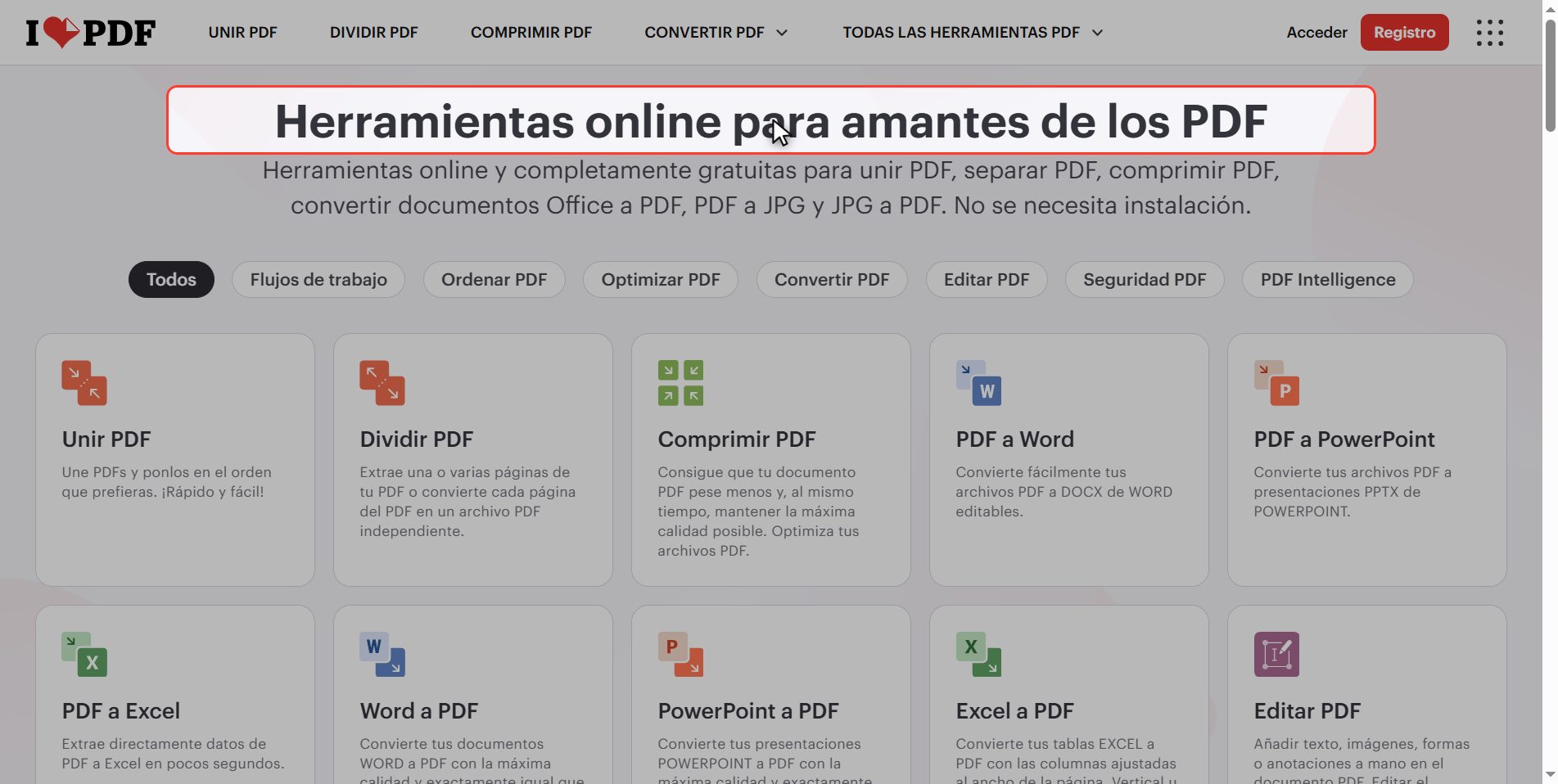
Entra en ilovepdf.com. Si la web te sale en otro idioma, se cambia arriba a la derecha.
En la reja de herramientas busca PDF a PowerPoint.
Ojo con las dos que tiene cerca, que se confunden:
- PDF a Word — para documentos de texto, no para diapositivas.
- PowerPoint a PDF — el camino de vuelta.
Sube tu PDF
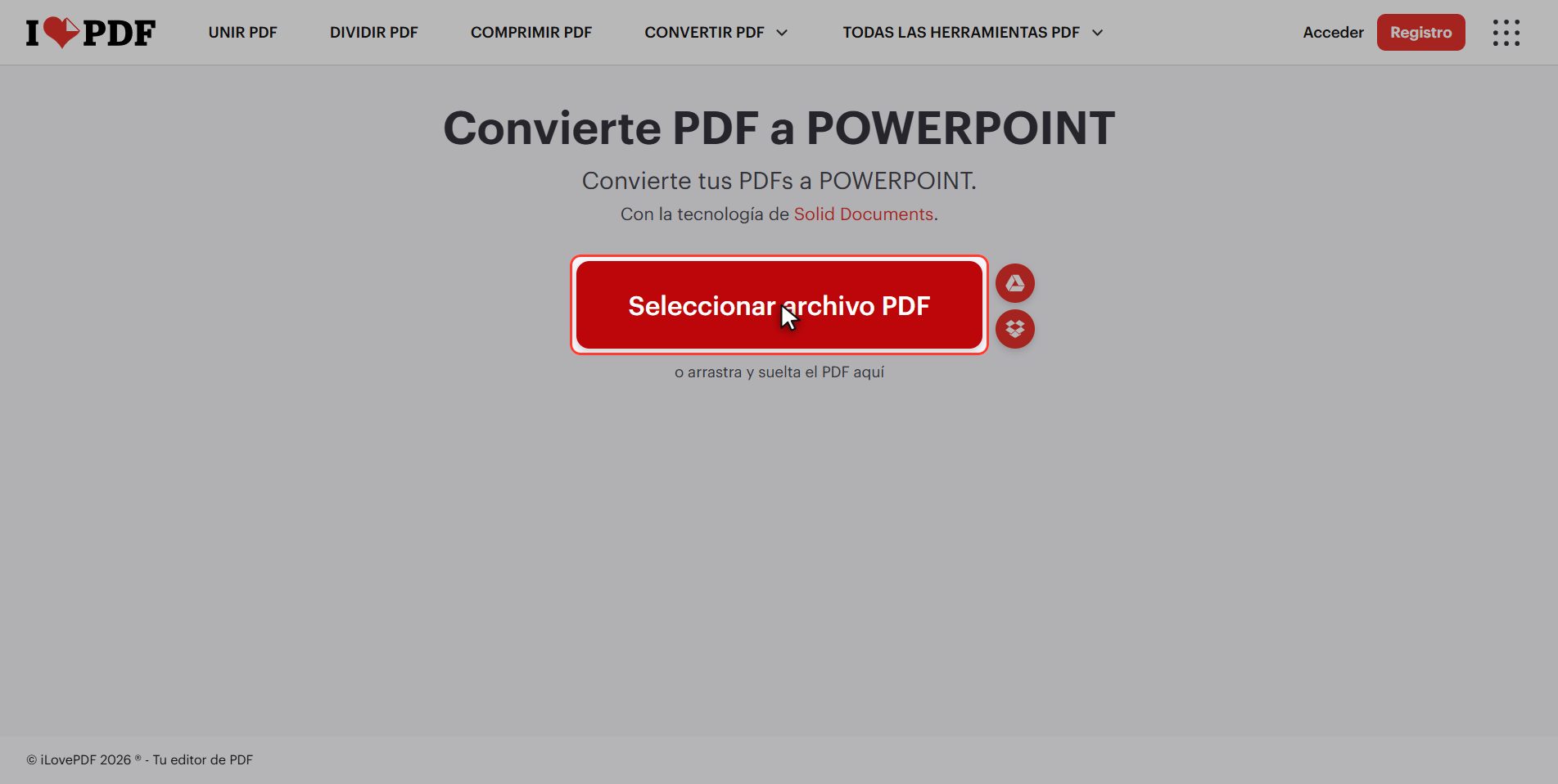
Pulsa el botón rojo Seleccionar archivo PDF y elige tu archivo.
Va en singular: una presentación cada vez.
La regla es literal: una página del PDF, una diapositiva. No agrupa, no separa, no interpreta. Cuenta páginas.
Pulsa "Convertir a PPTX"
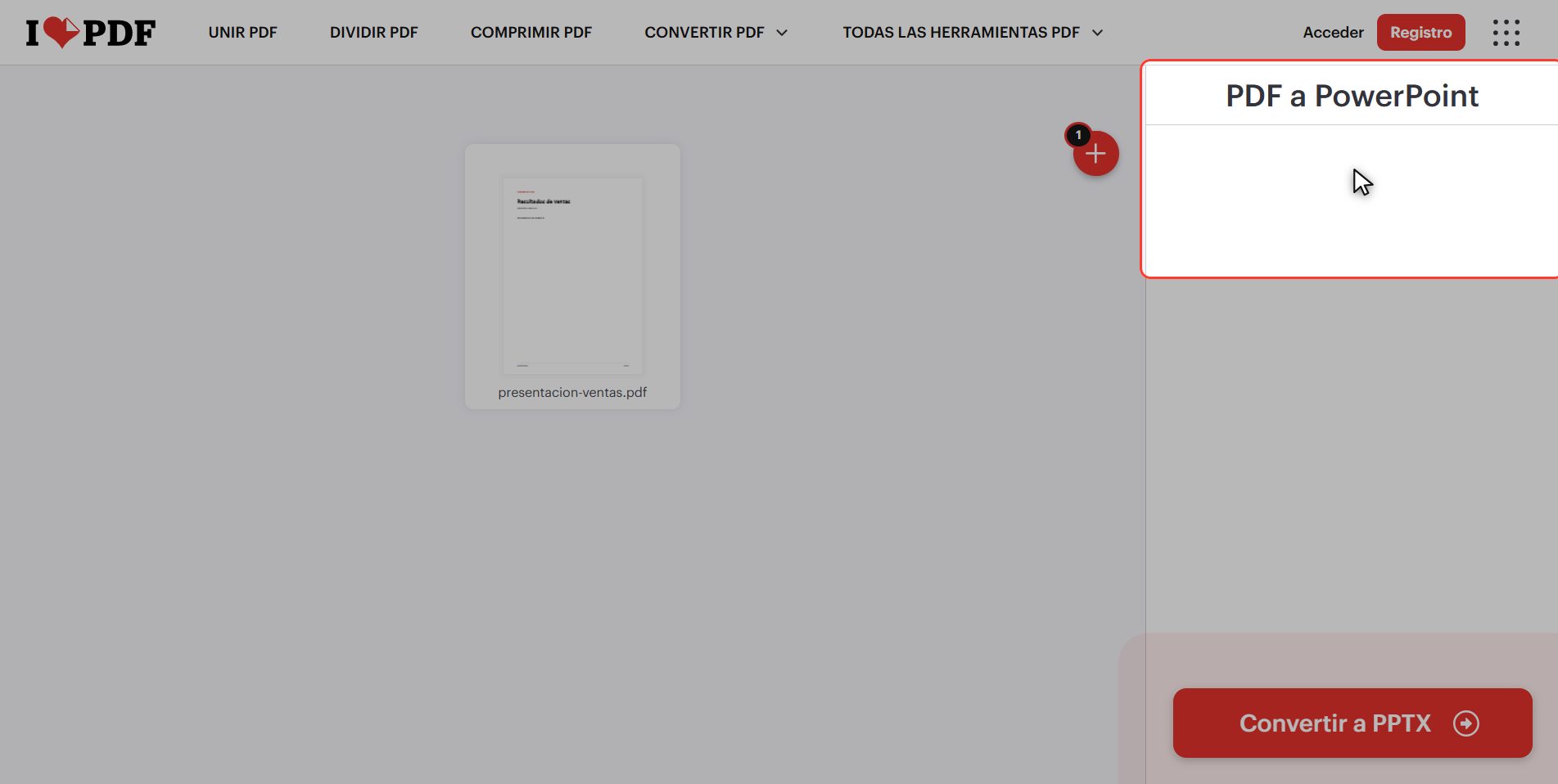
Fíjate en algo que dice mucho: no hay nada que elegir.
El panel de la derecha aparece vacío, solo con el nombre del archivo. En otras herramientas de esta misma web hay opciones —en PDF a Word puedes incluso elegir si usar reconocimiento de texto—. Aquí no.
Pulsa directamente el botón rojo de abajo a la derecha: Convertir a PPTX.
Descarga el PowerPoint
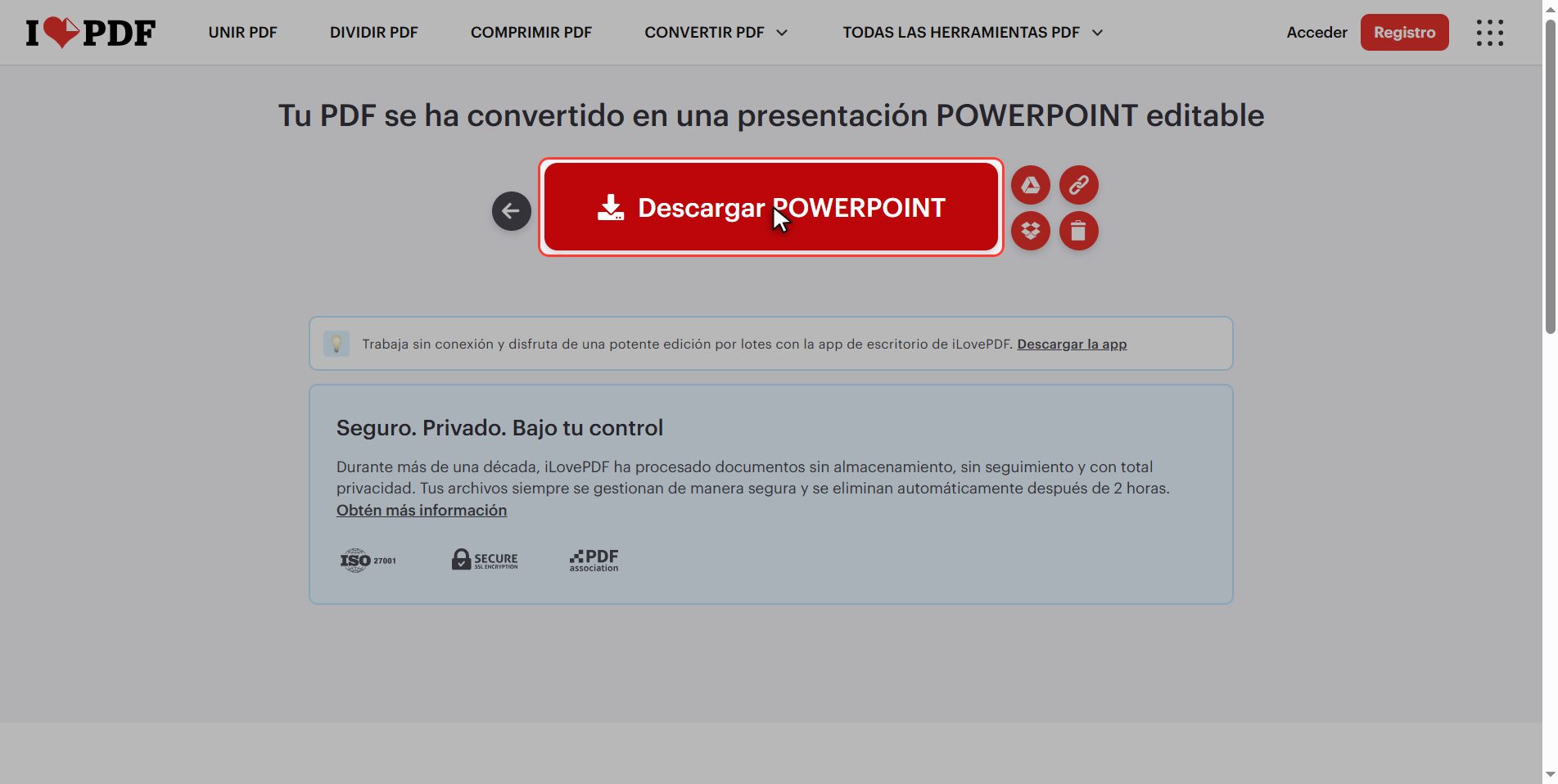
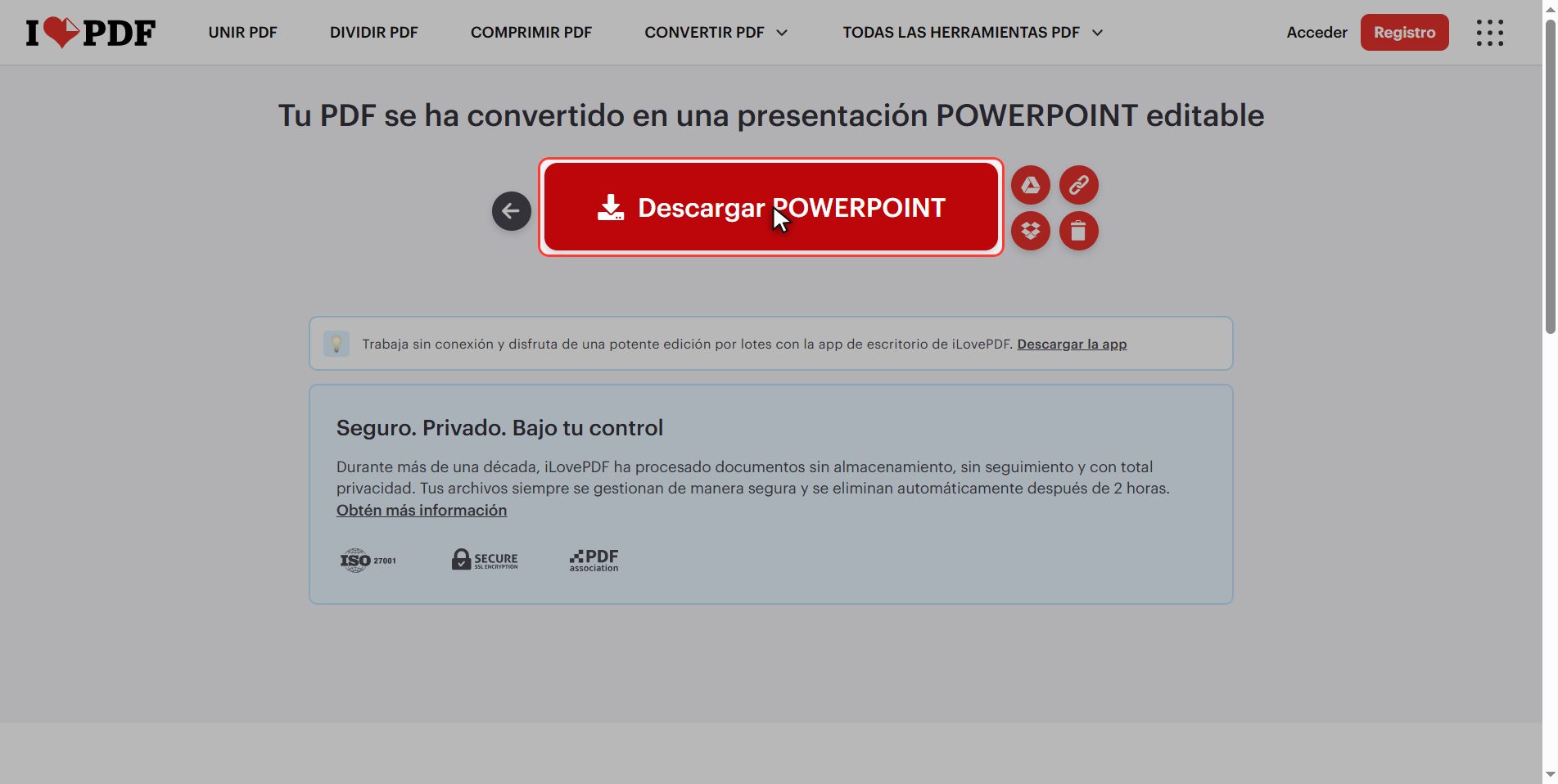
Descarga el archivo y ya tienes tu .pptx en la carpeta de descargas.
Y si no tienes PowerPoint, se abre igual con:
- Google Slides — subiéndolo a Google Drive
- LibreOffice Impress — que es gratis
No hace falta comprar nada para verlo.
Qué recibes de verdad
Y ahora lo importante: qué has recibido de verdad.
Un PDF no tiene diapositivas. Tiene páginas, y una página es una hoja con cosas dibujadas encima. Lo que hace la herramienta es mirar cada página, sacar lo que encuentra y colocarlo en una diapositiva en blanco.
Eso tiene tres consecuencias que vas a notar al abrirlo:
1. No hay título ni cuerpo de texto, hay cajas de texto sueltas colocadas una por una para que queden donde estaban. Se ve igual que el original, pero por dentro no está organizado. 2. Cambiar el tema o el diseño no reorganiza nada, y la vista de esquema te saldrá vacía, porque no hay títulos de verdad que enseñar. 3. Si el PDF era un escaneo o venía de una imagen, no había texto que sacar: lo que llega es una foto de la página pegada en la diapositiva. Se ve bien y no se puede editar.
La regla:
- ¿El PDF salió de un PowerPoint? → vas a poder trabajar con lo que sale.
- ¿El PDF es un escaneo? → no se puede editar, por mucho que la extensión diga `.pptx`.
Y en los dos casos: si puedes conseguir el archivo original, pídelo. Siempre será mejor que cualquier conversión.
Lo que pasa con tus archivos
Esto vale para todas estas herramientas.
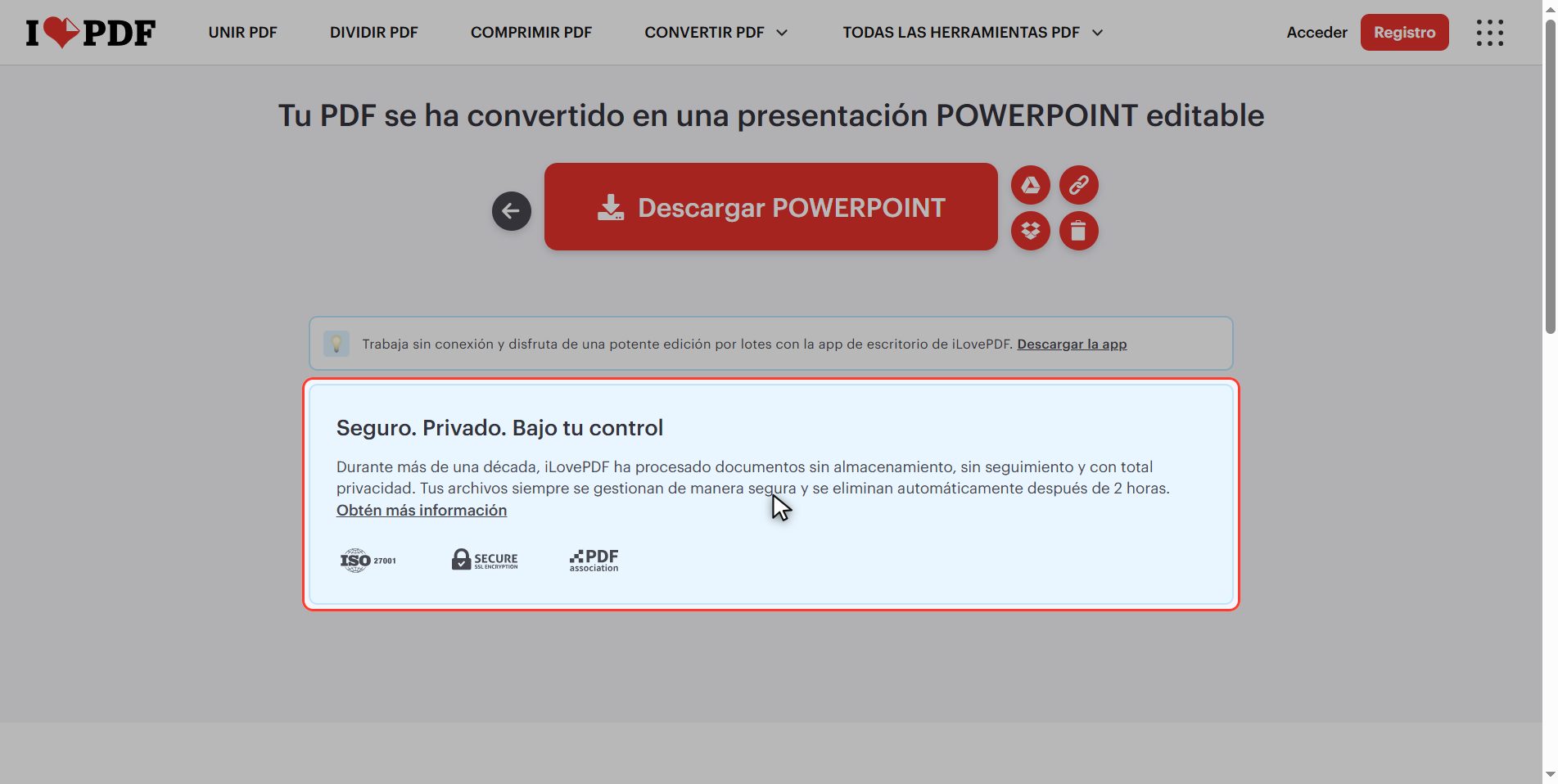
Tu presentación se sube a un servidor de iLovePDF para poder convertirla. Ahí se procesa y se borra sola pasadas unas horas.
Para una presentación de clase o de trabajo normal no hay problema. Si lleva datos de clientes, cifras no públicas o algo confidencial, piénsatelo.
Y si la subes igualmente, pulsa la papelera al terminar.
Y ya está: un PDF convertido en PowerPoint en menos de un minuto y gratis.
Quédate con lo importante: lo que recibes se parece al original por fuera pero no está organizado por dentro, y si el PDF era un escaneo, no vas a poder editar nada.
Dudas frecuentes
He convertido el PDF y no puedo editar el texto. ¿Por qué?
Casi seguro que tu PDF era un escaneo o una imagen. En ese caso no había texto dentro del archivo, solo una fotografía de la página, y lo que la herramienta puede poner en la diapositiva es esa fotografía. La extensión dice pptx, pero el contenido es una imagen. Para sacar el texto de un escaneo hace falta un OCR, que es otra herramienta y que además se equivoca leyendo, así que hay que repasarlo a mano.
¿Por qué la vista de esquema me sale vacía?
Porque el esquema de PowerPoint enseña los títulos y los textos que están en los marcadores de posición de la plantilla, y aquí no hay ninguno: todo son cajas de texto normales colocadas a mano por la conversión. Para el ojo queda igual, pero PowerPoint no sabe cuál es el título. Si necesitas el esquema, hay que rehacer las diapositivas sobre un diseño de verdad, copiando y pegando el texto.
¿Se puede convertir solo algunas páginas?
Esta herramienta convierte el documento entero. Si solo quieres tres páginas, el camino es sacarlas antes con Dividir PDF, que te deja elegir el rango, y convertir después ese PDF corto. Es un paso más pero te ahorra borrar diapositivas a mano y el archivo pesa mucho menos.
No tengo PowerPoint. ¿Cómo abro el archivo?
Con Google Slides, subiéndolo a Google Drive y abriéndolo desde ahí, o con LibreOffice Impress, que es gratis y se instala en Windows, Mac y Linux. Los dos abren el pptx sin problema. Si solo quieres verlo y no editarlo, casi cualquier visor de documentos del móvil también lo abre.
¿Por qué las fuentes se ven distintas?
Porque un PDF lleva la letra metida dentro del archivo y una presentación no: la presentación dice "usa esta letra" y el programa la busca en tu computadora. Si no la tienes instalada, PowerPoint pone la que más se parezca, y ahí es donde el texto se descoloca y cambian los saltos de línea. Es el mismo motivo por el que un Word se ve distinto en otro ordenador.
¿Y si lo que quiero es lo contrario, pasar mi PowerPoint a PDF?
Ese camino es mucho mejor y no pierde nada: en la misma web está PowerPoint a PDF. Y tiene una ventaja de la que poca gente se acuerda: el PDF se ve igual en cualquier equipo, con las letras incrustadas, así que es lo que conviene enviar cuando la presentación ya está terminada y no quieres que nadie la toque ni que se le descoloque.




