
PDF in PowerPoint umwandeln
Geschrieben und geprüft von der Tutorio-Lab-Redaktion · Geprüft am · Wer wir sind und wie wir uns finanzieren
In 30 Sekunden: auf ilovepdf.com gehen, PDF zu PowerPoint wählen, Datei hochladen und auf den roten Knopf klicken. Es gibt nichts einzustellen. Heraus kommt eine .pptx mit einer Folie pro Seite. Kostenlos und ohne Anmeldung.
Du hast eine Präsentation als PDF bekommen und brauchst sie in PowerPoint: um eine Zahl zu ändern, um drei Folien wiederzuverwenden, oder weil der Absender das Original nicht mehr hat.
Das dauert eine Minute, ist kostenlos und du musst nichts installieren.
Aber das Wichtige an diesem Tutorial ist nicht, wie man umwandelt: es ist was dabei herauskommt. Denn was du bekommst, ist nicht wirklich eine Präsentation — und das sollte man vorher wissen und nicht mitten im Meeting.
Geh auf iLovePDF
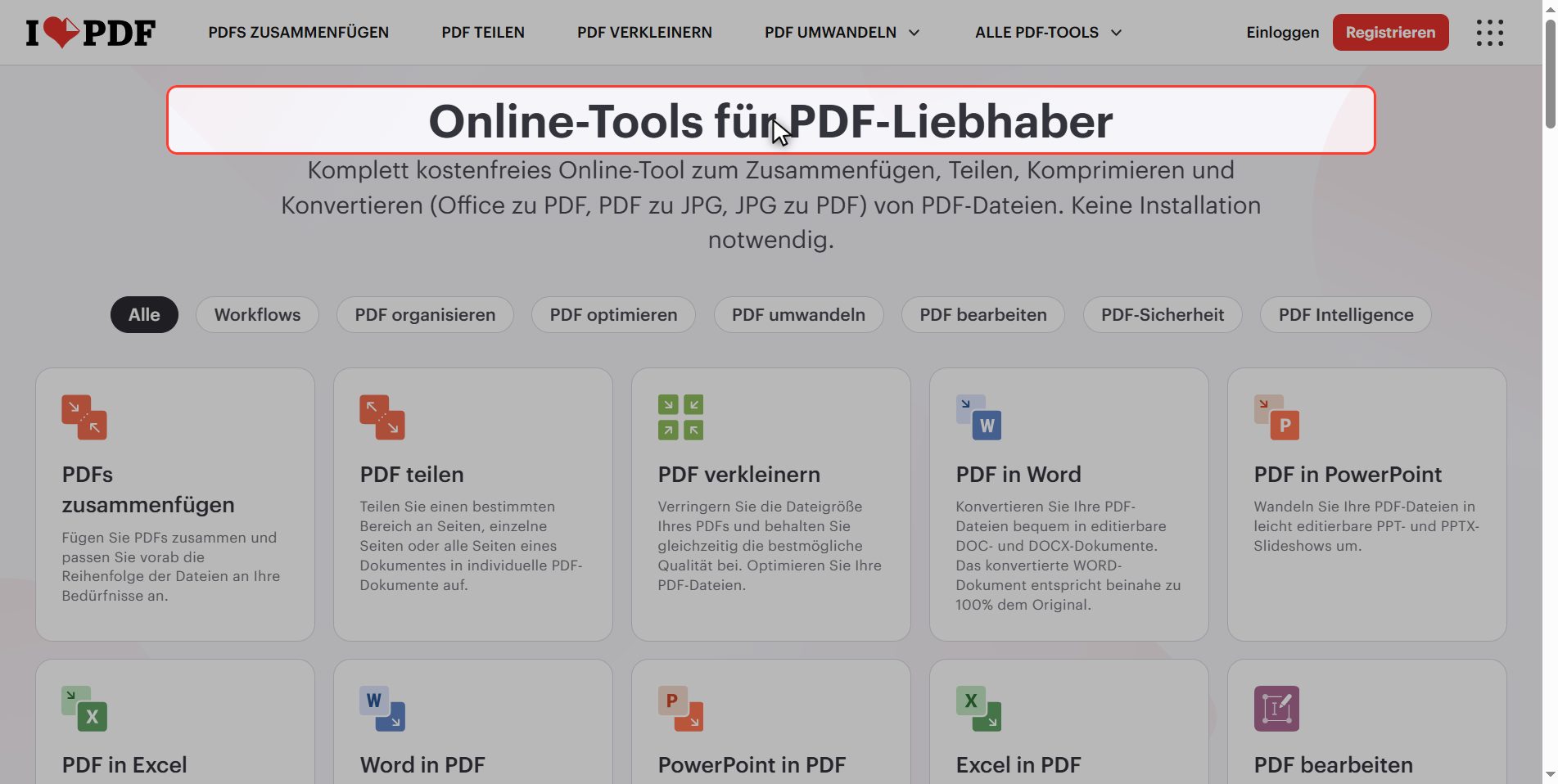
Geh auf ilovepdf.com. Falls die Seite in einer anderen Sprache erscheint, stellst du das oben rechts um.
Suche im Werkzeugraster nach PDF zu PowerPoint.
Achtung bei den beiden daneben, die ständig verwechselt werden:
- PDF zu Word — für Textdokumente, nicht für Folien.
- PowerPoint zu PDF — der Rückweg.
Lade dein PDF hoch
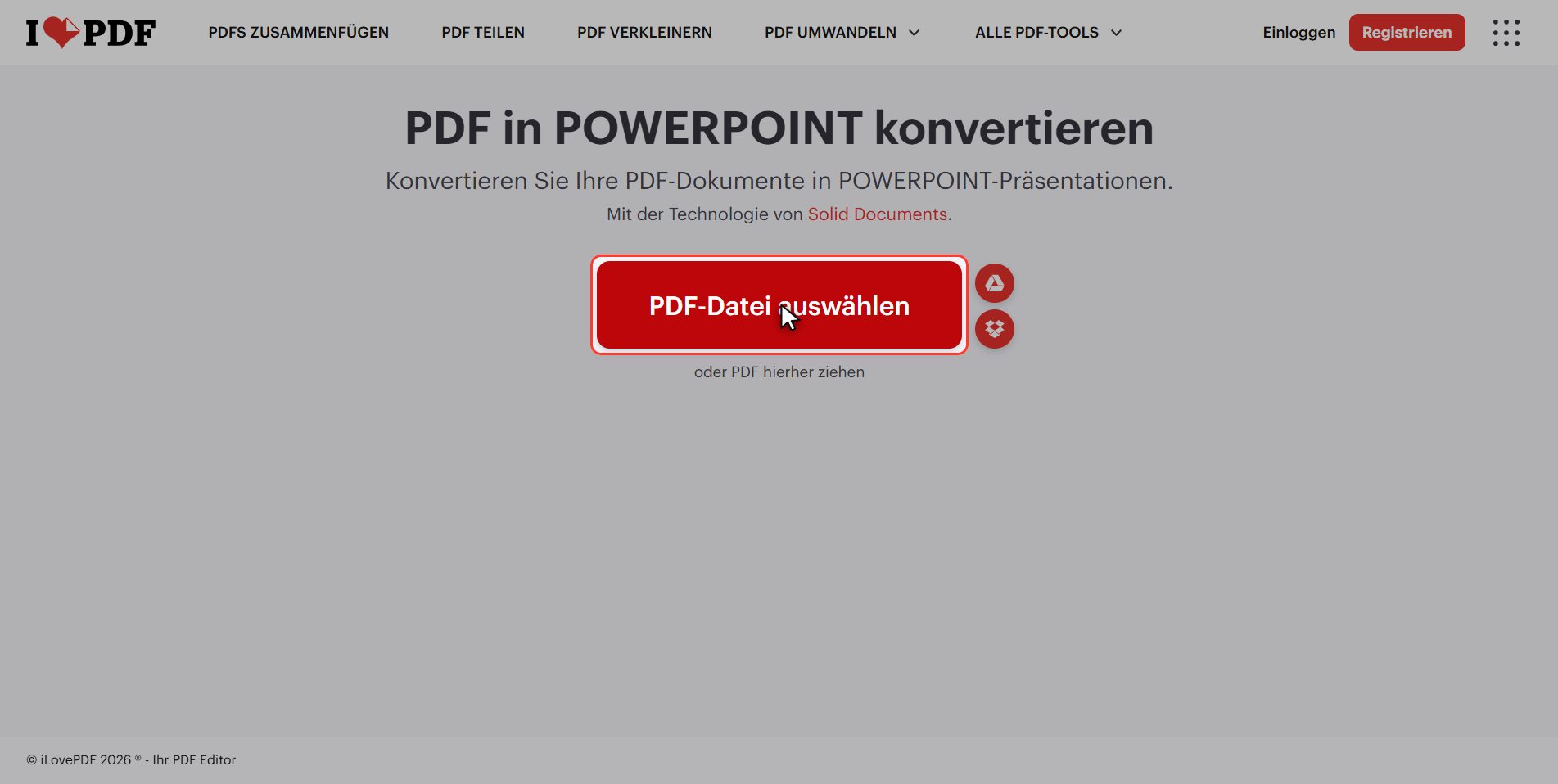
Klick auf den roten Knopf PDF-Datei auswählen und wähle deine Datei.
Er steht im Singular: eine Präsentation auf einmal.
Die Regel ist wörtlich zu nehmen: eine Seite im PDF, eine Folie. Es gruppiert nichts, trennt nichts, interpretiert nichts. Es zählt Seiten.
"In PPTX konvertieren" klicken
Achte auf etwas, das viel verrät: es gibt nichts auszuwählen.
Das Panel rechts erscheint leer, nur mit dem Dateinamen. Andere Werkzeuge derselben Seite haben Optionen — bei PDF zu Word kannst du sogar wählen, ob Texterkennung benutzt wird. Hier nicht.
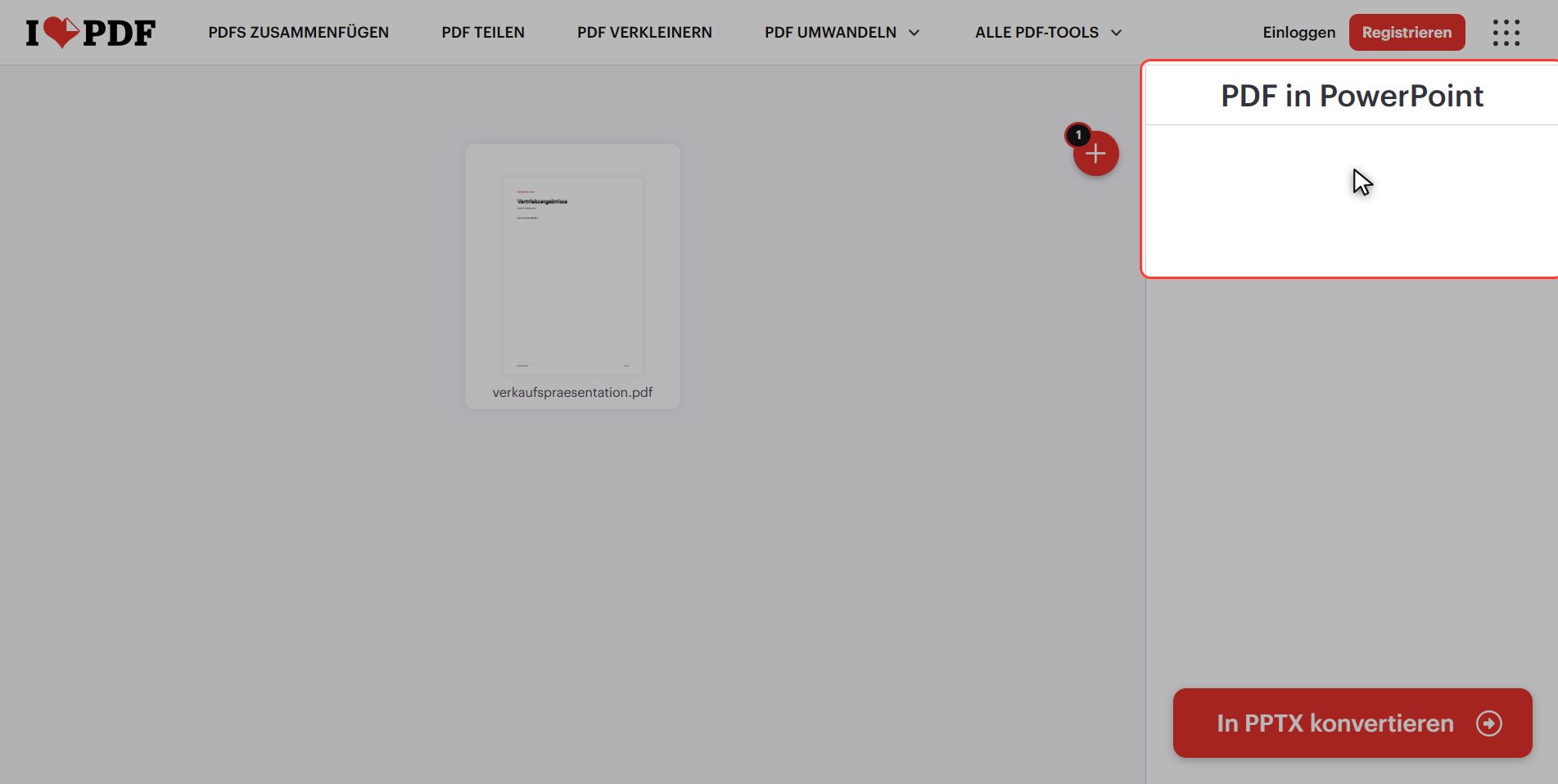
Geh direkt auf den roten Knopf unten rechts: In PPTX konvertieren.
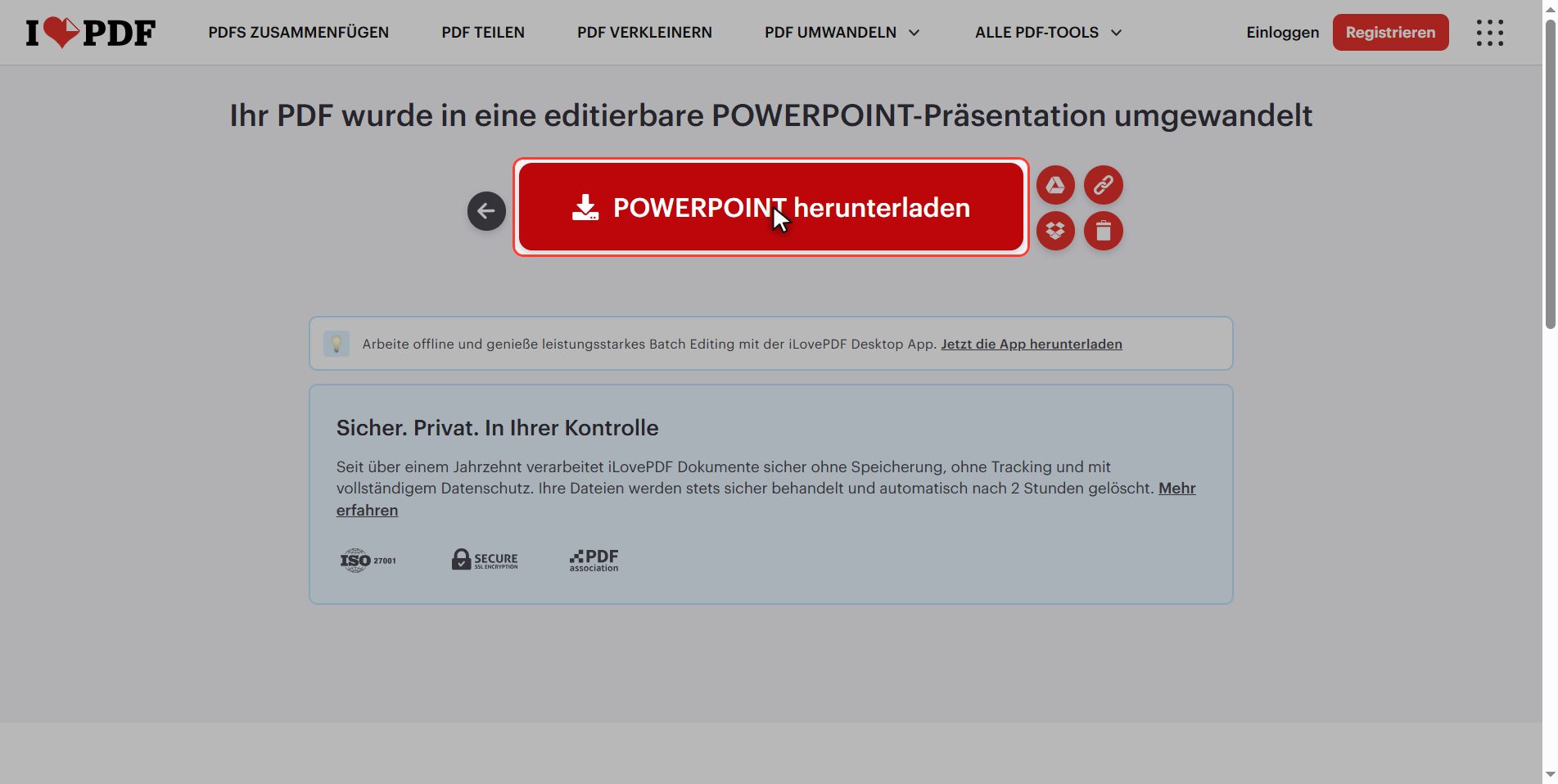
PowerPoint herunterladen
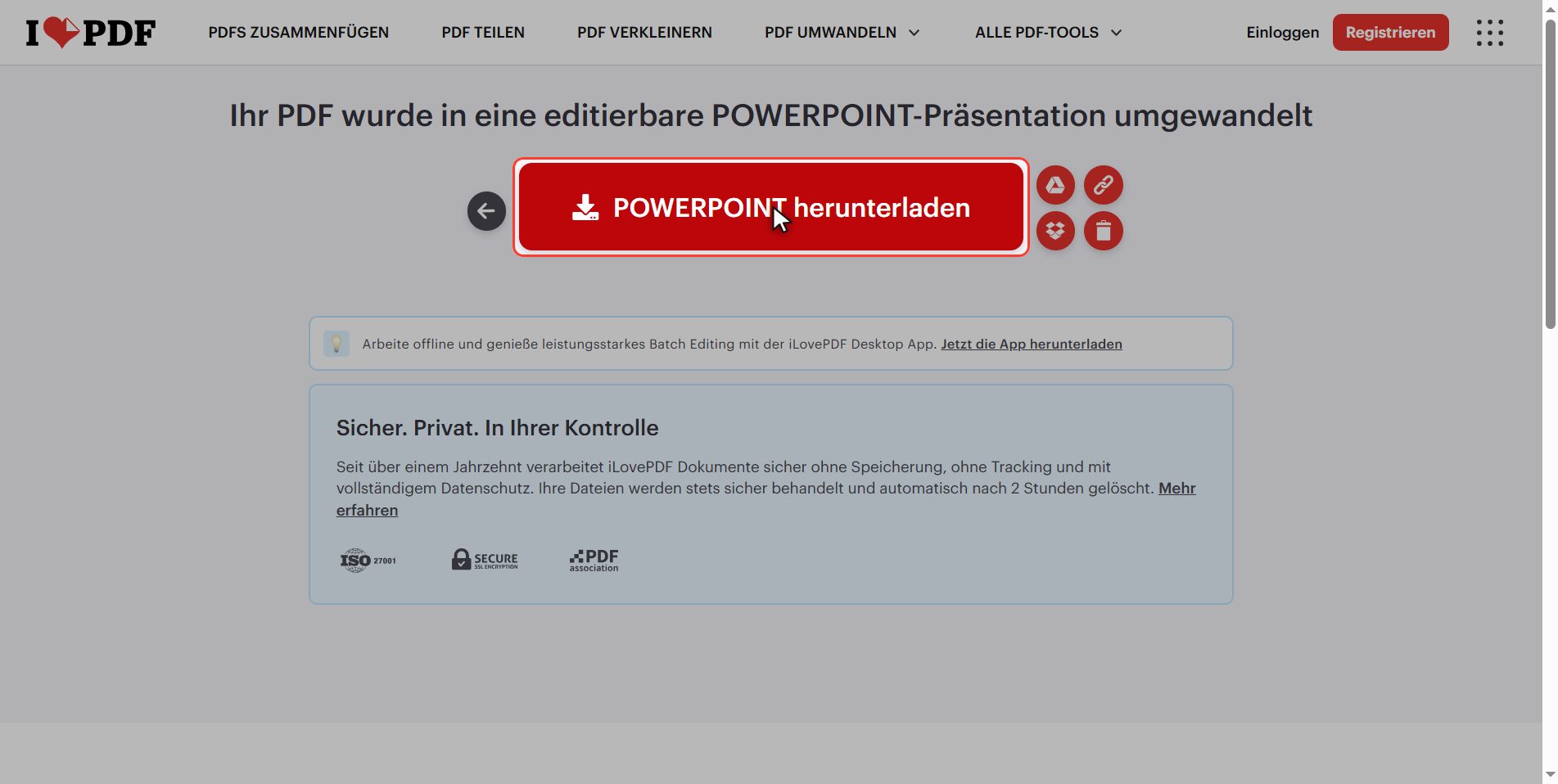
Lade die Datei herunter, und deine .pptx liegt im Download-Ordner.
Und wenn du kein PowerPoint hast, geht es genauso mit:
- Google Präsentationen — über Google Drive hochladen
- LibreOffice Impress — kostenlos
Du musst nichts kaufen, um sie zu sehen.
Was du wirklich bekommst
Und jetzt das Wichtige: was du wirklich bekommen hast.
Ein PDF hat keine Folien. Es hat Seiten, und eine Seite ist ein Blatt mit Dingen darauf gezeichnet. Das Werkzeug schaut jede Seite an, holt heraus, was es findet, und legt es auf eine leere Folie.
Das hat drei Folgen, die du sofort beim Öffnen merkst:
1. Kein Titel und kein Textkörper, sondern einzelne Textfelder, eins nach dem anderen platziert, damit sie dort landen, wo sie vorher waren. Sieht aus wie das Original, ist innen aber nicht geordnet. 2. Design oder Entwurfsvorlage wechseln ordnet nichts neu an, und die Gliederungsansicht bleibt leer, weil es keine echten Titel zum Anzeigen gibt. 3. War das PDF ein Scan oder kam es aus einem Bild, gab es keinen Text zum Herausholen: was du bekommst, ist ein Foto der Seite auf der Folie. Sieht gut aus, lässt sich nicht bearbeiten.
Die Regel:
- Kam das PDF aus einem PowerPoint? → du kannst mit dem Ergebnis arbeiten.
- Ist das PDF ein Scan? → nichts lässt sich bearbeiten, egal was die Endung `.pptx` behauptet.
Und in beiden Fällen: wenn du an die Originaldatei kommst, frag danach. Sie ist immer besser als jede Umwandlung.
Was mit deinen Dateien passiert
Das gilt für alle diese Werkzeuge.
Deine Präsentation wird auf einen Server von iLovePDF hochgeladen, damit sie umgewandelt werden kann. Dort wird sie verarbeitet und löscht sich nach einigen Stunden von selbst.
Für eine Präsentation für die Schule oder normale Arbeit ist das kein Problem. Wenn Kundendaten, nicht öffentliche Zahlen oder etwas Vertrauliches drin sind, überleg es dir zweimal.
Und wenn du sie trotzdem hochlädst, klick am Ende auf den Papierkorb.
Und das war es: ein PDF in unter einer Minute und kostenlos in PowerPoint umgewandelt.
Nimm das Wichtige mit: was du bekommst, sieht außen wie das Original aus, ist innen aber nicht geordnet — und wenn das PDF ein Scan war, kannst du nichts bearbeiten.
Häufige Fragen
Ich habe das PDF umgewandelt und kann den Text nicht bearbeiten. Warum?
Mit hoher Wahrscheinlichkeit war dein PDF ein Scan oder ein Bild. Dann gab es keinen Text in der Datei, nur ein Foto der Seite, und genau dieses Foto kann das Werkzeug auf die Folie legen. Die Endung sagt pptx, der Inhalt ist ein Bild. Um Text aus einem Scan zu holen, braucht man OCR — ein anderes Werkzeug, das beim Lesen auch Fehler macht, also muss man es von Hand nachprüfen.
Warum ist meine Gliederungsansicht leer?
Weil die Gliederung in PowerPoint die Titel und Texte anzeigt, die in den Platzhaltern der Vorlage stehen — und hier gibt es keine: alles sind normale Textfelder, die die Umwandlung von Hand platziert hat. Für das Auge sieht es gleich aus, aber PowerPoint weiß nicht, was der Titel ist. Wenn du die Gliederung brauchst, musst du die Folien auf einem echten Layout neu aufbauen und den Text hineinkopieren.
Kann ich nur einzelne Seiten umwandeln?
Dieses Werkzeug wandelt das ganze Dokument um. Wenn du nur drei Seiten willst, holst du sie vorher mit PDF teilen heraus, wo du den Bereich wählen kannst, und wandelst danach dieses kurze PDF um. Ein Schritt mehr, aber du musst keine Folien von Hand löschen und die Datei wird deutlich kleiner.
Ich habe kein PowerPoint. Wie öffne ich die Datei?
Mit Google Präsentationen, indem du sie in Google Drive hochlädst und von dort öffnest, oder mit LibreOffice Impress, das kostenlos ist und unter Windows, Mac und Linux läuft. Beide öffnen eine pptx problemlos. Wenn du sie nur ansehen und nicht bearbeiten willst, öffnet sie auch fast jeder Dokumentenbetrachter auf dem Handy.
Warum sehen die Schriften anders aus?
Weil ein PDF die Schrift in der Datei mitbringt und eine Präsentation nicht: die Präsentation sagt "nimm diese Schrift" und das Programm sucht sie auf deinem Rechner. Hast du sie nicht installiert, setzt PowerPoint die ähnlichste ein — und genau da verschiebt sich der Text und die Zeilenumbrüche ändern sich. Aus demselben Grund sieht ein Word-Dokument auf einem anderen Rechner anders aus.
Und wenn ich es umgekehrt will, mein PowerPoint als PDF?
Diese Richtung ist viel besser und verliert nichts: PowerPoint zu PDF steht auf derselben Seite. Und sie hat einen Vorteil, an den kaum jemand denkt: ein PDF sieht auf jedem Gerät gleich aus, mit eingebetteten Schriften. Genau das willst du verschicken, wenn die Präsentation fertig ist und niemand mehr daran herumändern soll.




