Como converter um PDF em PowerPoint
Escrito e conferido pela redação do Tutorio Lab · Conferido em · Quem somos e como nos financiamos
Em 30 segundos: entre em ilovepdf.com, escolha PDF para PowerPoint, envie seu arquivo e clique no botão vermelho. Não tem nada para configurar. Sai um .pptx com um slide por página. Grátis e sem cadastro.
Te mandaram uma apresentação em PDF e você precisa dela em PowerPoint: para mudar um número, para reaproveitar três slides, ou porque quem mandou já não tem o original.
Converte em um minuto, de graça e sem instalar nada.
Mas o importante deste tutorial não é como se converte: é o que você vai receber. Porque o que sai não é bem uma apresentação, e é melhor saber antes e não no meio da reunião.
Entre no iLovePDF
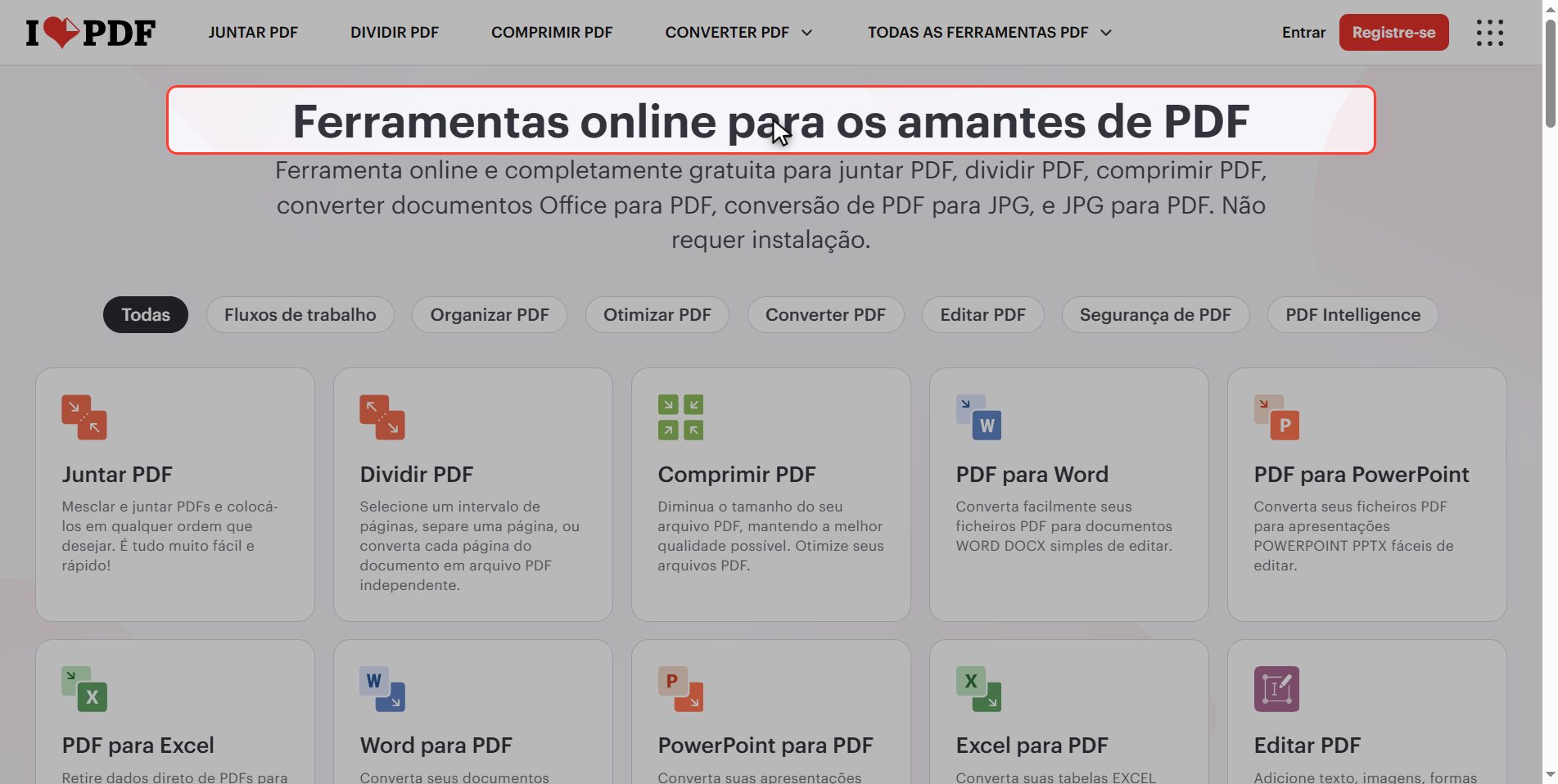
Entre em ilovepdf.com. Se o site aparecer em outro idioma, muda no canto superior direito.
Na grade de ferramentas procure PDF para PowerPoint.
Atenção às duas que ficam do lado, porque a confusão é constante:
- PDF para Word — para documentos de texto, não para slides.
- PowerPoint para PDF — o caminho de volta.
Envie seu PDF
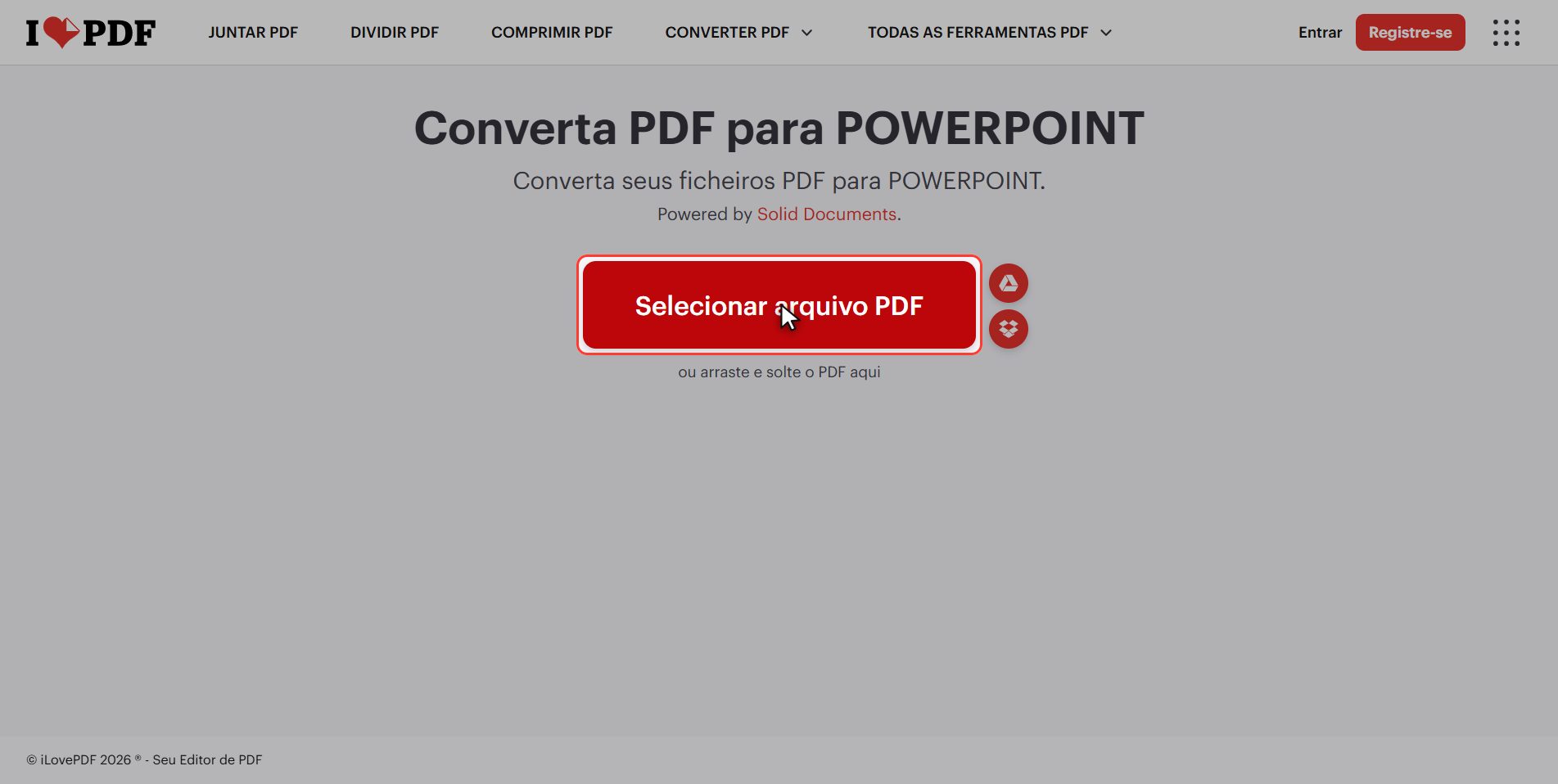
Clique no botão vermelho Selecionar arquivo PDF e escolha seu arquivo.
Está no singular: uma apresentação por vez.
A regra é literal: uma página do PDF, um slide. Não agrupa, não separa, não interpreta. Conta páginas.
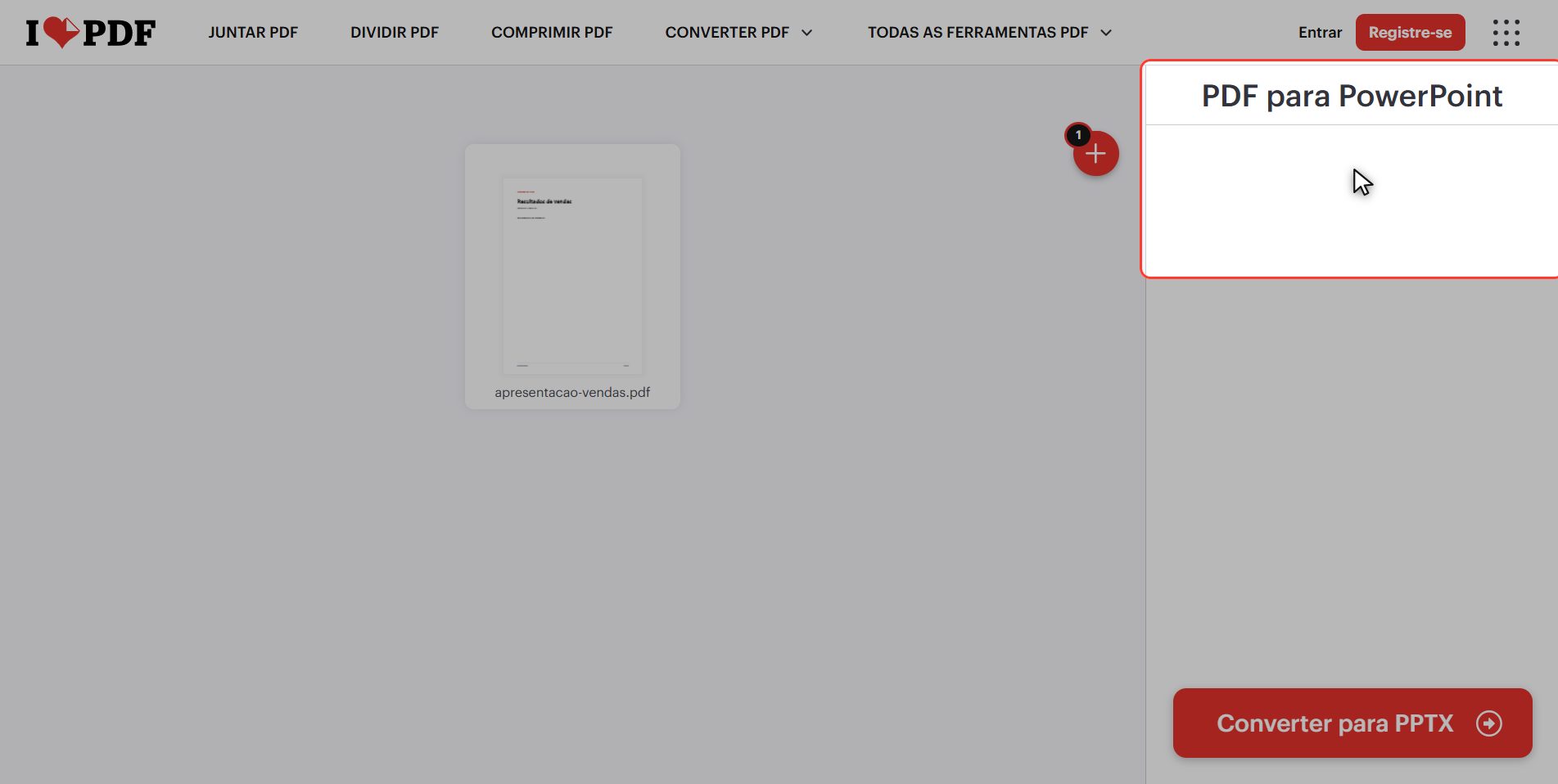
Clique em "Converter para PPTX"
Repare em algo que diz muito: não tem nada para escolher.
O painel da direita aparece vazio, só com o nome do arquivo. Outras ferramentas do mesmo site têm opções — em PDF para Word você pode até escolher se usa reconhecimento de texto. Aqui não.
Vá direto no botão vermelho embaixo à direita: Converter para PPTX.
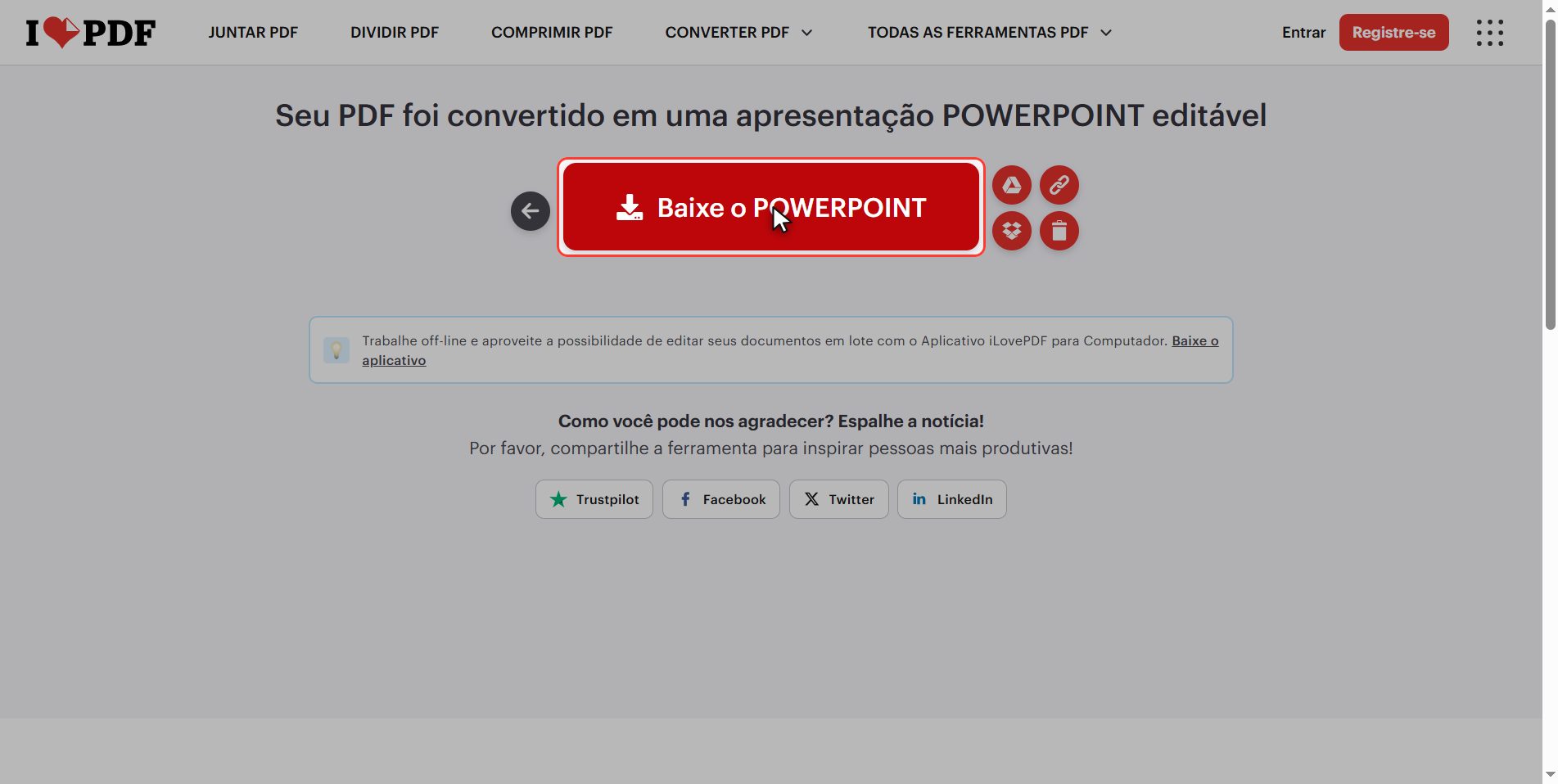
Baixe o PowerPoint
Baixe o arquivo e seu .pptx está na pasta de downloads.
E se você não tem PowerPoint, abre igual no:
- Google Apresentações — subindo para o Google Drive
- LibreOffice Impress — que é grátis
Não precisa comprar nada para ver.
O que você recebe de verdade
E agora o que importa: o que você recebeu de verdade.
Um PDF não tem slides. Tem páginas, e uma página é uma folha com coisas desenhadas em cima. O que a ferramenta faz é olhar cada página, tirar o que encontra e colocar num slide em branco.
Isso tem três consequências que você percebe na hora de abrir:
1. Não tem título nem corpo de texto, tem caixas de texto soltas colocadas uma por uma para cair onde estavam. Fica igual ao original, mas por dentro não está organizado. 2. Mudar o tema ou o design não reorganiza nada, e o modo de estrutura de tópicos aparece vazio, porque não existem títulos de verdade para mostrar. 3. Se o PDF era um escaneamento ou veio de uma imagem, não havia texto para tirar: o que chega é uma fotografia da página colada no slide. Fica bonito e não se edita.
A regra:
- O PDF saiu de um PowerPoint? → você vai conseguir trabalhar com o resultado.
- O PDF é um escaneamento? → não se edita nada, por mais que a extensão diga `.pptx`.
E nos dois casos: se você consegue o arquivo original, peça. Vai ser sempre melhor que qualquer conversão.
O que acontece com seus arquivos
Isso vale para todas essas ferramentas.
Sua apresentação é enviada para um servidor do iLovePDF para poder ser convertida. Lá ela é processada e se apaga sozinha depois de algumas horas.
Para uma apresentação de aula ou de trabalho comum não tem problema. Se tiver dados de clientes, números não públicos ou algo confidencial, pense bem.
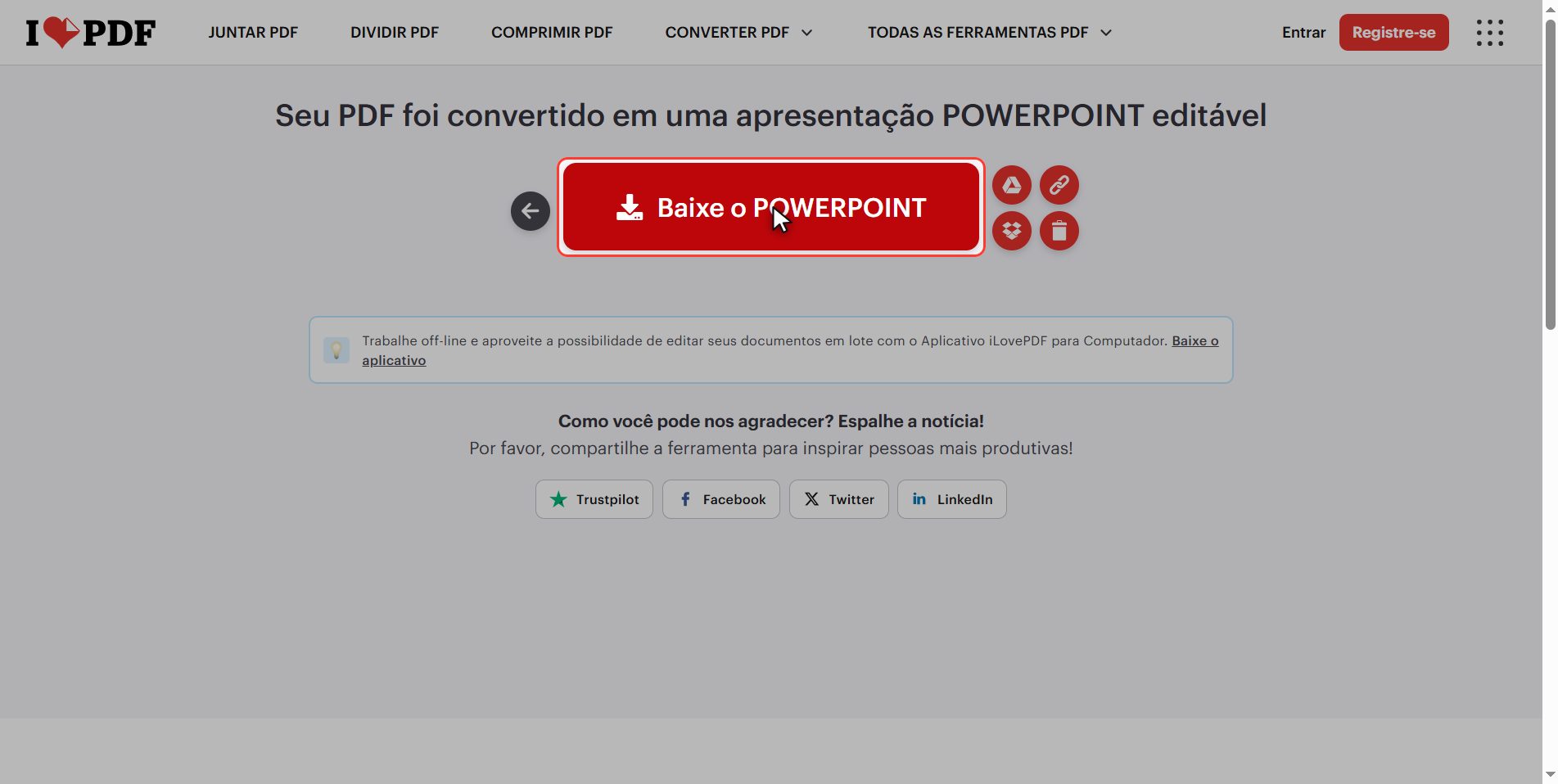
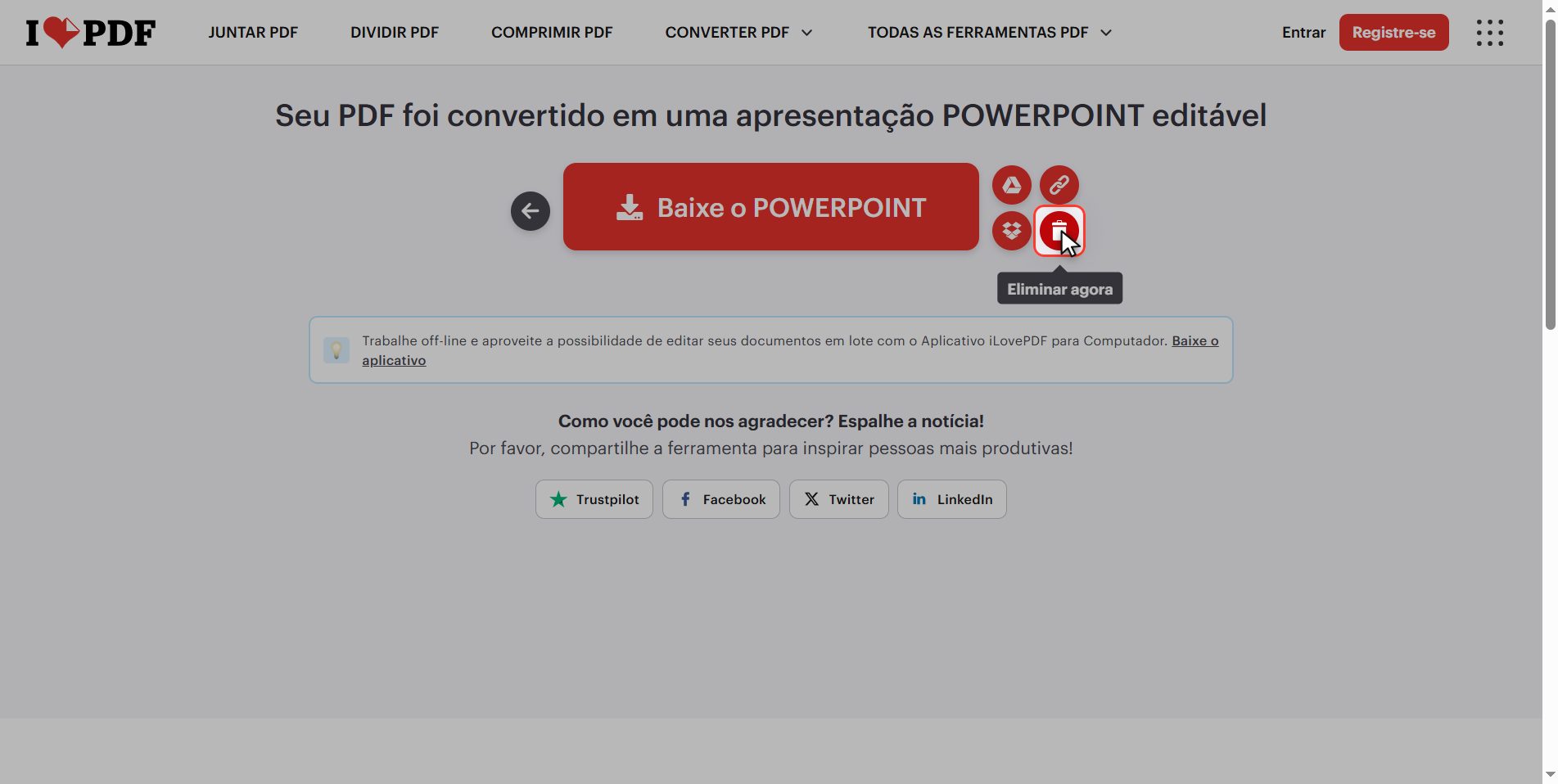
E se enviar mesmo assim, clique na lixeira ao terminar.
E é isso: um PDF convertido em PowerPoint em menos de um minuto e de graça.
Guarde o que importa: o que você recebe se parece com o original por fora mas não está organizado por dentro, e se o PDF era um escaneamento, você não vai conseguir editar nada.
Dúvidas frequentes
Converti o PDF e não consigo editar o texto. Por quê?
Quase com certeza seu PDF era um escaneamento ou uma imagem. Nesse caso não havia texto dentro do arquivo, só uma fotografia da página, e é essa fotografia que a ferramenta consegue colocar no slide. A extensão diz pptx, mas o conteúdo é uma imagem. Para tirar o texto de um escaneamento é preciso OCR, que é outra ferramenta e que também erra na leitura, então tem que revisar na mão.
Por que minha estrutura de tópicos aparece vazia?
Porque a estrutura de tópicos do PowerPoint mostra os títulos e textos que estão nos espaços reservados do layout, e aqui não existe nenhum: tudo são caixas de texto comuns colocadas na mão pela conversão. Para o olho fica igual, mas o PowerPoint não sabe qual é o título. Se você precisa da estrutura, tem que refazer os slides sobre um layout de verdade e colar o texto.
Dá para converter só algumas páginas?
Essa ferramenta converte o documento inteiro. Se você só quer três páginas, tire elas antes com Dividir PDF, que deixa escolher o intervalo, e converta depois esse PDF curto. É um passo a mais, mas evita apagar slides na mão e o arquivo fica bem mais leve.
Não tenho PowerPoint. Como abro o arquivo?
No Google Apresentações, subindo para o Google Drive e abrindo de lá, ou no LibreOffice Impress, que é grátis e roda no Windows, Mac e Linux. Os dois abrem um pptx sem problema. Se você só quer ver e não editar, quase qualquer visualizador de documentos do celular também abre.
Por que as fontes ficam diferentes?
Porque um PDF leva a letra dentro do arquivo e uma apresentação não: a apresentação diz "use esta letra" e o programa vai procurar no seu computador. Se você não tem instalada, o PowerPoint coloca a mais parecida, e é aí que o texto desloca e mudam as quebras de linha. É o mesmo motivo pelo qual um Word aparece diferente em outro computador.
E se eu quiser o contrário, meu PowerPoint em PDF?
Esse caminho é muito melhor e não perde nada: PowerPoint para PDF está no mesmo site. E tem uma vantagem de que pouca gente lembra: o PDF fica igual em qualquer equipamento, com as letras incorporadas. É justamente o que convém enviar quando a apresentação já está pronta e você não quer que ninguém mexa nem que o layout desloque.