Convertir un PDF en PowerPoint
Écrit et vérifié par la rédaction de Tutorio Lab · Vérifié le · Qui nous sommes et comment nous nous finançons
En 30 secondes : va sur ilovepdf.com, choisis PDF en PowerPoint, envoie ton fichier et clique sur le bouton rouge. Il n'y a rien à régler. Tu obtiens un .pptx avec une diapositive par page. Gratuit et sans inscription.
On t'a envoyé une présentation en PDF et tu la veux en PowerPoint : pour changer un chiffre, pour réutiliser trois diapositives, ou parce que l'expéditeur n'a plus l'original.
Ça se convertit en une minute, gratuitement, sans rien installer.
Mais l'important dans ce tutoriel, ce n'est pas comment on convertit : c'est ce que tu vas recevoir. Parce que ce qui sort n'est pas vraiment une présentation, et il vaut mieux le savoir avant qu'en pleine réunion.
Va sur iLovePDF
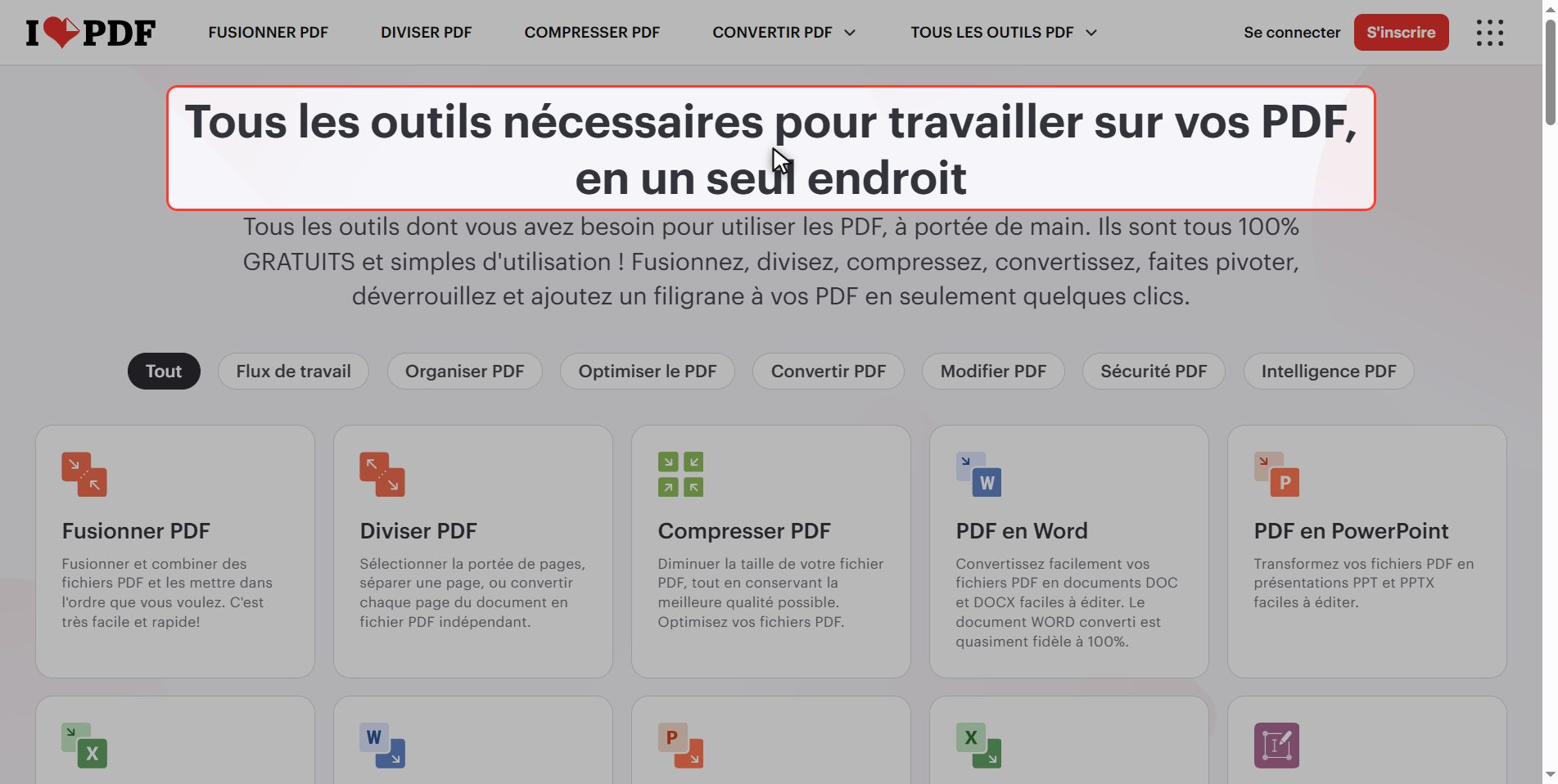
Va sur ilovepdf.com. Si le site s'affiche dans une autre langue, ça se change en haut à droite.
Dans la grille d'outils, cherche PDF en PowerPoint.
Attention aux deux qui sont juste à côté, qu'on confond tout le temps :
- PDF en Word — pour les documents texte, pas pour les diapositives.
- PowerPoint en PDF — le chemin du retour.
Envoie ton PDF
Clique sur le bouton rouge Sélectionner le fichier PDF et choisis ton fichier.
Il est au singulier : une présentation à la fois.
La règle est littérale : une page du PDF, une diapositive. Ça ne regroupe pas, ça ne sépare pas, ça n'interprète pas. Ça compte des pages.
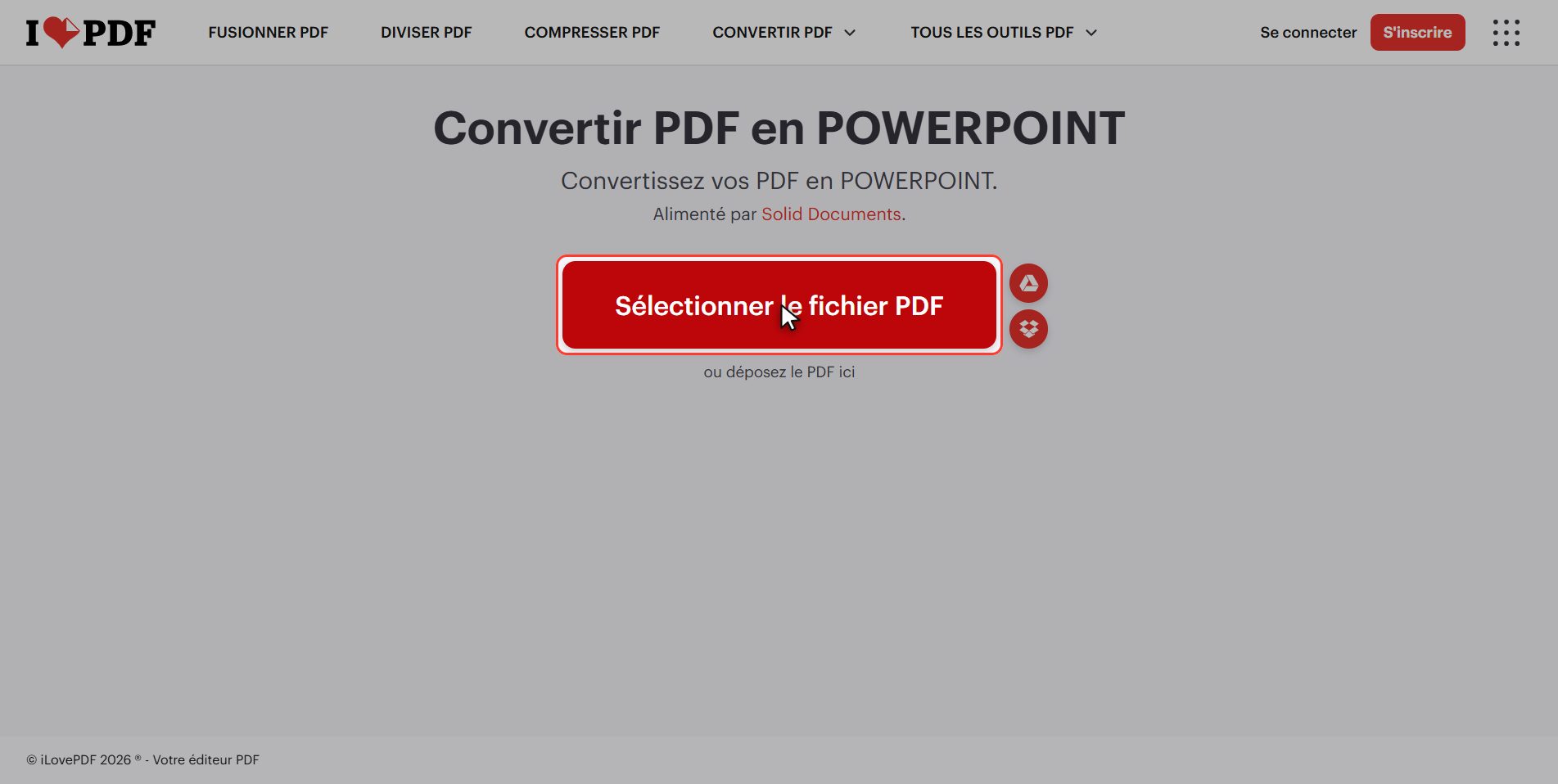
Clique sur "Convertir en PPTX"
Regarde un détail qui en dit long : il n'y a rien à choisir.
Le panneau de droite apparaît vide, juste le nom du fichier. D'autres outils du même site ont des options — PDF en Word te laisse même choisir d'utiliser la reconnaissance de texte. Ici, non.
Va directement sur le bouton rouge en bas à droite : Convertir en PPTX.
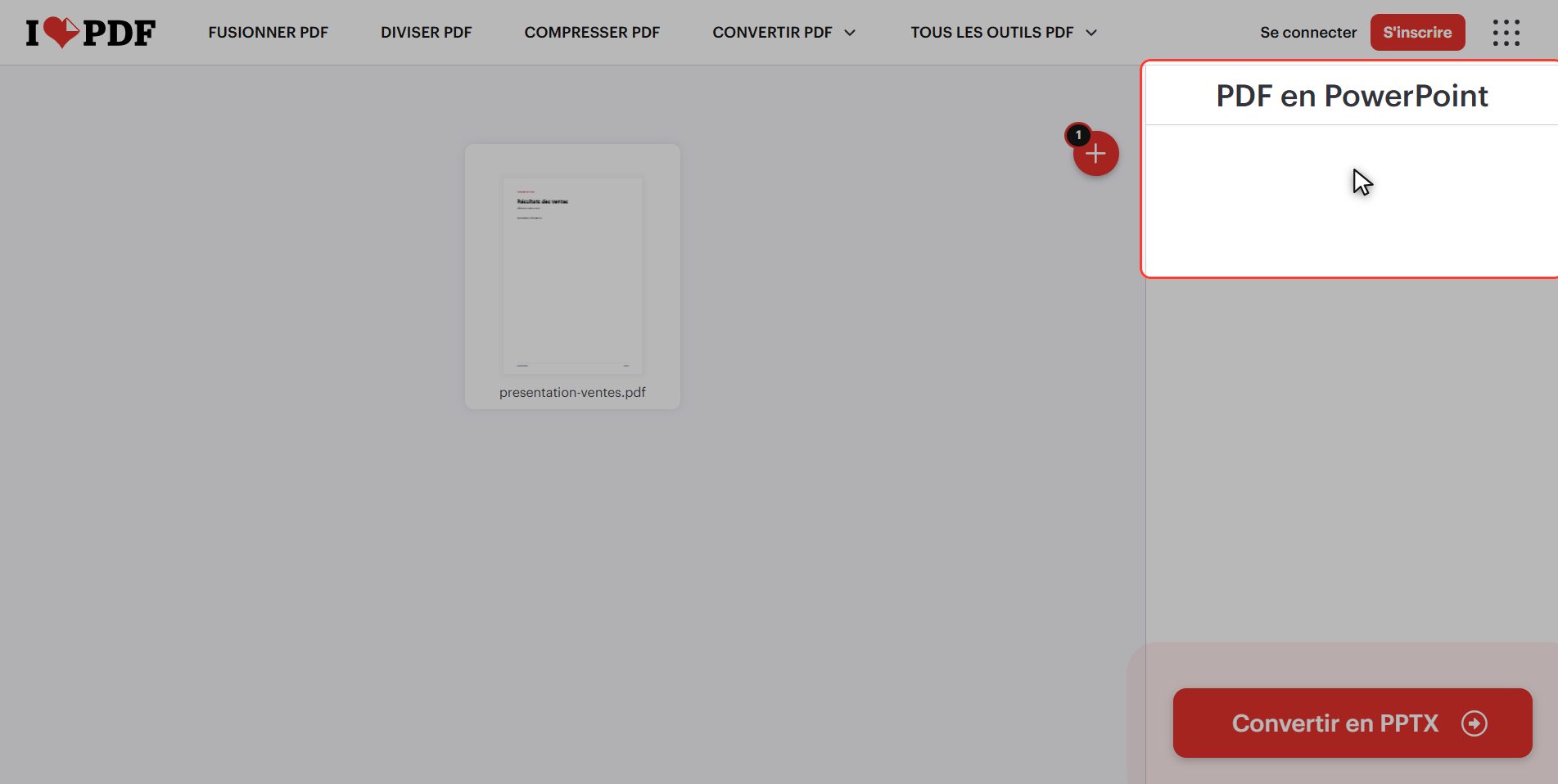
Télécharge le PowerPoint
Télécharge le fichier et ton .pptx est dans ton dossier de téléchargements.
Et si tu n'as pas PowerPoint, il s'ouvre aussi avec :
- Google Slides — en le déposant dans Google Drive
- LibreOffice Impress — qui est gratuit
Tu n'as rien à acheter pour le voir.
Ce que tu reçois vraiment
Et maintenant l'essentiel : ce que tu as reçu en vrai.
Un PDF n'a pas de diapositives. Il a des pages, et une page c'est une feuille avec des choses dessinées dessus. Ce que fait l'outil, c'est regarder chaque page, en sortir ce qu'il trouve et le poser sur une diapositive vide.
Ça a trois conséquences que tu vas voir dès l'ouverture :
1. Pas de titre ni de corps de texte, mais des zones de texte indépendantes placées une par une pour tomber là où elles étaient. Ça ressemble à l'original, mais à l'intérieur ce n'est pas organisé. 2. Changer le thème ou la conception ne réorganise rien, et le mode plan reste vide, parce qu'il n'y a pas de vrais titres à afficher. 3. Si le PDF était un scan ou venait d'une image, il n'y avait pas de texte à sortir : ce que tu reçois, c'est une photographie de la page collée sur la diapositive. C'est joli, ça ne se modifie pas.
La règle :
- Le PDF venait d'un PowerPoint ? → tu pourras travailler avec le résultat.
- Le PDF est un scan ? → rien ne se modifie, quoi qu'en dise l'extension `.pptx`.
Et dans les deux cas : si tu peux récupérer le fichier d'origine, demande-le. Il sera toujours meilleur que n'importe quelle conversion.
Ce qui arrive à tes fichiers
Ça vaut pour tous ces outils.
Ta présentation est envoyée sur un serveur d'iLovePDF pour pouvoir être convertie. Elle y est traitée puis se supprime toute seule au bout de quelques heures.
Pour une présentation de cours ou de travail ordinaire, aucun problème. Si elle contient des données clients, des chiffres non publics ou quelque chose de confidentiel, réfléchis.
Et si tu l'envoies quand même, clique sur la corbeille en terminant.
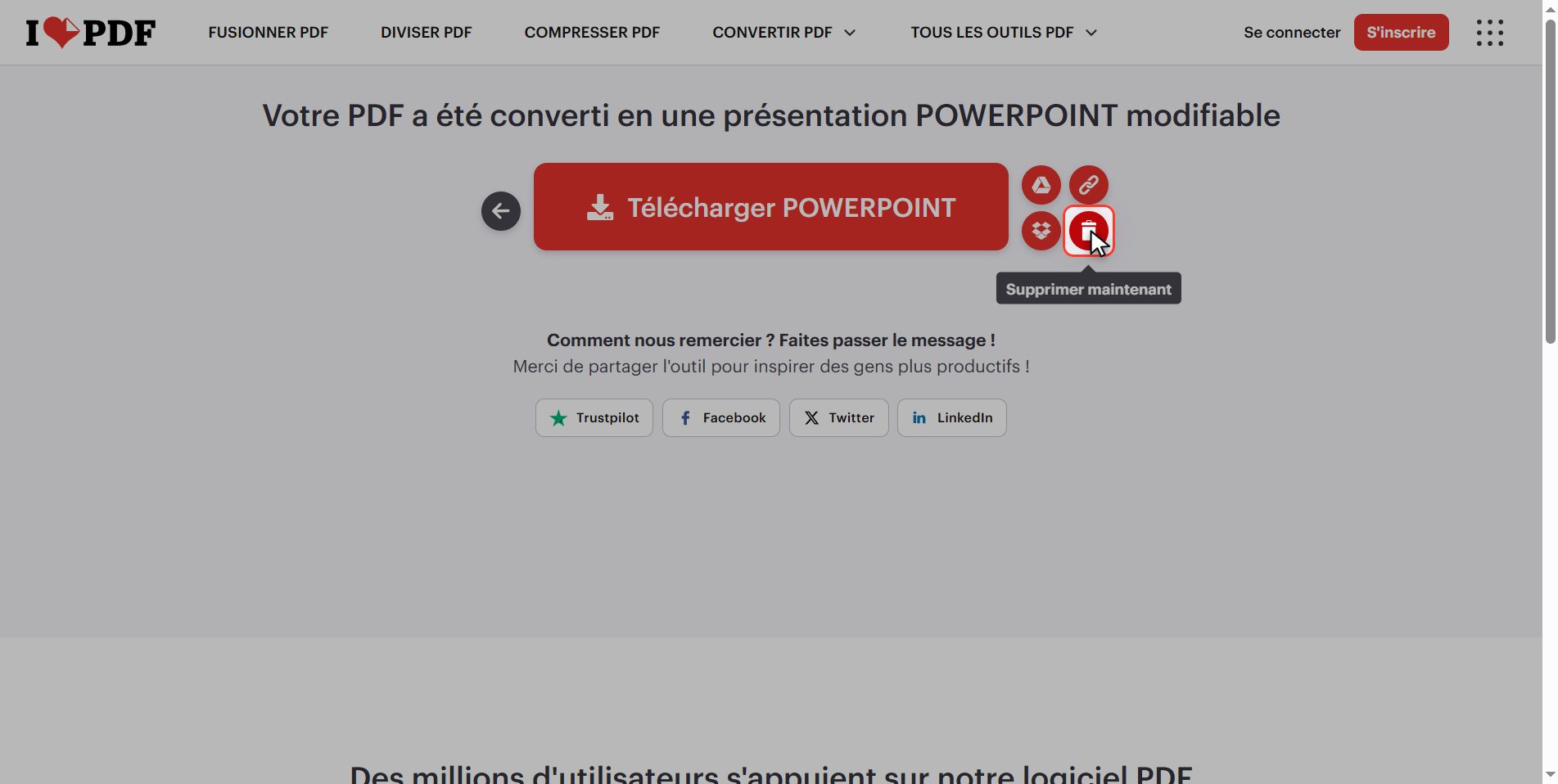
Et voilà : un PDF converti en PowerPoint en moins d'une minute et gratuitement.
Retiens l'essentiel : ce que tu reçois ressemble à l'original à l'extérieur mais n'est pas organisé à l'intérieur, et si le PDF était un scan, tu ne pourras rien modifier.
Questions fréquentes
J'ai converti le PDF et je ne peux pas modifier le texte. Pourquoi ?
Presque à coup sûr, ton PDF était un scan ou une image. Dans ce cas il n'y avait pas de texte dans le fichier, seulement une photographie de la page, et c'est cette photographie que l'outil peut poser sur la diapositive. L'extension dit pptx, mais le contenu est une image. Pour sortir le texte d'un scan il faut de l'OCR, qui est un autre outil et qui se trompe aussi en lisant : il faut relire à la main.
Pourquoi mon mode plan est-il vide ?
Parce que le plan de PowerPoint affiche les titres et les textes placés dans les espaces réservés du modèle, et ici il n'y en a aucun : tout est en zones de texte ordinaires posées à la main par la conversion. À l'œil c'est pareil, mais PowerPoint ne sait pas lequel est le titre. Si tu as besoin du plan, il faut refaire les diapositives sur une vraie mise en page et y coller le texte.
Peut-on convertir seulement certaines pages ?
Cet outil convertit tout le document. Si tu ne veux que trois pages, sors-les d'abord avec Diviser PDF, qui te laisse choisir la plage, et convertis ensuite ce PDF court. C'est une étape de plus mais ça t'évite de supprimer des diapositives à la main et le fichier pèse beaucoup moins.
Je n'ai pas PowerPoint. Comment ouvrir le fichier ?
Avec Google Slides, en le déposant dans Google Drive et en l'ouvrant depuis là, ou avec LibreOffice Impress, qui est gratuit et s'installe sur Windows, Mac et Linux. Les deux ouvrent un pptx sans problème. Si tu veux seulement le consulter et pas le modifier, presque n'importe quelle visionneuse de documents sur téléphone l'ouvre aussi.
Pourquoi les polices sont-elles différentes ?
Parce qu'un PDF embarque la police dans le fichier et qu'une présentation non : la présentation dit "utilise cette police" et le programme va la chercher sur ton ordinateur. Si tu ne l'as pas installée, PowerPoint met la plus ressemblante, et c'est là que le texte se décale et que les retours à la ligne changent. C'est la même raison qui fait qu'un Word s'affiche différemment sur un autre ordinateur.
Et si je veux l'inverse, mon PowerPoint en PDF ?
Ce sens-là est bien meilleur et ne perd rien : PowerPoint en PDF est sur le même site. Et il a un avantage auquel peu de gens pensent : un PDF s'affiche pareil sur n'importe quelle machine, avec les polices incorporées. C'est donc ce qu'il faut envoyer quand la présentation est terminée et que tu ne veux pas qu'on y touche ni que la mise en page bouge.