Een PDF omzetten naar PowerPoint
Geschreven en gecontroleerd door de redactie van Tutorio Lab · Gecontroleerd op · Wie we zijn en hoe we ons financieren
In 30 seconden: ga naar ilovepdf.com, kies PDF naar PowerPoint, upload je bestand en klik op de rode knop. Er is niets in te stellen. Je krijgt een .pptx met één dia per pagina. Gratis en zonder account.
Je hebt een presentatie als PDF gekregen en je hebt hem in PowerPoint nodig: om één getal aan te passen, om drie dia's te hergebruiken, of omdat de afzender het origineel niet meer heeft.
Het omzetten duurt een minuut, is gratis en je hoeft niets te installeren.
Maar het belangrijke van deze tutorial is niet hoe je omzet: het is wat je krijgt. Want wat eruit komt is niet echt een presentatie, en dat wil je vooraf weten en niet middenin je vergadering.
Ga naar iLovePDF
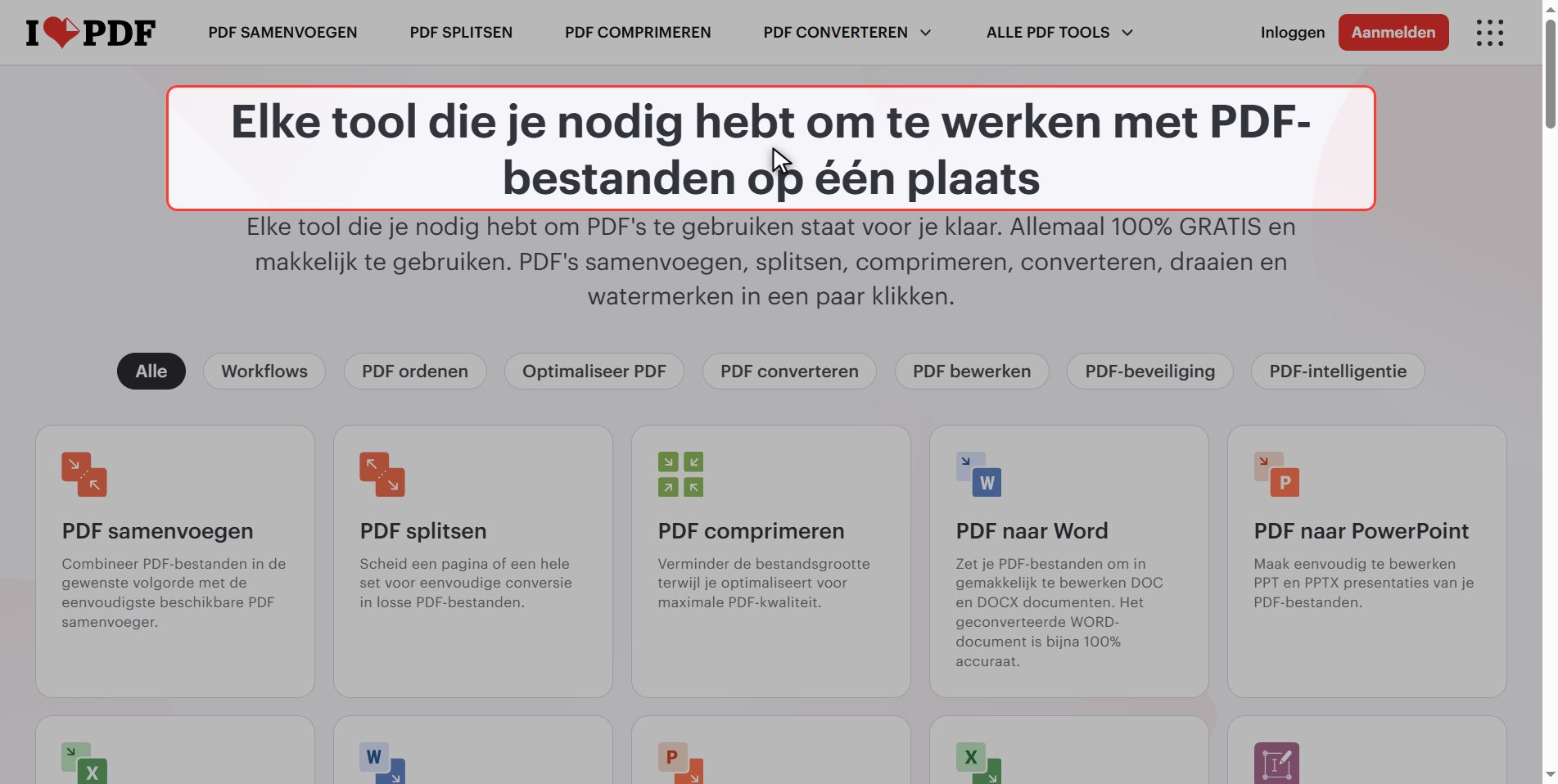
Ga naar ilovepdf.com. Staat de site in een andere taal, dan pas je dat rechtsboven aan.
Zoek in het rooster met tools naar PDF naar PowerPoint.
Let op de twee die ernaast staan, want die worden voortdurend verward:
- PDF naar Word — voor tekstdocumenten, niet voor dia's.
- PowerPoint naar PDF — de weg terug.
Upload je PDF
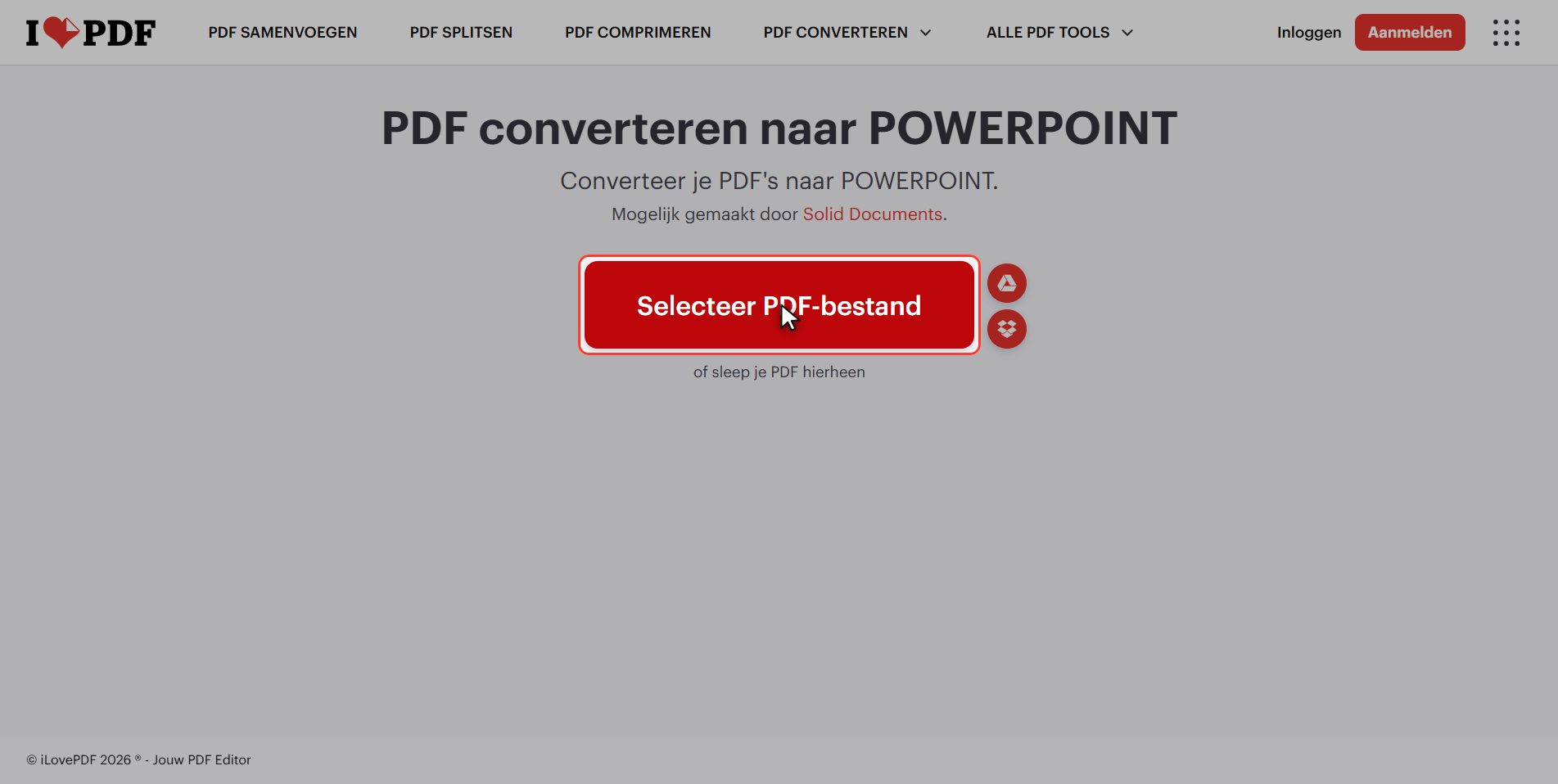
Klik op de rode knop Selecteer PDF-bestand en kies je bestand.
Hij staat in het enkelvoud: één presentatie per keer.
De regel is letterlijk: één pagina in de PDF, één dia. Er wordt niets gegroepeerd, niets gesplitst, niets geïnterpreteerd. Er worden pagina's geteld.
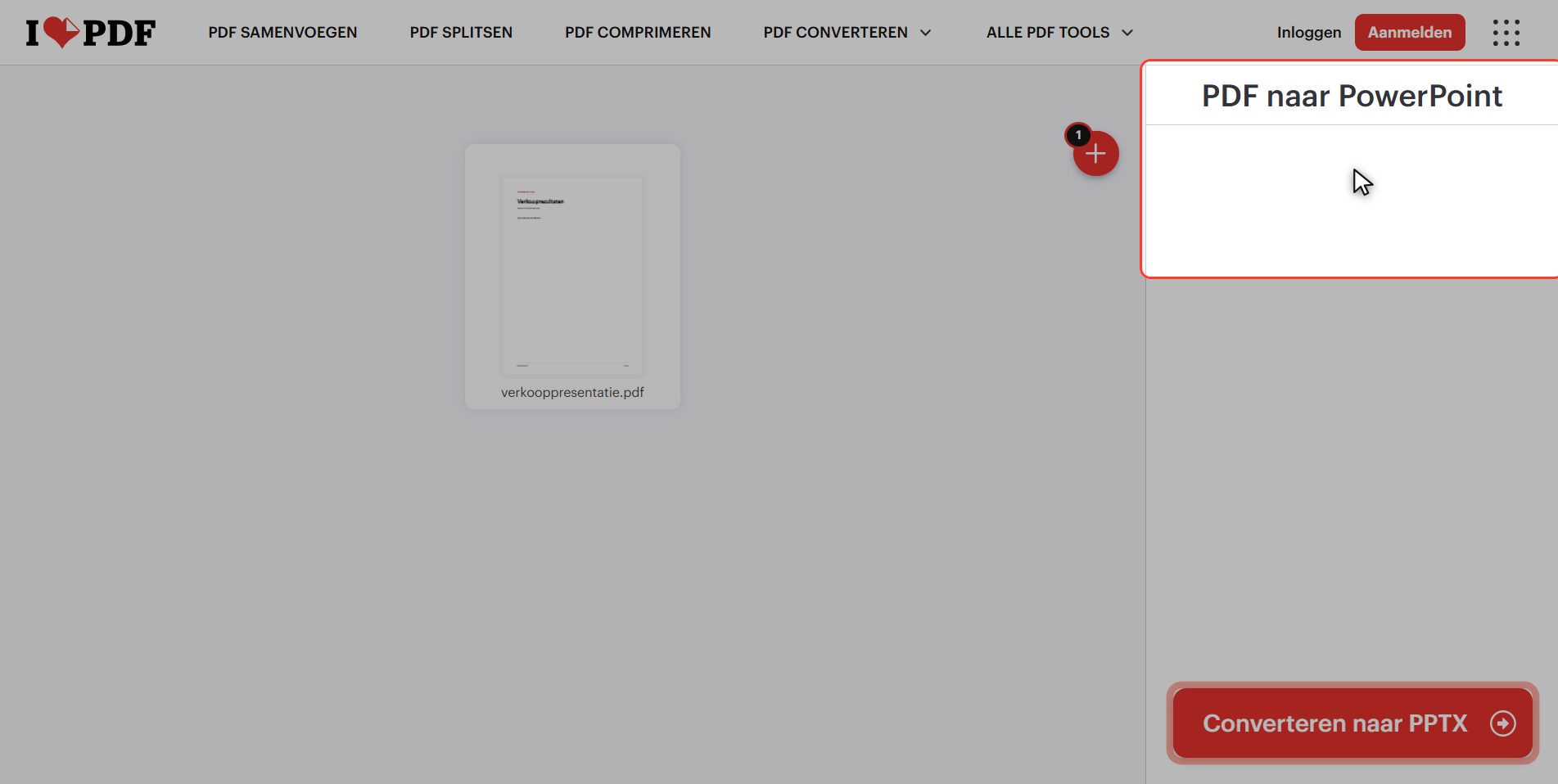
Klik "Converteren naar PPTX"
Let op iets dat veel zegt: er is niets te kiezen.
Het paneel rechts verschijnt leeg, alleen de bestandsnaam. Andere tools op dezelfde site hebben wel opties — bij PDF naar Word kun je zelfs kiezen of er tekstherkenning gebruikt wordt. Hier niet.
Ga direct naar de rode knop rechtsonder: Converteren naar PPTX.
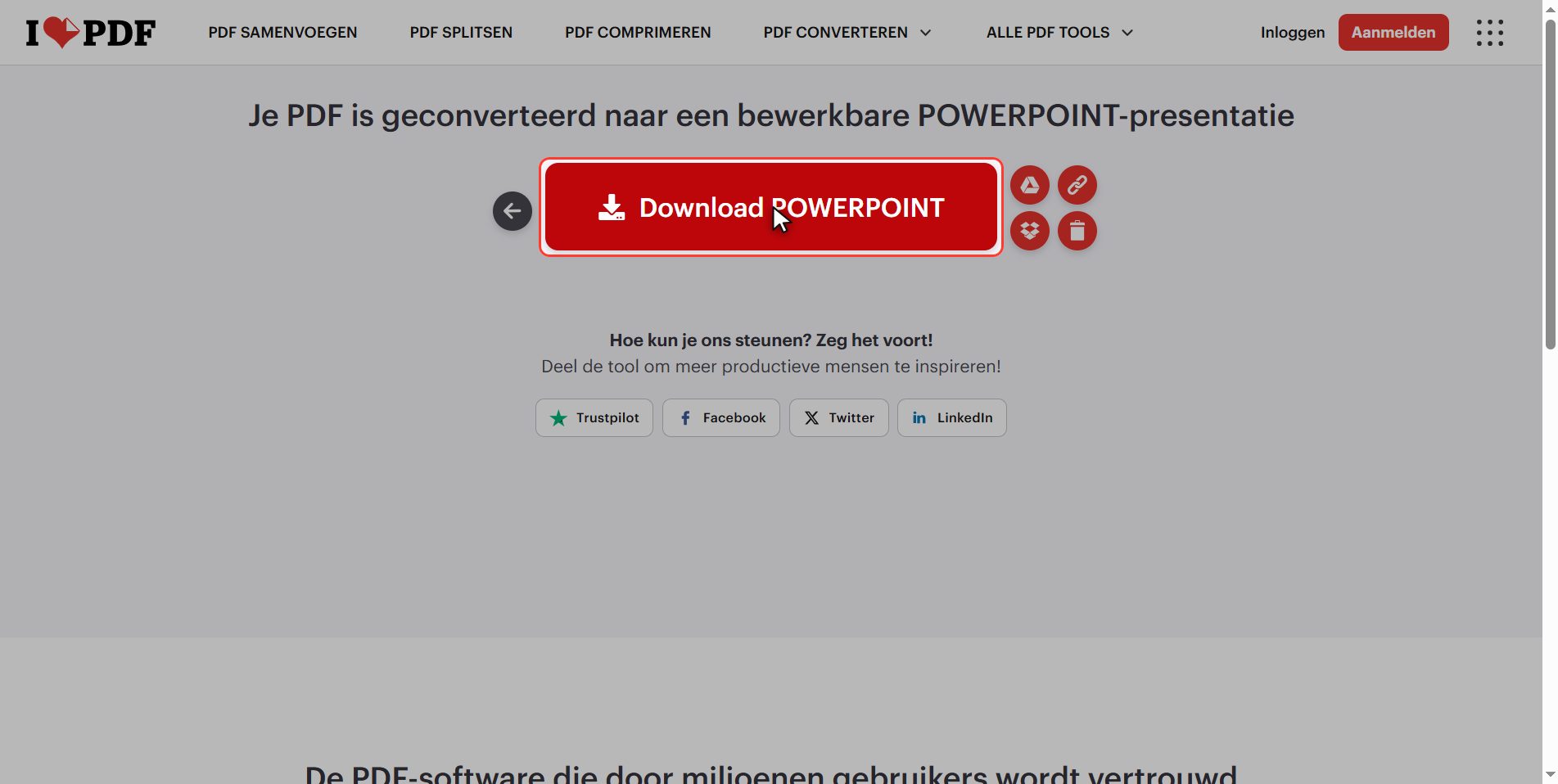
Download de PowerPoint
Download het bestand en je .pptx staat in je downloadmap.
En heb je geen PowerPoint, dan gaat het net zo goed met:
- Google Presentaties — door hem in Google Drive te zetten
- LibreOffice Impress — dat gratis is
Je hoeft niets te kopen om hem te bekijken.
Wat je echt krijgt
En nu het belangrijke: wat je echt gekregen hebt.
Een PDF heeft geen dia's. Hij heeft pagina's, en een pagina is een blad met dingen erop getekend. Wat de tool doet is naar elke pagina kijken, eruit halen wat er te vinden is en dat op een lege dia zetten.
Dat heeft drie gevolgen die je meteen bij openen ziet:
1. Geen titel en geen tekstblok, maar losse tekstvakken die één voor één zijn neergezet zodat ze belanden waar ze stonden. Het lijkt op het origineel, maar binnenin is niets geordend. 2. Thema of ontwerp veranderen deelt niets opnieuw in, en de overzichtsweergave blijft leeg, want er zijn geen echte titels om te tonen. 3. Was de PDF een scan of kwam hij uit een afbeelding, dan was er geen tekst om eruit te halen: wat je krijgt is een foto van de pagina op de dia geplakt. Ziet er goed uit, is niet te bewerken.
De regel:
- Kwam de PDF uit een PowerPoint? → je kunt met het resultaat werken.
- Is de PDF een scan? → niets is te bewerken, wat de extensie `.pptx` ook beweert.
En in beide gevallen: kun je aan het originele bestand komen, vraag erom. Dat is altijd beter dan welke omzetting ook.
Wat er met je bestanden gebeurt
Dit geldt voor al deze tools.
Je presentatie wordt naar een server van iLovePDF geüpload om omgezet te kunnen worden. Daar wordt hij verwerkt en verwijdert hij zichzelf na een paar uur.
Voor een presentatie voor school of gewoon werk is dat geen probleem. Staan er klantgegevens, niet-openbare cijfers of iets vertrouwelijks in, denk er dan over na.
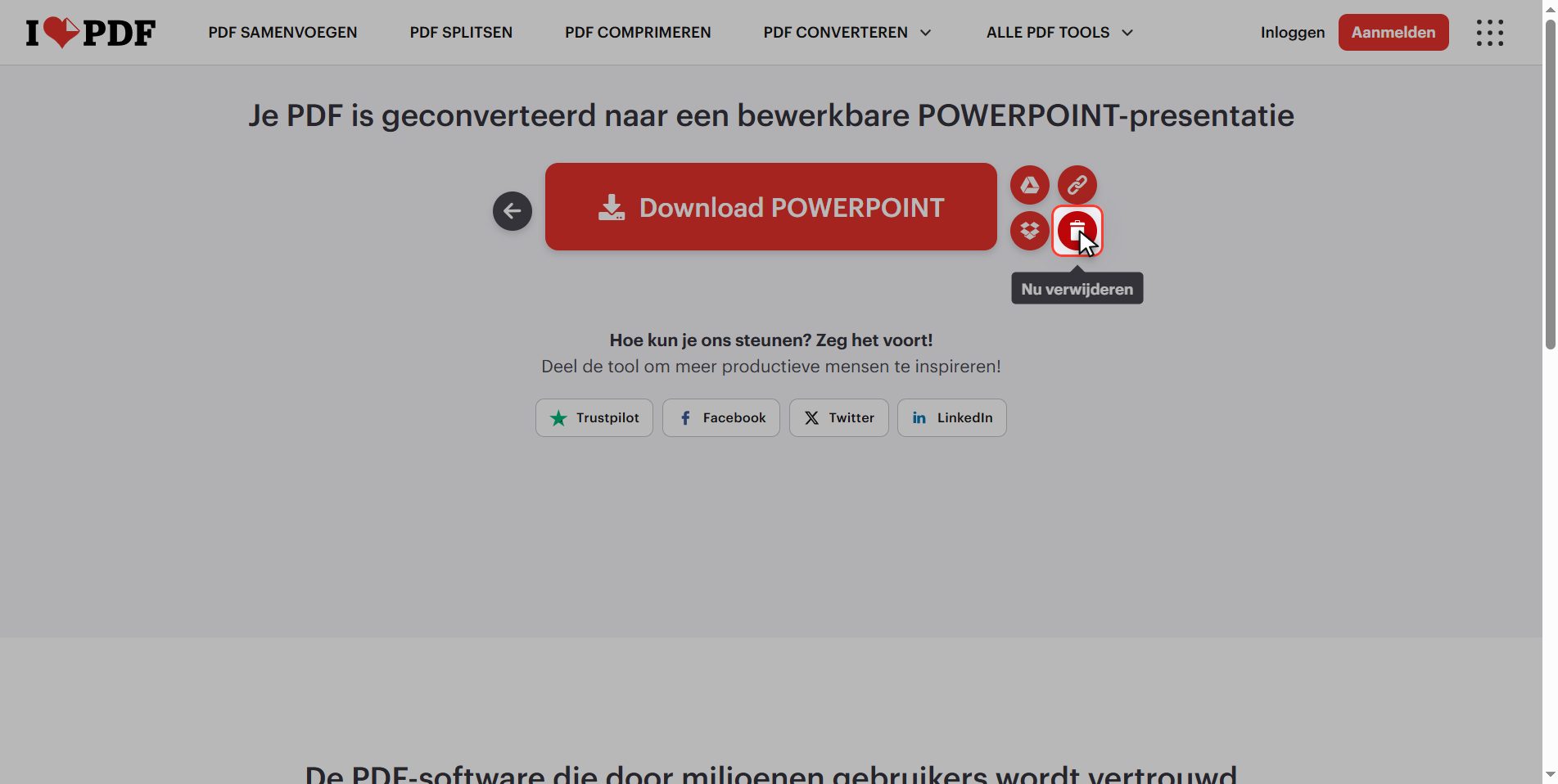
En upload je hem toch, klik dan aan het eind op het prullenbakje.
En dat is het: een PDF omgezet naar PowerPoint in minder dan een minuut en gratis.
Onthoud wat telt: wat je krijgt lijkt aan de buitenkant op het origineel maar is binnenin niet geordend, en was de PDF een scan, dan kun je niets bewerken.
Veelgestelde vragen
Ik heb de PDF omgezet en ik kan de tekst niet bewerken. Waarom?
Bijna zeker was je PDF een scan of een afbeelding. Dan zat er geen tekst in het bestand, alleen een foto van de pagina, en juist die foto kan de tool op de dia zetten. De extensie zegt pptx, maar de inhoud is een plaatje. Om tekst uit een scan te halen heb je OCR nodig, dat is een andere tool en die maakt ook leesfouten, dus je moet het met de hand nakijken.
Waarom is mijn overzichtsweergave leeg?
Omdat het overzicht in PowerPoint de titels en teksten laat zien die in de tijdelijke aanduidingen van het ontwerp staan, en die zijn er hier niet: alles zijn gewone tekstvakken die de omzetting met de hand heeft neergezet. Voor het oog is het hetzelfde, maar PowerPoint weet niet wat de titel is. Heb je het overzicht nodig, dan moet je de dia's opnieuw opbouwen op een echte indeling en de tekst erin plakken.
Kan ik alleen een paar pagina's omzetten?
Deze tool zet het hele document om. Wil je maar drie pagina's, haal die er dan eerst uit met PDF splitsen, waar je het bereik kunt kiezen, en zet daarna die korte PDF om. Eén stap extra, maar je hoeft geen dia's met de hand te verwijderen en het bestand is veel lichter.
Ik heb geen PowerPoint. Hoe open ik het bestand?
Met Google Presentaties, door hem in Google Drive te zetten en van daaruit te openen, of met LibreOffice Impress, dat gratis is en werkt op Windows, Mac en Linux. Beide openen een pptx zonder problemen. Wil je hem alleen bekijken en niet bewerken, dan opent bijna elke documentviewer op je telefoon hem ook.
Waarom zien de lettertypen er anders uit?
Omdat een PDF het lettertype in het bestand meeneemt en een presentatie niet: de presentatie zegt "gebruik dit lettertype" en het programma zoekt het op jouw computer. Heb je het niet staan, dan zet PowerPoint het meest gelijkende ervoor, en daar schuift de tekst en veranderen de regelafbrekingen. Om dezelfde reden ziet een Word-document er op een andere computer anders uit.
En als ik het omgekeerde wil, mijn PowerPoint als PDF?
Die richting is veel beter en verliest niets: PowerPoint naar PDF staat op dezelfde site. En die heeft een voordeel waar weinig mensen aan denken: een PDF ziet er op elk apparaat hetzelfde uit, met de lettertypen ingebed. Dat is dus wat je wil versturen als de presentatie klaar is en je niet wil dat iemand eraan zit of dat de opmaak verschuift.