
Cómo tapar caras en una foto antes de publicarla
Escrito y comprobado por la redacción de Tutorio Lab · Revisado el · Quiénes somos y cómo nos financiamos
En 30 segundos: entra en iloveimg.com, elige Pixelar cara y sube la foto. Encuentra las caras sola y te las enseña tapadas; espera unos segundos y míralo. Si se deja alguna, pon ALTA DETECCIÓN; si tapa de más, BAJA DETECCIÓN. Y con "Añadir área de desenfoque" tapas a mano una matrícula o un nombre. Gratis y sin registrarte.
Quieres publicar una foto, pero sale gente que no te ha dado permiso: unos amigos, los niños de otra familia, desconocidos que pasaban por detrás.
Y no es solo educación — en muchos sitios publicar la cara de alguien sin su permiso te puede traer un problema de verdad.
Taparlas lleva un minuto y es gratis. Y aquí van tres cosas que los demás tutoriales se saltan: qué hacer cuando la herramienta se deja una cara, cómo tapar a mano lo que no es una cara, y una cosa que se olvida siempre y sale en la foto igual.
Entra a iLoveIMG
Entra en iloveimg.com — con IMG, de imagen: la web hermana de iLovePDF, de los mismos, pero para fotos.
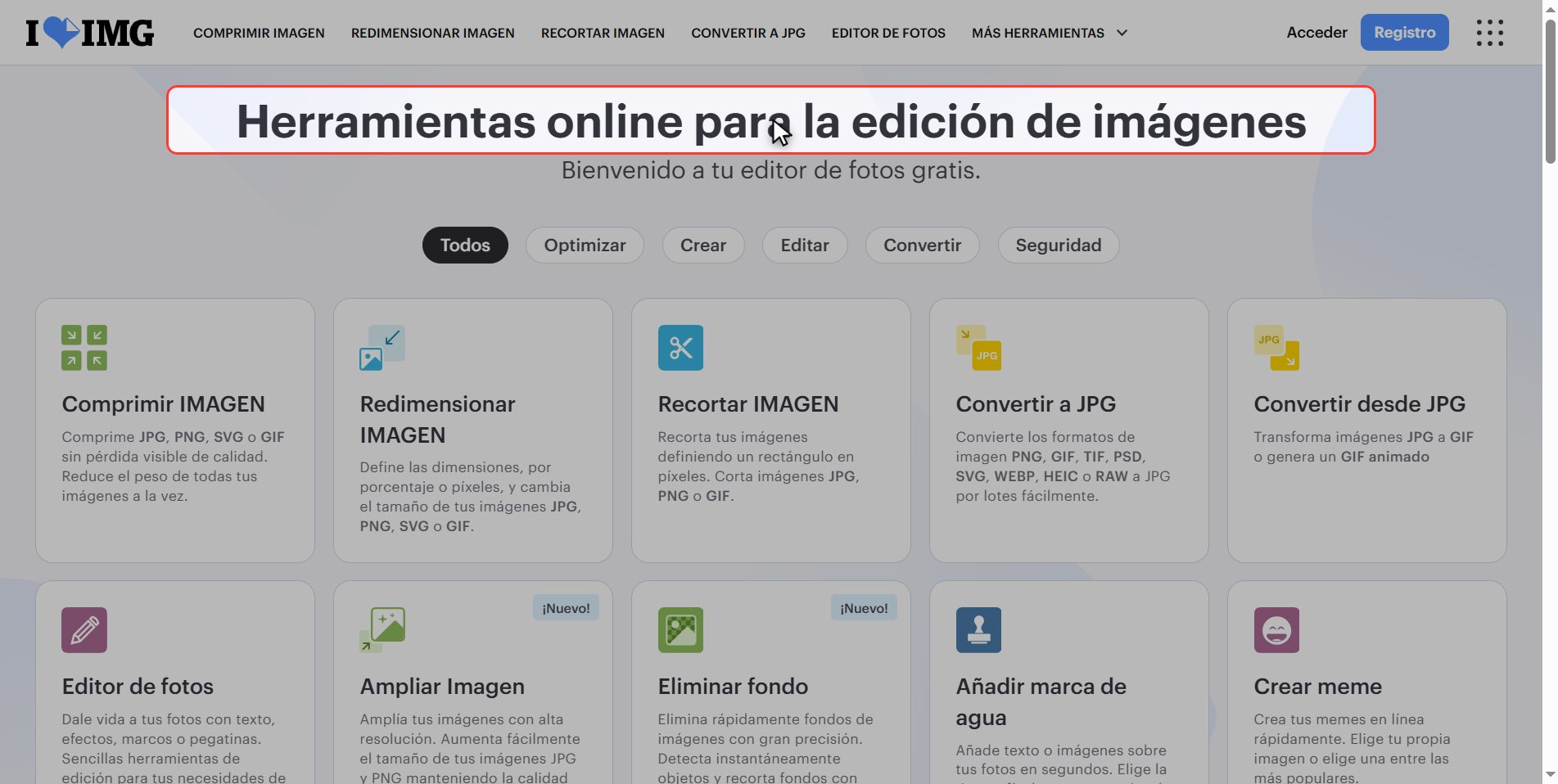
La herramienta se llama Pixelar cara.
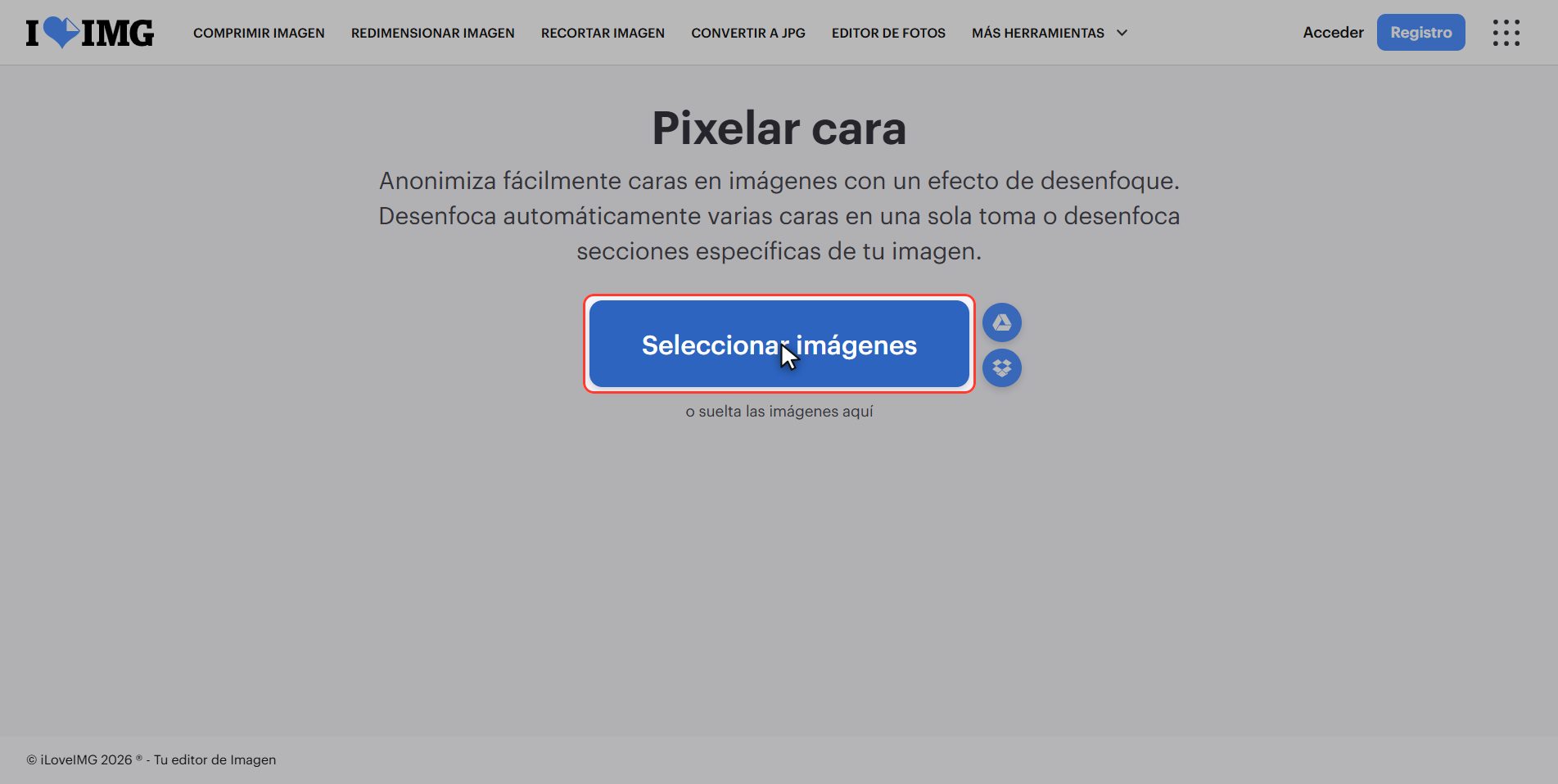
Sube tu foto
Pulsa el botón rojo Seleccionar imágenes y elige tu foto.
Va en plural: puedes subir varias de una vez.
> Las dos caras de este tutorial no son de nadie: las ha generado una inteligencia artificial. Para un tutorial sobre tapar caras no tenía sentido usar la cara de una persona real que no ha dado permiso.
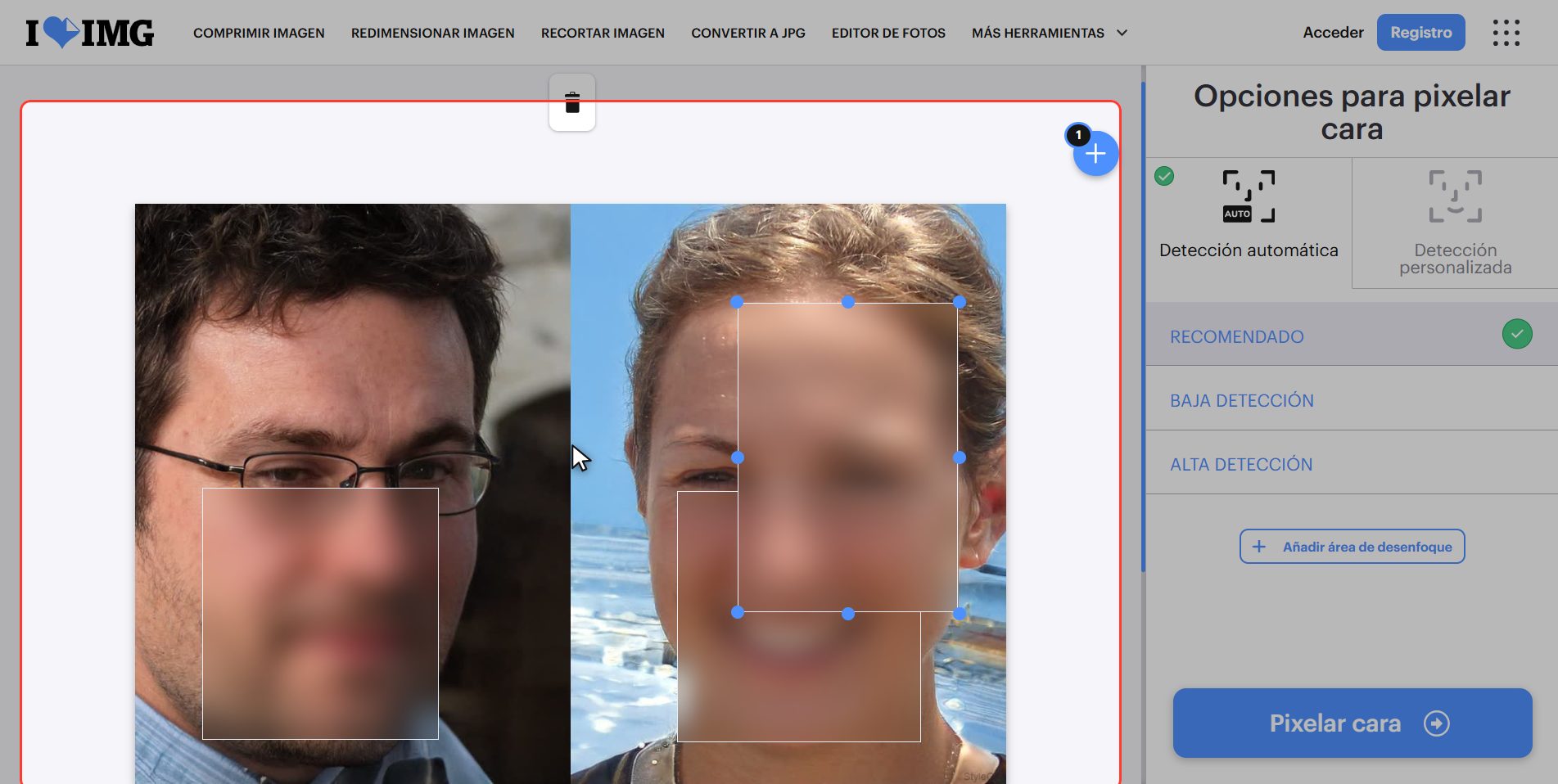
Las encuentra ella sola
Aquí no hay que hacer nada. En cuanto sube la foto, la herramienta busca las caras sola y te las enseña ya tapadas en la vista previa, cada una con su recuadro.
Dale unos segundos, que tarda un poco en pensarlo.
Lo que ves ahí es exactamente lo que vas a descargar: este es el momento de mirarlo bien, no después.
Si se deja una cara, o tapa de más
Y aquí viene lo que casi nadie cuenta. A veces se deja una cara —alguien de perfil, con gorra, con gafas de sol, o al fondo y pequeño— y a veces hace lo contrario y tapa algo que no era una cara.
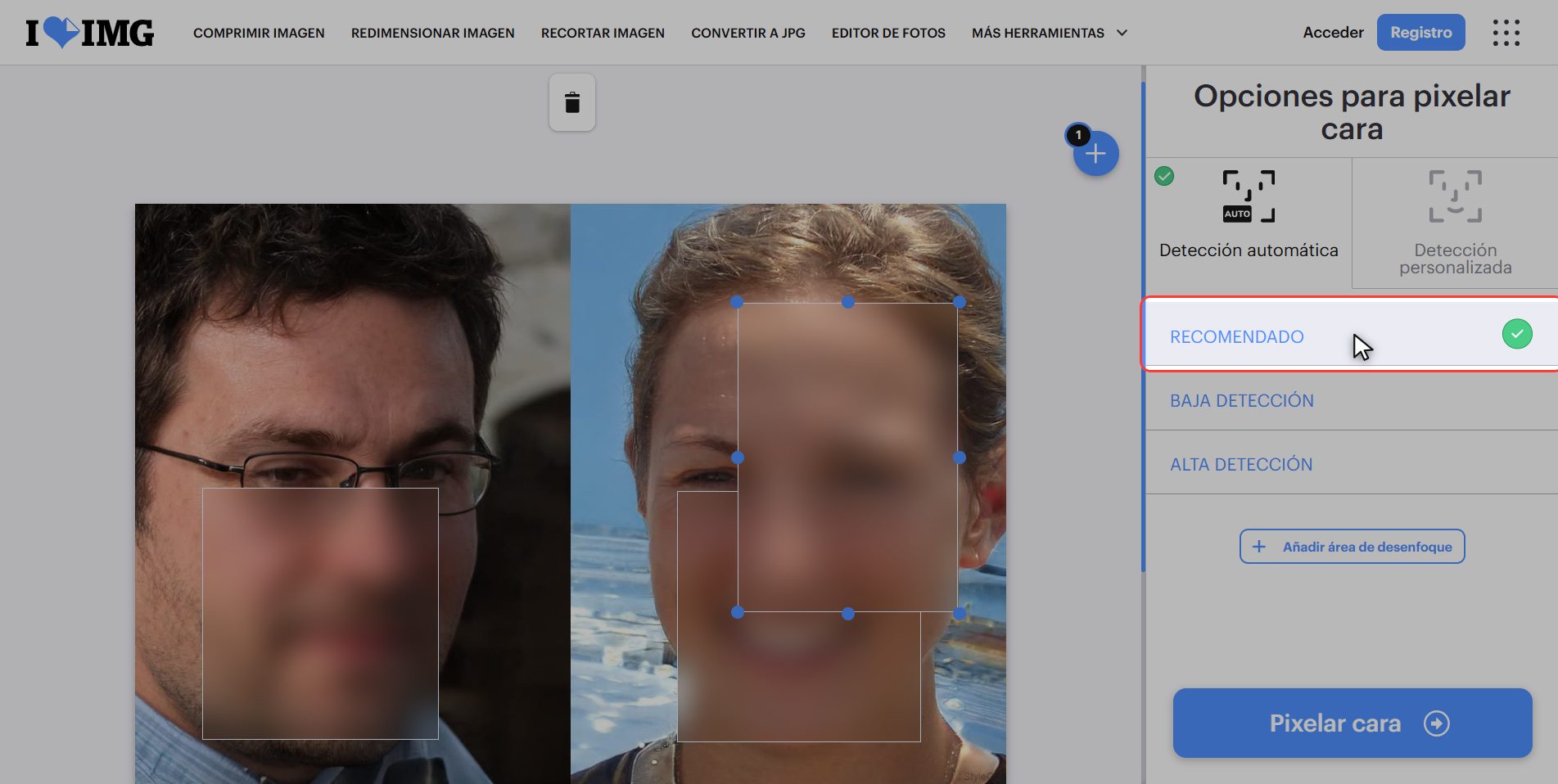
Para eso están estas tres opciones del panel:
| opción | cuándo | |---|---| | RECOMENDADO | viene puesta, acierta en casi todo | | ALTA DETECCIÓN | se ha dejado una cara: busca con más ganas | | BAJA DETECCIÓN | ha tapado algo que no era una cara |
Cómo usarlo: mira la vista previa. Si falta alguien, sube. Si sobra algo, baja.
Tapar a mano lo que no es una cara
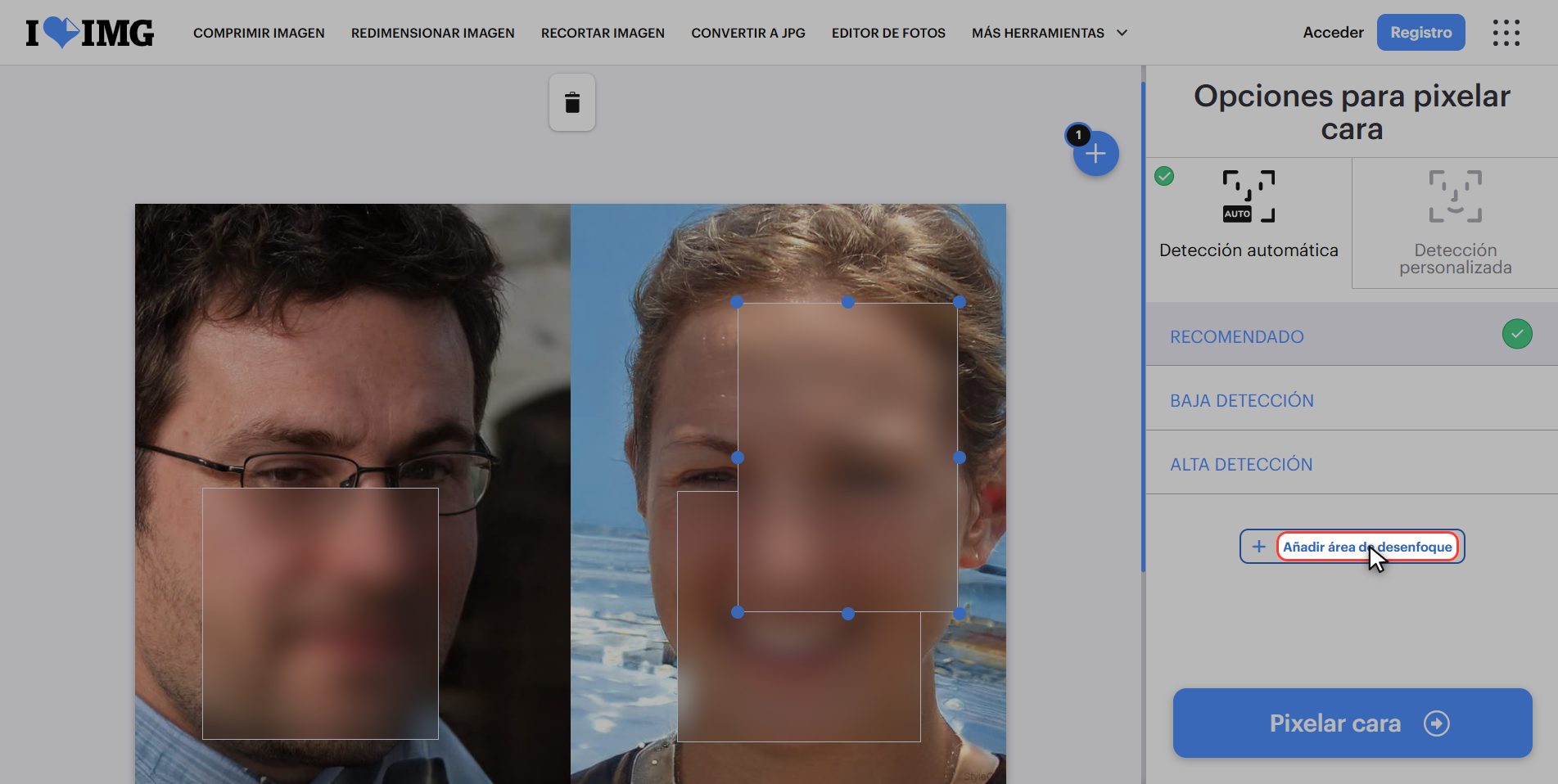
Y si aun así se le escapa alguien, aquí está el botón más útil de toda la herramienta: Añadir área de desenfoque.
Te aparece un recuadro que puedes mover y estirar encima de la foto para tapar lo que tú quieras. Con eso ya no depende de que la máquina acierte.
Pulsa "Pixelar cara"
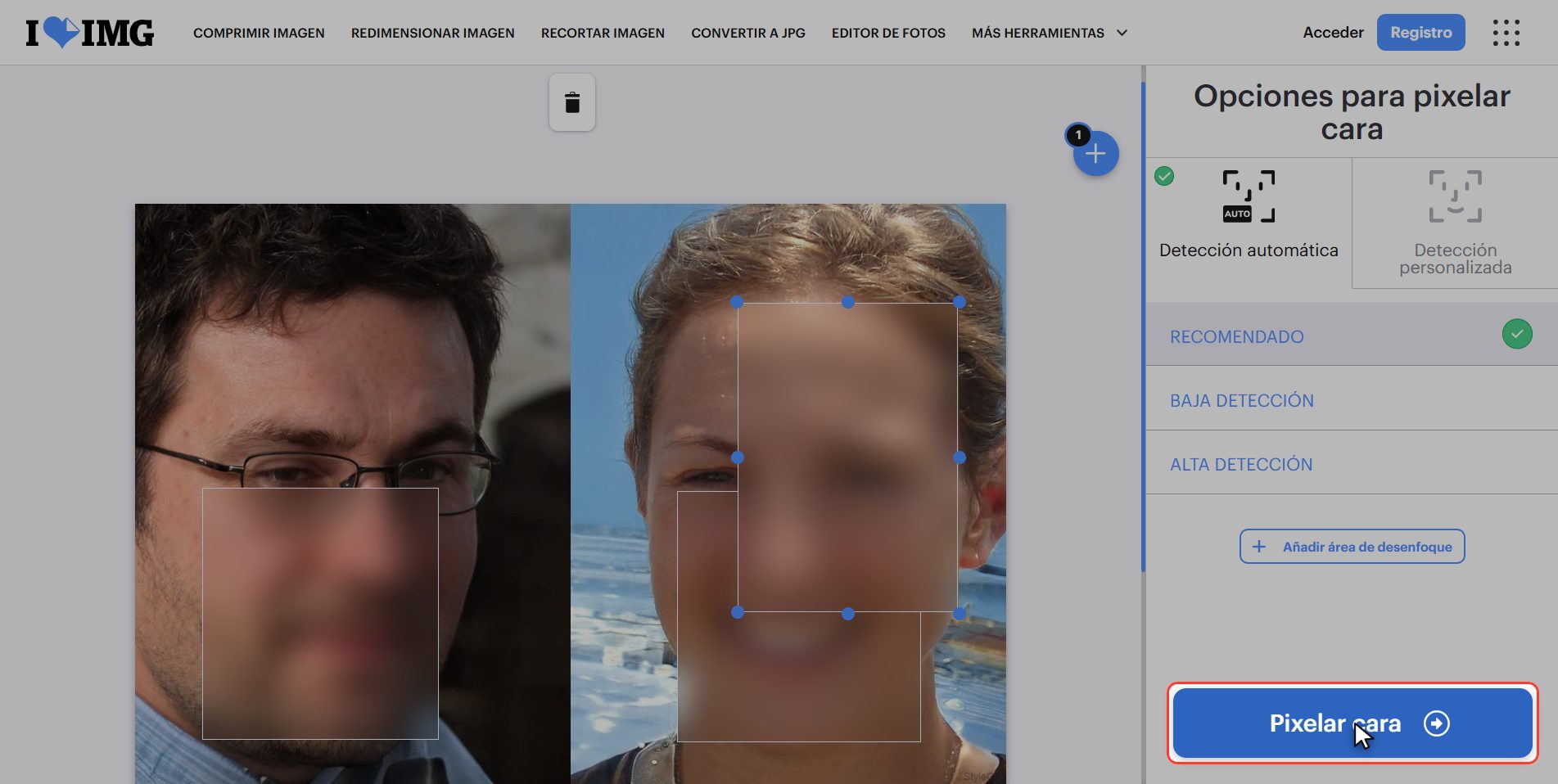
Cuando la vista previa esté como quieres, pulsa el botón azul de abajo a la derecha: Pixelar cara.
Descárgala y compárala
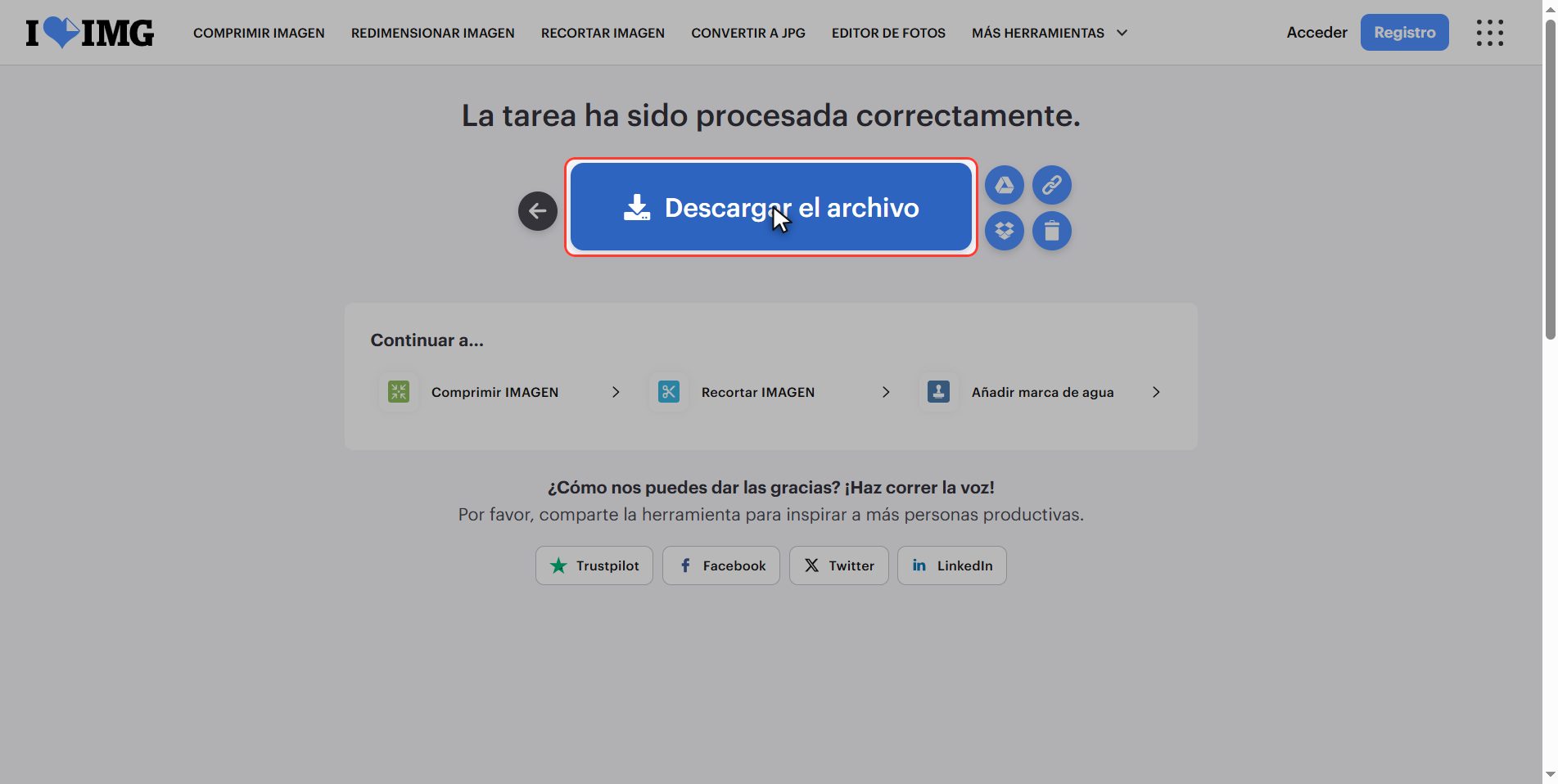
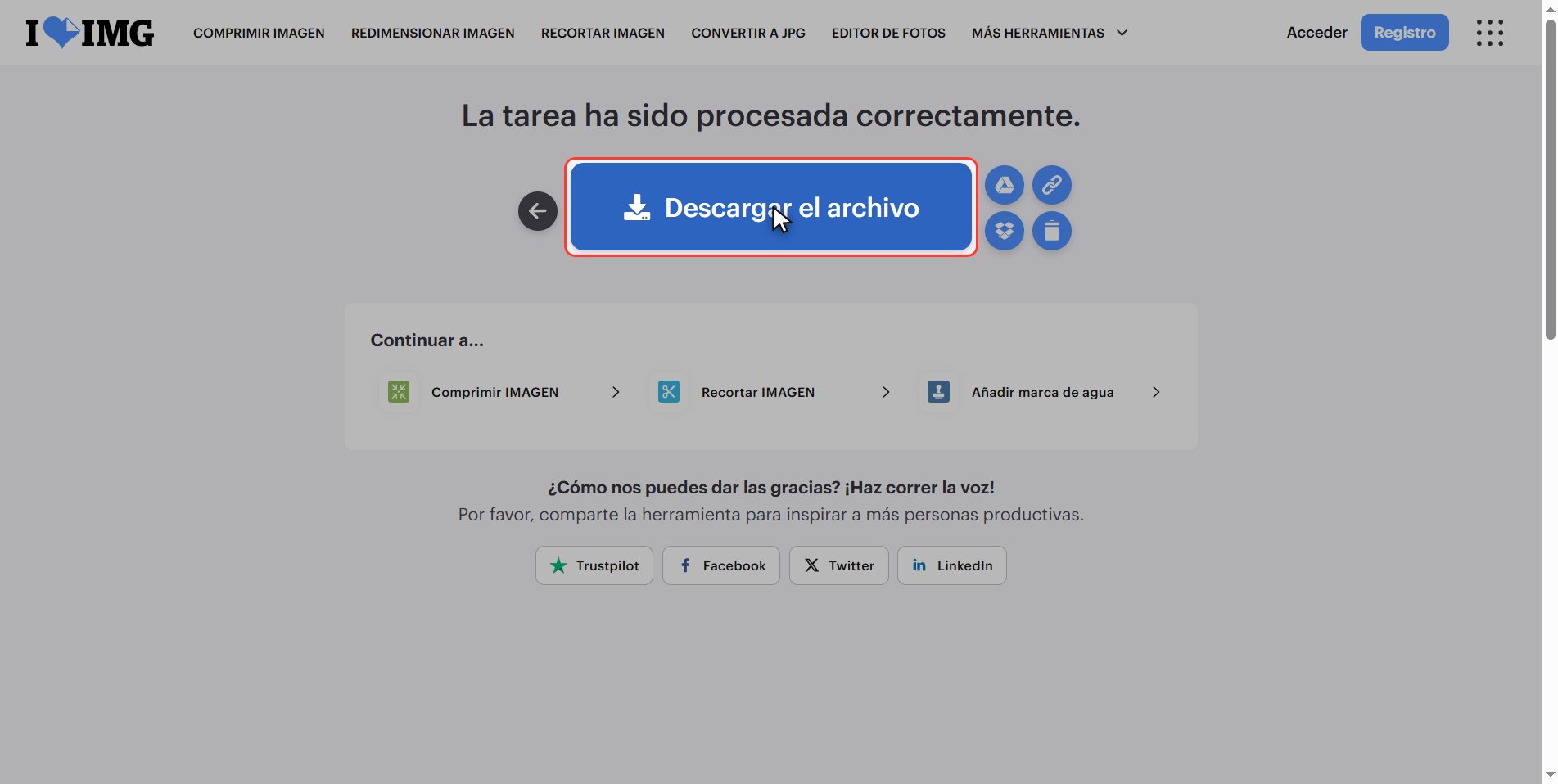
Descarga el archivo y ya la tienes en tu carpeta de descargas.
Y ahora haz algo que se salta todo el mundo: ábrela y compárala con la original a tamaño grande. No con la miniatura: con la foto entera. Es ahí donde se ve si una cara quedó reconocible.
Tu foto original no se ha tocado: lo que bajas es una copia nueva. Guarda la original aparte y publica solo la tapada — si las confundes, has trabajado para nada.
Lo que se te olvida tapar
Esto es lo que se olvida tapar, y es la parte importante.
Una cara no es lo único que identifica a alguien en una foto. Piensa en lo que sale de fondo:
- La matrícula de un coche
- El número de un portal o el nombre de la calle
- Una camiseta con el nombre del colegio de un niño
- Una tarjeta de identificación colgada del cuello
- Un sobre con una dirección encima de la mesa
- La pantalla de un ordenador con un correo abierto
Todo eso se tapa con Añadir área de desenfoque, y es justo lo que nadie tapa porque solo se acuerda de las caras.
Y una última cosa, de otro tipo: el archivo de una foto lleva datos escondidos dentro — la fecha, el modelo del móvil y muchas veces las coordenadas del sitio donde se hizo. Tapar una cara cambia los píxeles, no esos datos.
Si la foto es delicada, míralos antes de publicar: en Windows, botón derecho › Propiedades › Detalles, y ahí mismo se pueden quitar.
Lo que pasa con tus archivos
Esto vale para todas estas herramientas, y aquí tiene su punta.
Tu foto se sube a un servidor de iLoveIMG para poder taparle las caras. Ahí se procesa y se borra sola pasadas unas horas.
Pero piénsalo un segundo: el archivo que subes es el que todavía tiene las caras sin tapar.
Si la foto es delicada de verdad, casi todos los móviles traen hoy una herramienta de retoque que difumina sin que la foto salga de tu bolsillo. Esta web es cómoda, gratis y trata varias fotos de golpe; tú decides cuándo vale la pena.
Y si la subes, pulsa la papelera al terminar.
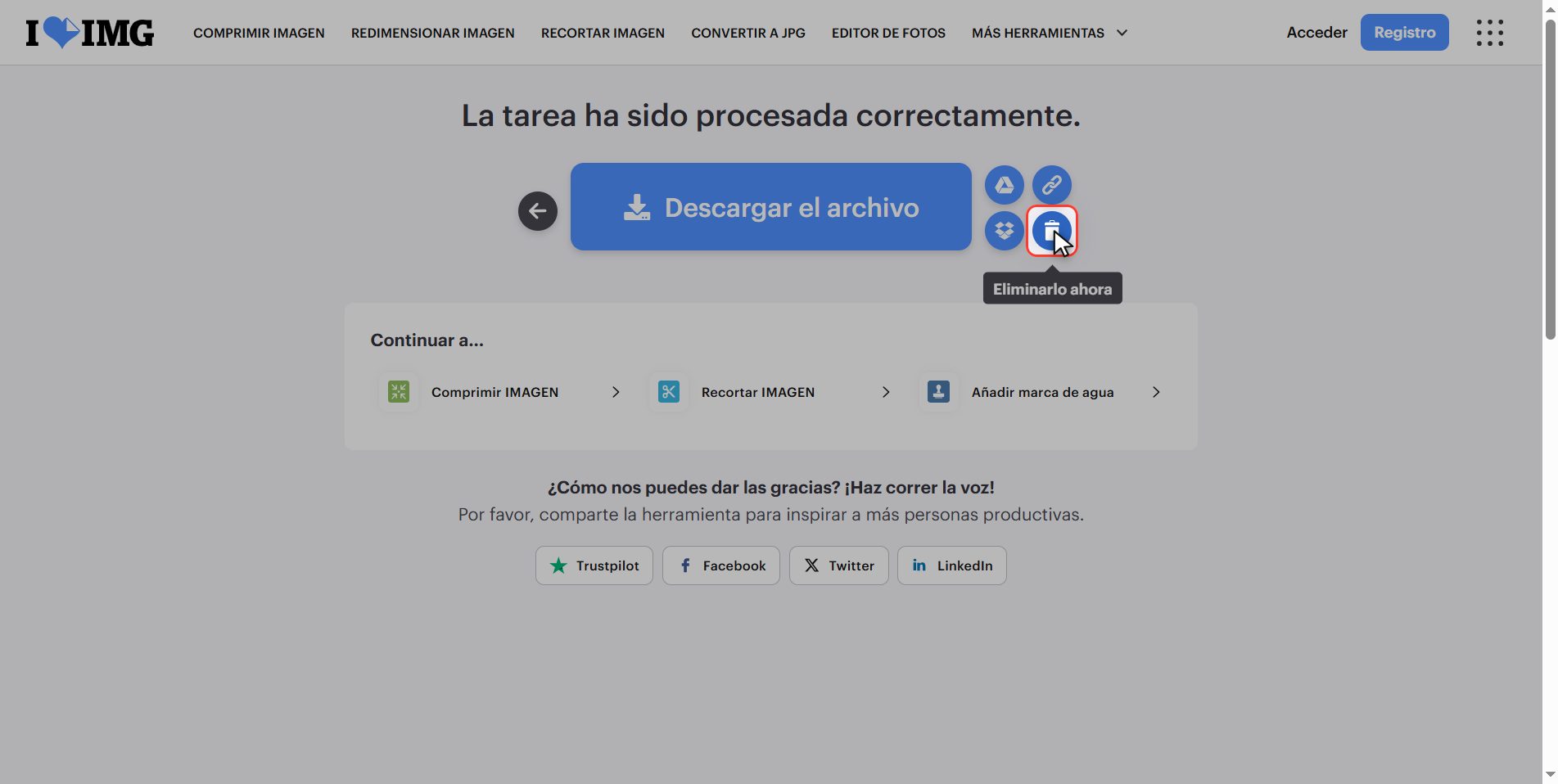
Y ya está: caras tapadas en menos de un minuto y gratis.
Quédate con las tres cosas que no te cuentan: si se deja una cara, ALTA DETECCIÓN; lo que la máquina no ve, lo tapas tú con añadir área; y acuérdate de las matrículas, nombres y direcciones, que identifican igual que una cara.
Dudas frecuentes
Se ha dejado una cara sin tapar. ¿Qué hago?
Dos caminos, y el orden importa. Primero prueba a cambiar la sensibilidad a ALTA DETECCIÓN, que busca con más ganas y suele pillar las caras de perfil o pequeñas del fondo. Si aun así no la ve, usa "Añadir área de desenfoque" y tápala tú a mano: te sale un recuadro que puedes mover y estirar. Lo que no conviene es publicar confiando en la vista previa pequeña: mira la foto grande antes.
Ha tapado algo que no era una cara.
Pasa con objetos que se parecen a una cara de lejos: un enchufe, un dibujo, una nube. Baja la sensibilidad a BAJA DETECCIÓN, que es más exigente y descarta esas confusiones. Si al bajarla se deja alguna cara de verdad, déjala en RECOMENDADO y tapa a mano lo que falte, que suele salir más rápido que pelearse con la sensibilidad.
¿Se puede quitar el pixelado después?
No, y eso es bueno. El difuminado no es una capa que se pueda apagar: los píxeles de esa zona se sustituyen, y la información que había ya no está en el archivo. Por eso es importante guardar tu foto original aparte, porque si algún día necesitas la versión sin tapar, el único sitio donde está es ahí.
¿Tapar la cara es suficiente para publicar la foto?
No siempre, y es la pregunta más importante de todas. A una persona la identifica también lo que sale alrededor: la matrícula del coche, el número del portal, una camiseta con el nombre del colegio, una tarjeta identificativa. Todo eso se tapa con el botón de añadir área. Y aparte hay una capa que no se ve: el archivo lleva dentro la fecha y muchas veces las coordenadas del sitio. Tapar una cara no toca esos datos.
¿Puedo tapar caras en varias fotos a la vez?
Sí, el botón va en plural y acepta varias imágenes. Cada una se analiza por su cuenta, así que la sensibilidad que le va bien a una puede no irle a otra: conviene mirar la vista previa de todas antes de procesar. Y el resultado llega en un zip que se abre con doble clic.
¿Las caras de este tutorial son de personas reales?
No, y es a propósito. Las ha generado una inteligencia artificial y no corresponden a ninguna persona viva. En un video que explica que no se publica la cara de alguien sin su permiso, usar la cara de un desconocido de un banco de fotos habría sido contradictorio: esas licencias ceden el copyright del fotógrafo, pero no el derecho de imagen de quien sale retratado. Son dos permisos distintos y conviene saberlo.




