Comment flouter des visages avant de publier une photo
Écrit et vérifié par la rédaction de Tutorio Lab · Vérifié le · Qui nous sommes et comment nous nous finançons
En 30 secondes : va sur iloveimg.com, choisis Flouter un visage et envoie la photo. Il trouve les visages tout seul et te les montre masqués ; attends quelques secondes et regarde. S'il en oublie un, mets DÉTECTION ÉLEVÉE ; s'il en masque trop, DÉTECTION FAIBLE. Et avec "Ajouter une zone de flou" tu masques une plaque ou un nom à la main. Gratuit et sans inscription.
Tu veux publier une photo, mais il y a dessus des gens qui ne t'ont pas donné leur accord : des amis, les enfants d'une autre famille, des inconnus qui passaient derrière.
Et ce n'est pas qu'une question de politesse — dans beaucoup d'endroits, publier le visage de quelqu'un sans son accord peut t'attirer un vrai problème.
Les masquer prend une minute et c'est gratuit. Et voici trois choses que les autres tutoriels sautent : quoi faire quand l'outil oublie un visage, comment masquer à la main ce qui n'est pas un visage, et une chose qu'on oublie toujours et qui apparaît quand même.
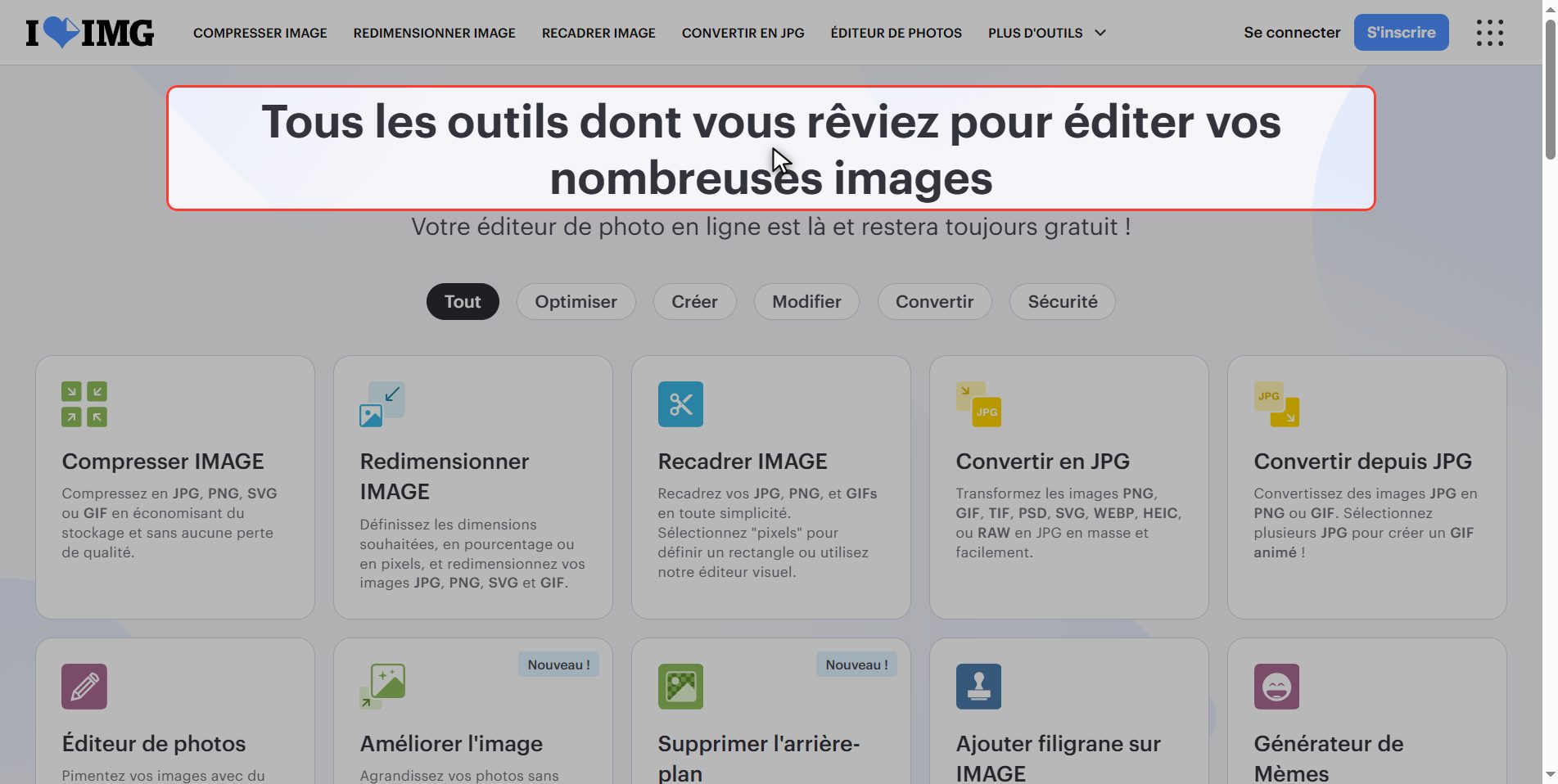
Va sur iLoveIMG
Va sur iloveimg.com — avec IMG, pour image : le site frère d'iLovePDF, des mêmes gens, mais pour les photos.
L'outil s'appelle Flouter un visage.
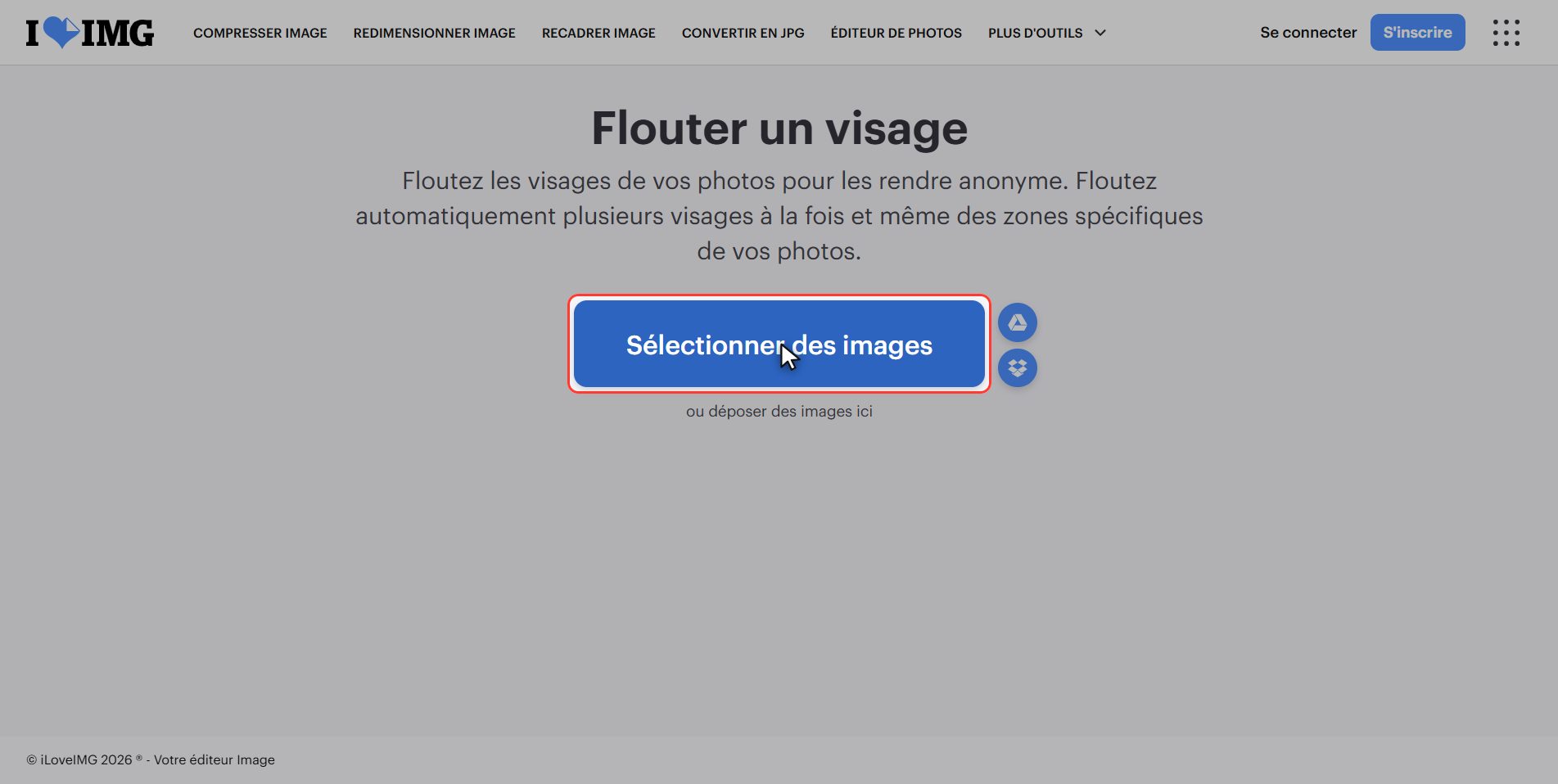
Envoie ta photo
Clique sur le bouton rouge Sélectionner des images et choisis ta photo.
Il est au pluriel : tu peux en envoyer plusieurs d'un coup.
> Les deux visages de ce tutoriel ne sont ceux de personne : ils ont été générés par une intelligence artificielle. Pour un tutoriel sur le masquage de visages, il n'y avait aucun sens à utiliser le visage d'une personne réelle qui n'a pas donné son accord.
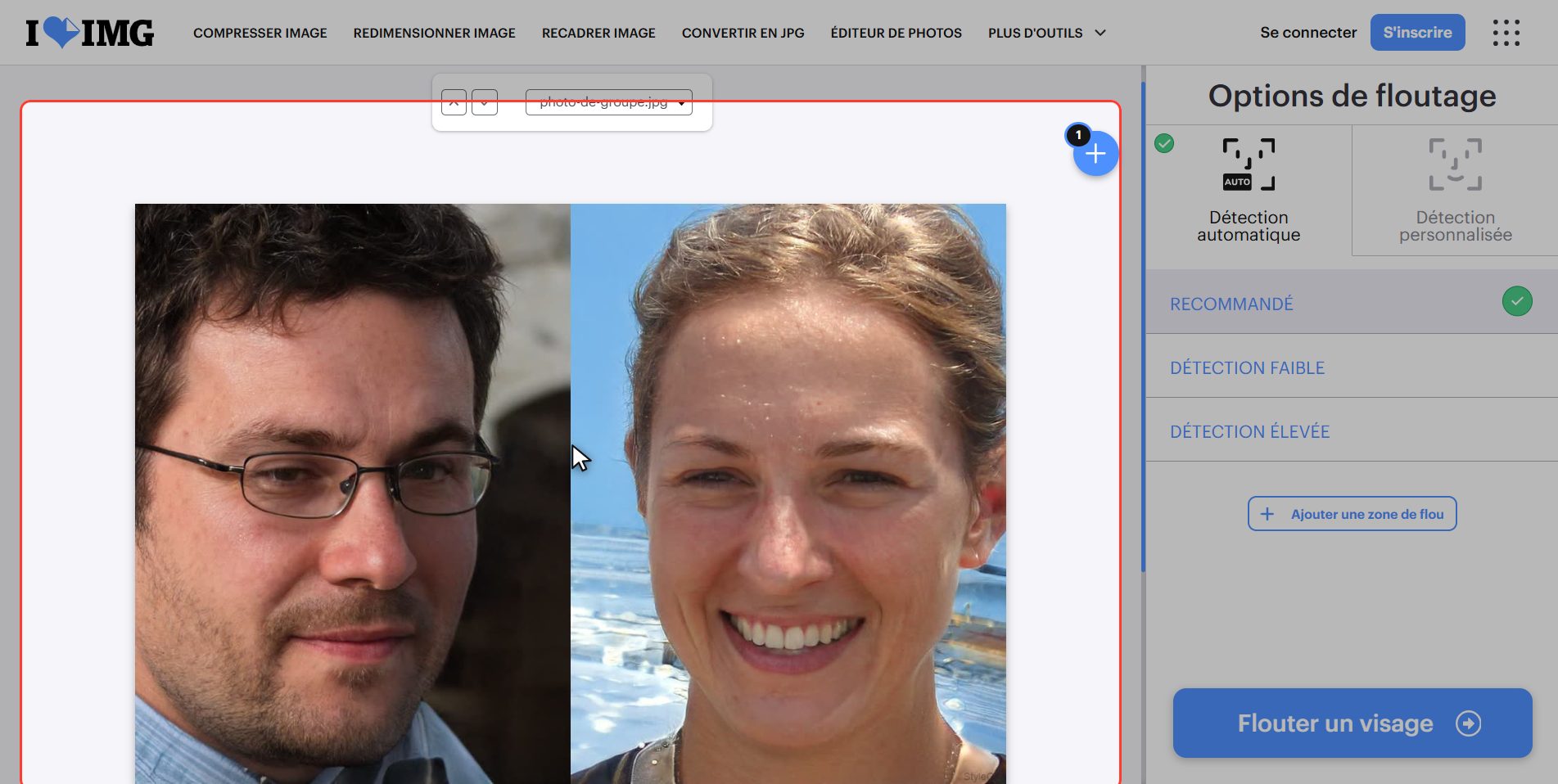
Il les trouve tout seul
Ici il n'y a rien à faire. Dès que la photo est envoyée, l'outil cherche les visages tout seul et te les montre déjà masqués dans l'aperçu, chacun avec son cadre.
Laisse-lui quelques secondes, il met un moment à réfléchir.
Ce que tu vois là est exactement ce que tu vas télécharger : c'est le moment de bien regarder, pas après.
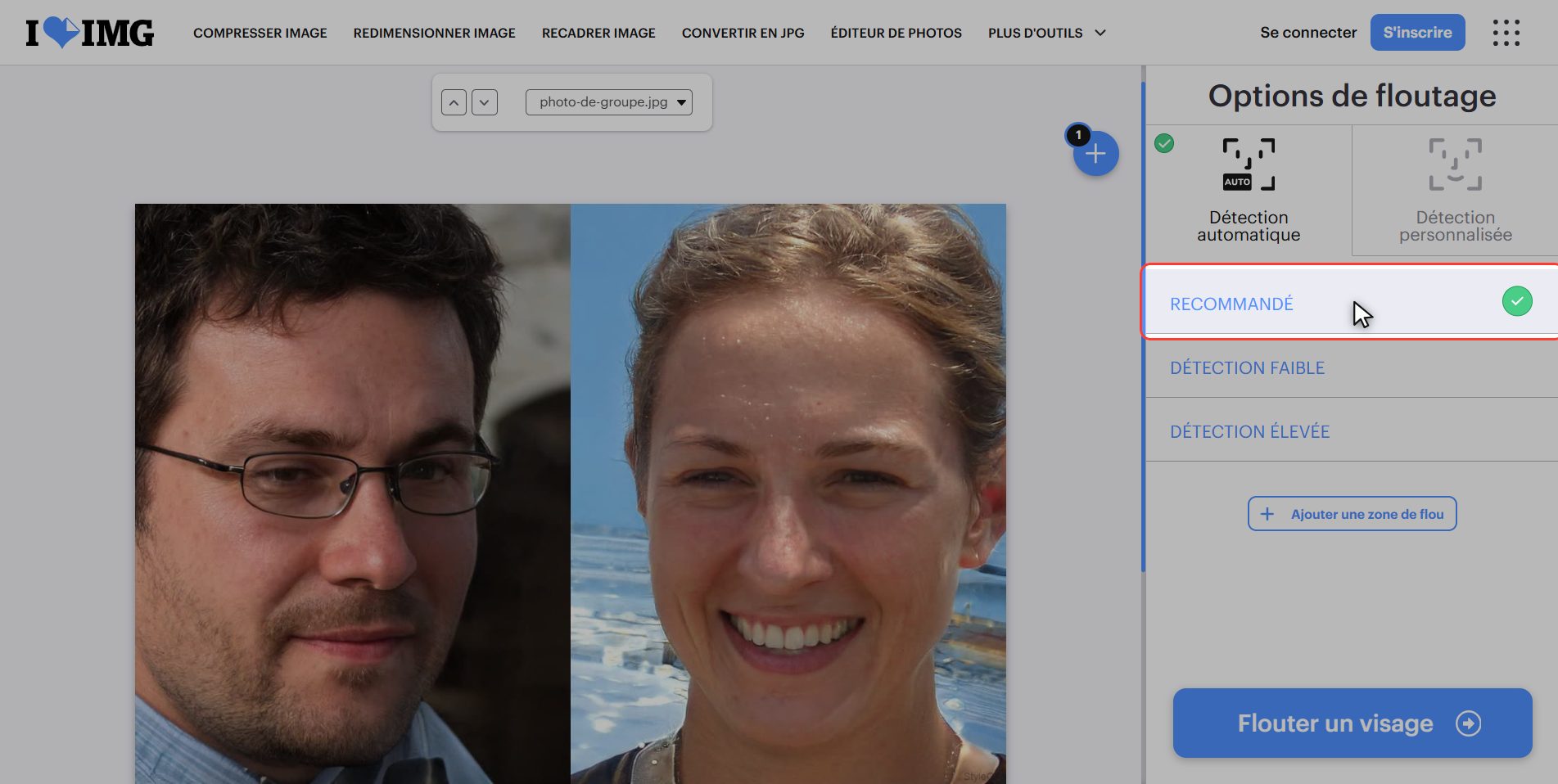
S'il oublie un visage, ou en masque trop
Et voilà ce que presque personne ne raconte. Parfois il oublie un visage — quelqu'un de profil, avec une casquette, avec des lunettes de soleil, ou petit au fond — et parfois il fait l'inverse et masque quelque chose qui n'était pas un visage.
C'est à ça que servent ces trois options du panneau :
| option | quand | |---|---| | RECOMMANDÉ | par défaut, juste presque à tous les coups | | DÉTECTION ÉLEVÉE | il a oublié un visage : cherche avec plus d'ardeur | | DÉTECTION FAIBLE | il a masqué quelque chose qui n'était pas un visage |
Comment s'en servir : regarde l'aperçu. S'il manque quelqu'un, monte. S'il y a du superflu, descends.
Masquer à la main ce qui n'est pas un visage
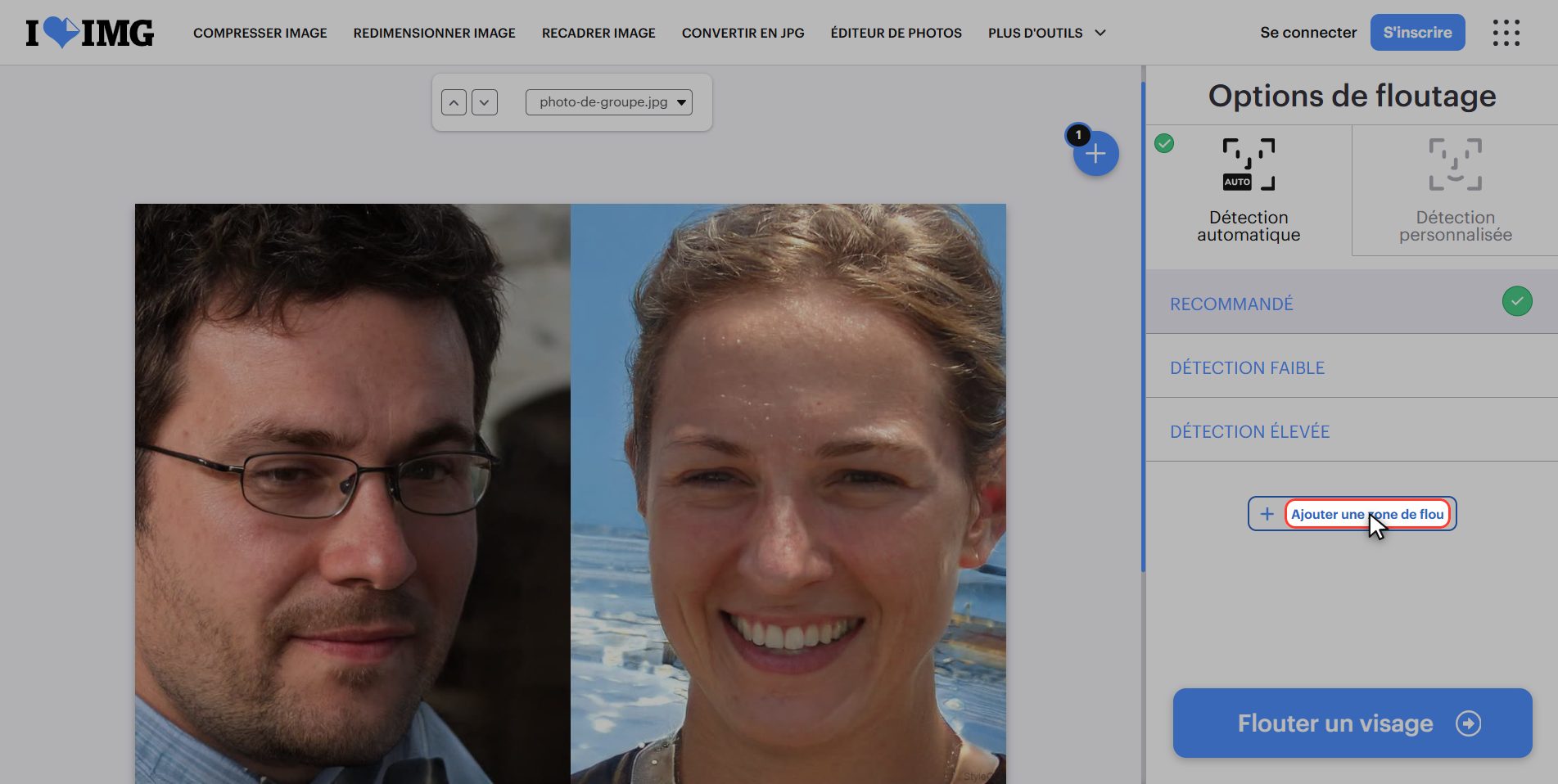
Et si malgré tout quelqu'un lui échappe, voici le bouton le plus utile de tout l'outil : Ajouter une zone de flou.
Un cadre apparaît que tu peux déplacer et étirer sur la photo pour masquer ce que tu veux. Avec ça, ça ne dépend plus de la machine.
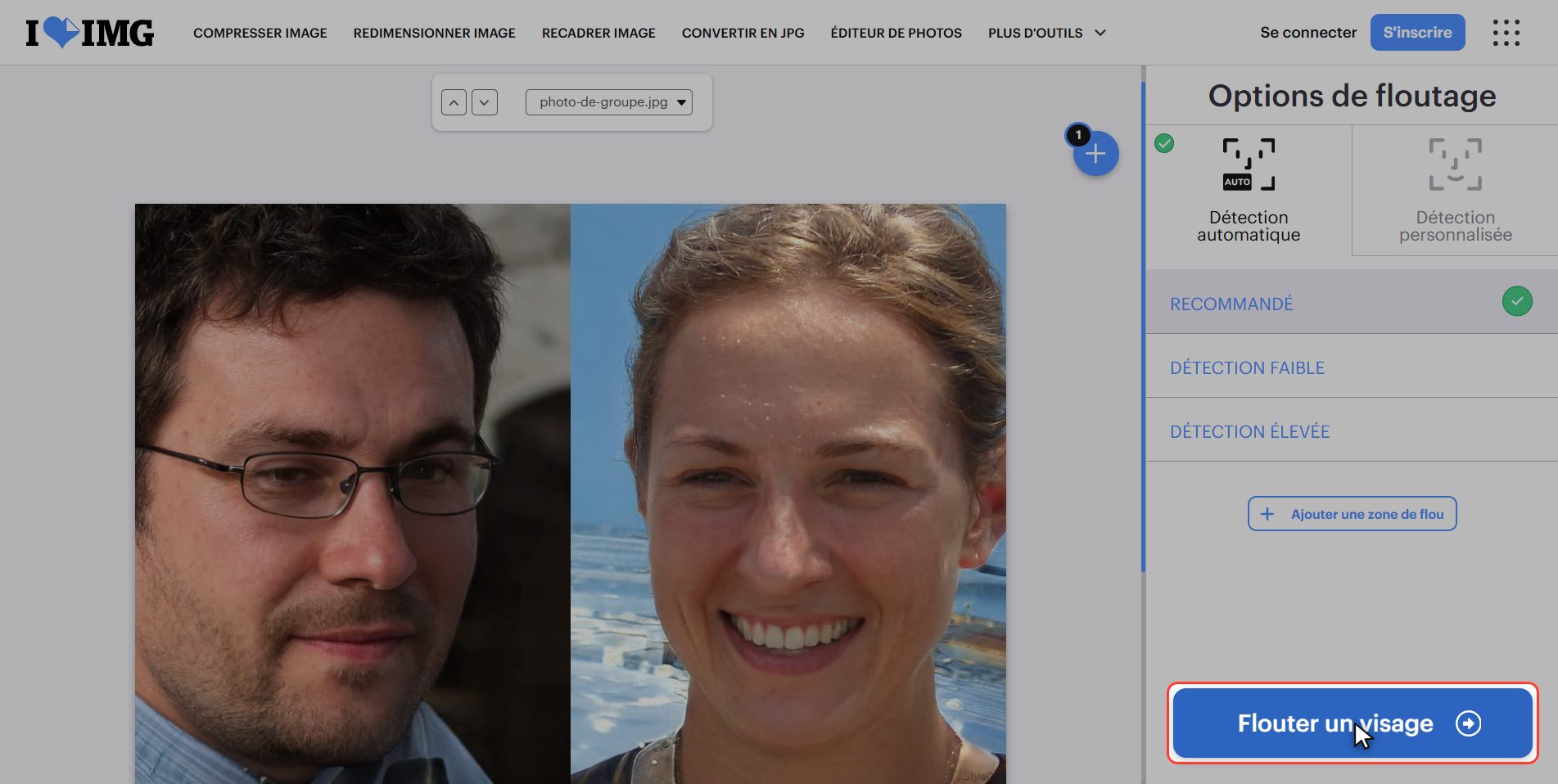
Clique "Flouter un visage"
Quand l'aperçu est comme tu veux, clique sur le bouton bleu en bas à droite : Flouter un visage.
Télécharge-la et compare
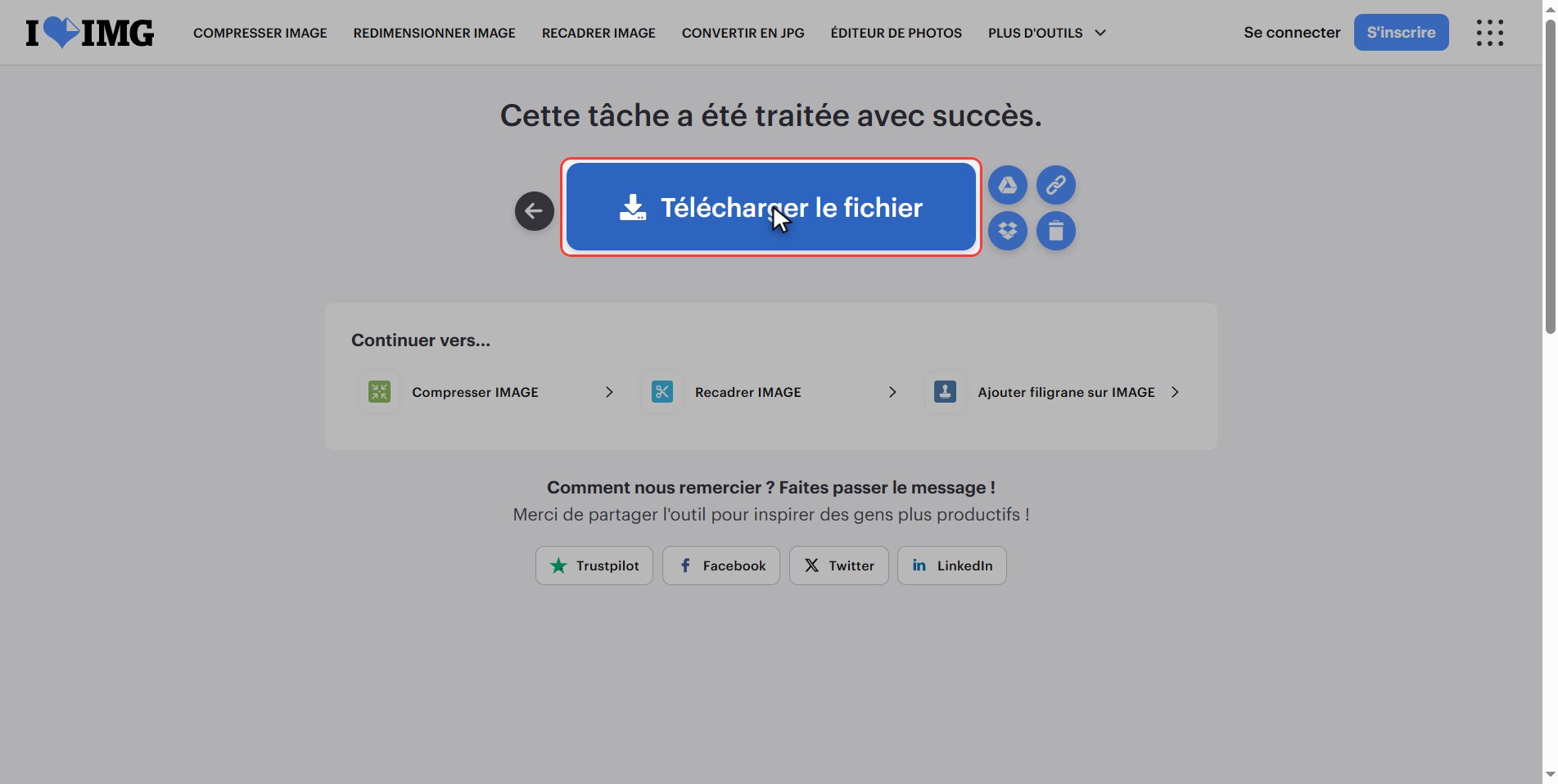
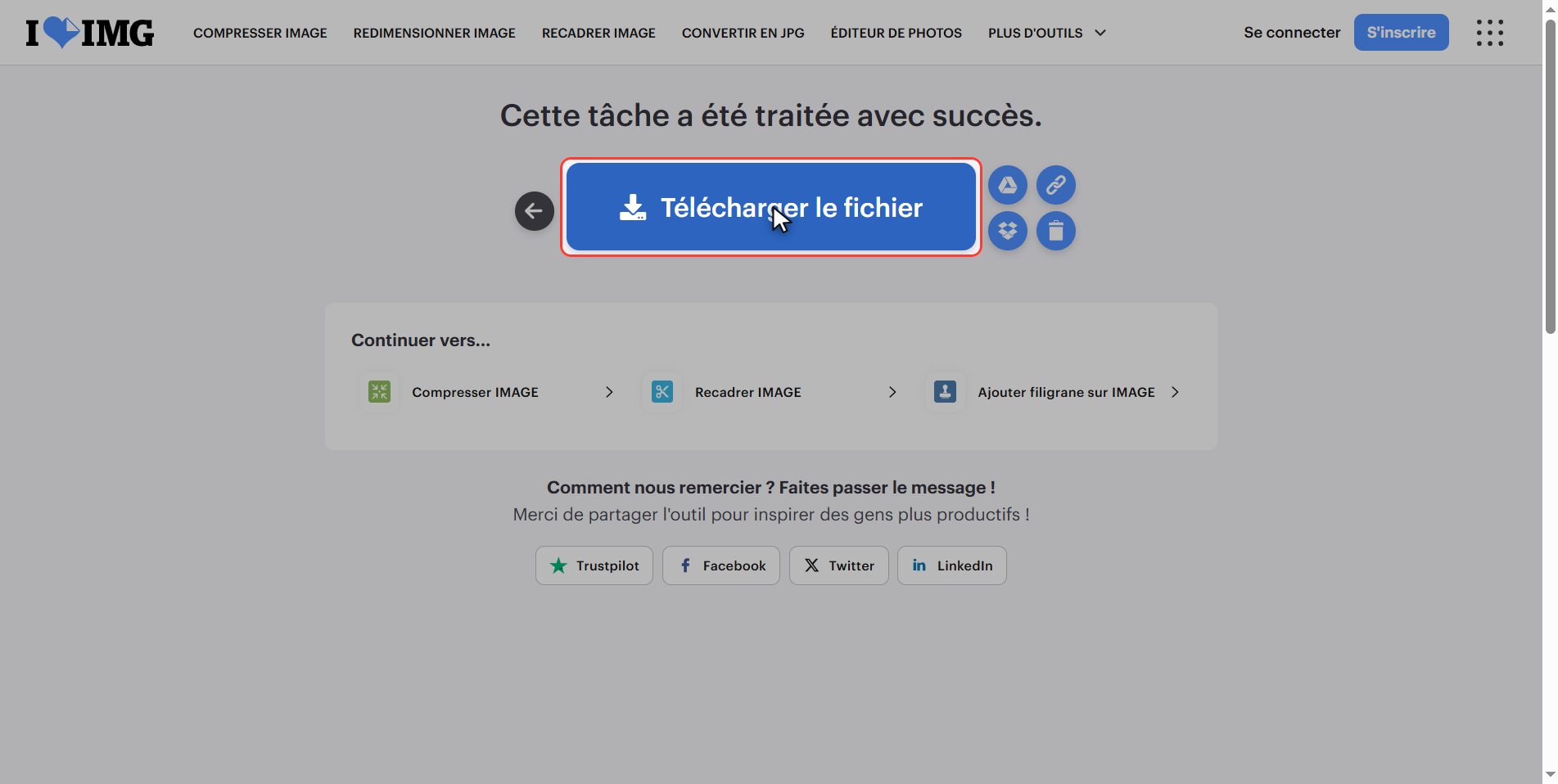
Télécharge le fichier et il est dans ton dossier de téléchargements.
Et maintenant fais une chose que tout le monde saute : ouvre-la et compare-la avec l'originale en grand. Pas la miniature : la photo entière. C'est là qu'on voit si un visage est resté reconnaissable.
Ta photo d'origine n'a pas été touchée : ce que tu télécharges est une copie neuve. Garde l'originale à part et publie seulement celle qui est masquée — si tu les confonds, tu as travaillé pour rien.
Ce qu'on oublie de masquer
Voilà ce qu'on oublie de masquer, et c'est la partie importante.
Un visage n'est pas la seule chose qui identifie quelqu'un sur une photo. Pense au fond :
- La plaque d'immatriculation d'une voiture
- Un numéro de rue ou un nom de rue
- Un tee-shirt avec le nom de l'école d'un enfant
- Un badge d'identification autour du cou
- Une enveloppe avec une adresse sur la table
- Un écran d'ordinateur avec une messagerie ouverte
Tout ça se masque avec Ajouter une zone de flou, et c'est justement ce que personne ne masque parce qu'on ne pense qu'aux visages.
Et une dernière chose, d'un autre ordre : le fichier d'une photo contient des données cachées — la date, le modèle du téléphone et très souvent les coordonnées de l'endroit. Masquer un visage change les pixels, pas ces données.
Si la photo est sensible, regarde-les avant de publier : sous Windows, clic droit › Propriétés › Détails, et c'est là qu'on peut les supprimer.
Ce qui arrive à tes fichiers
Ça vaut pour tous ces outils, et ici ça a une pointe.
Ta photo est envoyée sur un serveur d'iLoveIMG pour pouvoir masquer les visages. Elle y est traitée puis se supprime toute seule au bout de quelques heures.
Mais réfléchis une seconde : le fichier que tu envoies est celui où les visages sont encore visibles.
Si la photo est vraiment sensible, presque tous les téléphones ont aujourd'hui un outil de retouche qui floute sans que la photo sorte de ta poche. Ce site est pratique, gratuit et traite plusieurs photos d'un coup ; c'est toi qui décides quand ça vaut le coup.
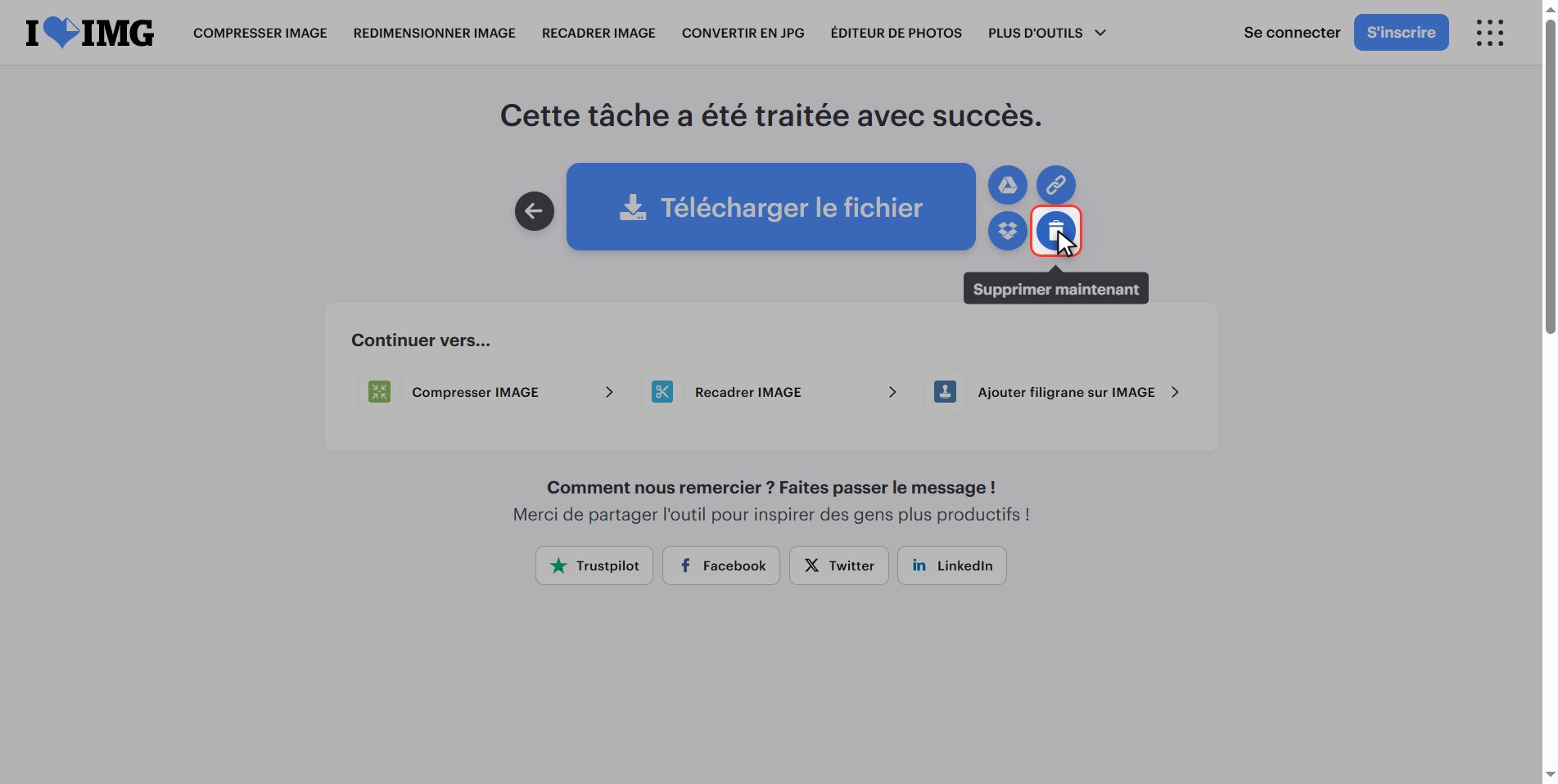
Et si tu l'envoies, clique sur la corbeille en terminant.
Et voilà : des visages masqués en moins d'une minute et gratuitement.
Retiens les trois choses qu'on ne te dit pas : s'il oublie un visage, DÉTECTION ÉLEVÉE ; ce que la machine ne voit pas, tu le masques avec ajouter une zone ; et souviens-toi des plaques, noms et adresses, qui identifient autant qu'un visage.
Questions fréquentes
Il a oublié un visage. Je fais quoi ?
Deux chemins, et l'ordre compte. Essaie d'abord de passer la sensibilité à DÉTECTION ÉLEVÉE, qui cherche avec plus d'ardeur et attrape en général les visages de profil ou petits au fond. S'il ne le voit toujours pas, utilise "Ajouter une zone de flou" et masque-le à la main : un cadre apparaît que tu peux déplacer et étirer. Ce qu'il ne faut pas faire, c'est publier en se fiant au petit aperçu : regarde la photo en grand avant.
Il a masqué quelque chose qui n'était pas un visage.
Ça arrive avec des objets qui ressemblent à un visage de loin : une prise électrique, un dessin, un nuage. Descends la sensibilité à DÉTECTION FAIBLE, qui est plus exigeante et écarte ces confusions. Si en descendant il oublie un vrai visage, laisse sur RECOMMANDÉ et masque le reste à la main, ce qui va généralement plus vite que de se battre avec la sensibilité.
Peut-on enlever le flou après coup ?
Non, et c'est une bonne chose. Le flou n'est pas un calque qu'on peut éteindre : les pixels de cette zone sont remplacés, et l'information qui y était n'est plus dans le fichier. C'est pour ça qu'il est important de garder ta photo d'origine à part : si un jour tu as besoin de la version non masquée, le seul endroit où elle existe, c'est là.
Masquer le visage suffit-il pour publier la photo ?
Pas toujours, et c'est la question la plus importante de toutes. Une personne est aussi identifiée par ce qui l'entoure : la plaque de la voiture, le numéro de la rue, un tee-shirt avec un nom d'école, un badge. Tout ça se masque avec le bouton d'ajout de zone. Et il y a une couche qu'on ne voit pas : le fichier contient la date et très souvent les coordonnées du lieu. Masquer un visage ne touche pas ces données.
Puis-je masquer des visages sur plusieurs photos à la fois ?
Oui, le bouton est au pluriel et accepte plusieurs images. Chacune est analysée pour elle-même, donc la sensibilité qui convient à l'une peut ne pas convenir à l'autre : mieux vaut regarder l'aperçu de toutes avant de lancer le traitement. Et le résultat arrive dans un zip qui s'ouvre en double-cliquant.
Les visages de ce tutoriel sont-ils de vraies personnes ?
Non, et c'est volontaire. Ils ont été générés par une intelligence artificielle et ne correspondent à aucune personne vivante. Dans une vidéo qui explique qu'on ne publie pas le visage de quelqu'un sans son accord, utiliser le visage d'un inconnu tiré d'une banque d'images aurait été contradictoire : ces licences cèdent le droit d'auteur du photographe, mais pas le droit à l'image de la personne représentée. Ce sont deux autorisations différentes et il vaut mieux le savoir.