Gezichten onherkenbaar maken voordat je een foto plaatst
Geschreven en gecontroleerd door de redactie van Tutorio Lab · Gecontroleerd op · Wie we zijn en hoe we ons financieren
In 30 seconden: ga naar iloveimg.com, kies Gezicht vervagen en upload de foto. Hij vindt de gezichten zelf en laat ze afgedekt zien; wacht een paar seconden en kijk. Mist hij er een, zet dan HOGE DETECTIE; dekt hij te veel af, LAGE DETECTIE. En met "Vervaging toevoegen" dek je een kenteken of een naam met de hand af. Gratis en zonder account.
Je wil een foto plaatsen, maar er staan mensen op die je geen toestemming hebben gegeven: wat vrienden, de kinderen van een ander gezin, onbekenden die achterlangs liepen.
En het is niet alleen netjes doen — op veel plekken kan iemands gezicht publiceren zonder toestemming je echt in de problemen brengen.
Ze afdekken kost een minuut en is gratis. En hier zijn drie dingen die de andere tutorials overslaan: wat je doet als de tool een gezicht mist, hoe je met de hand afdekt wat geen gezicht is, en één ding dat altijd vergeten wordt en er net zo goed op staat.
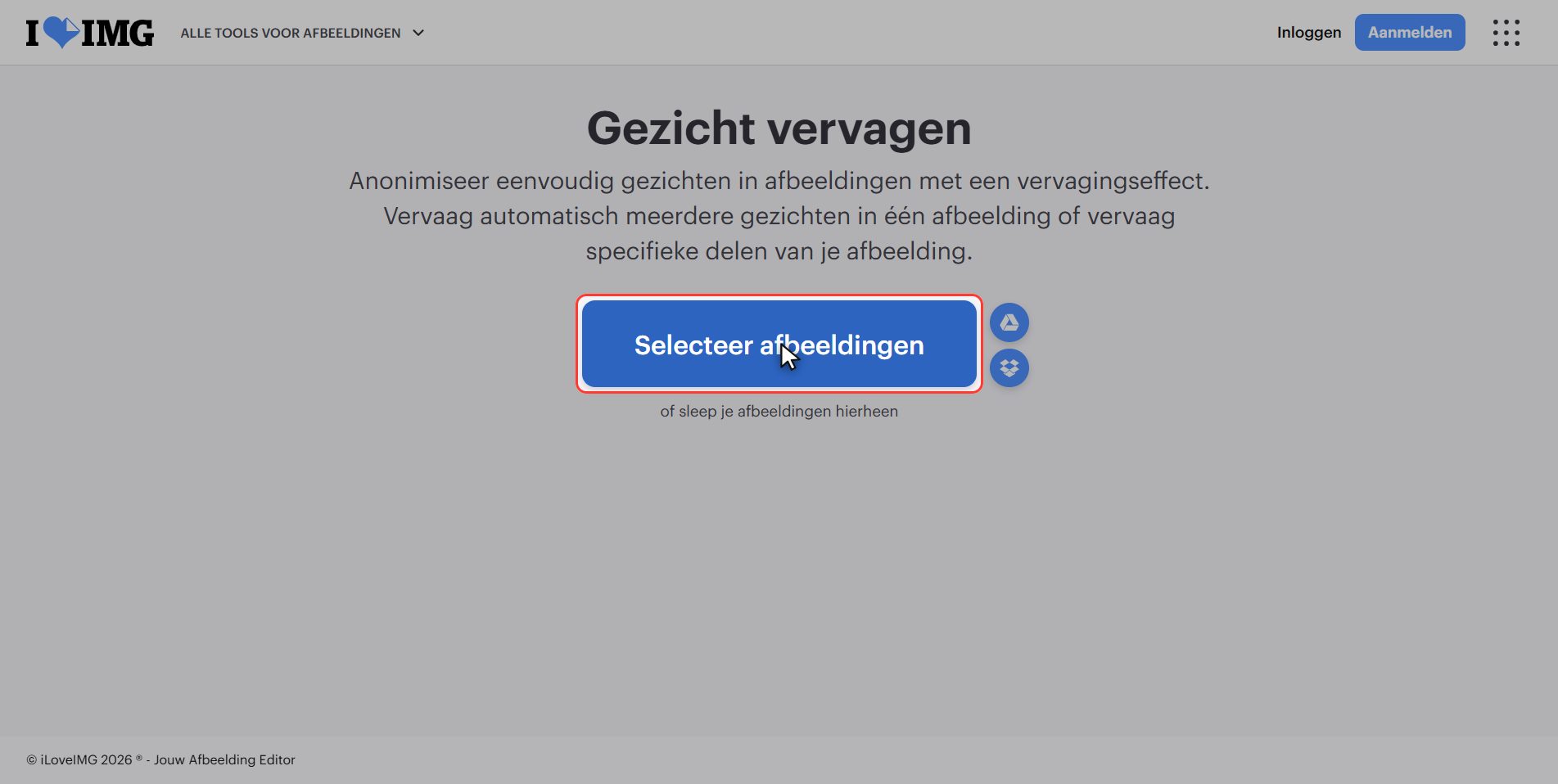
Ga naar iLoveIMG
Ga naar iloveimg.com — met IMG, van image: de zustersite van iLovePDF, van dezelfde mensen, maar voor foto's.
De tool heet Gezicht vervagen.
Upload je foto
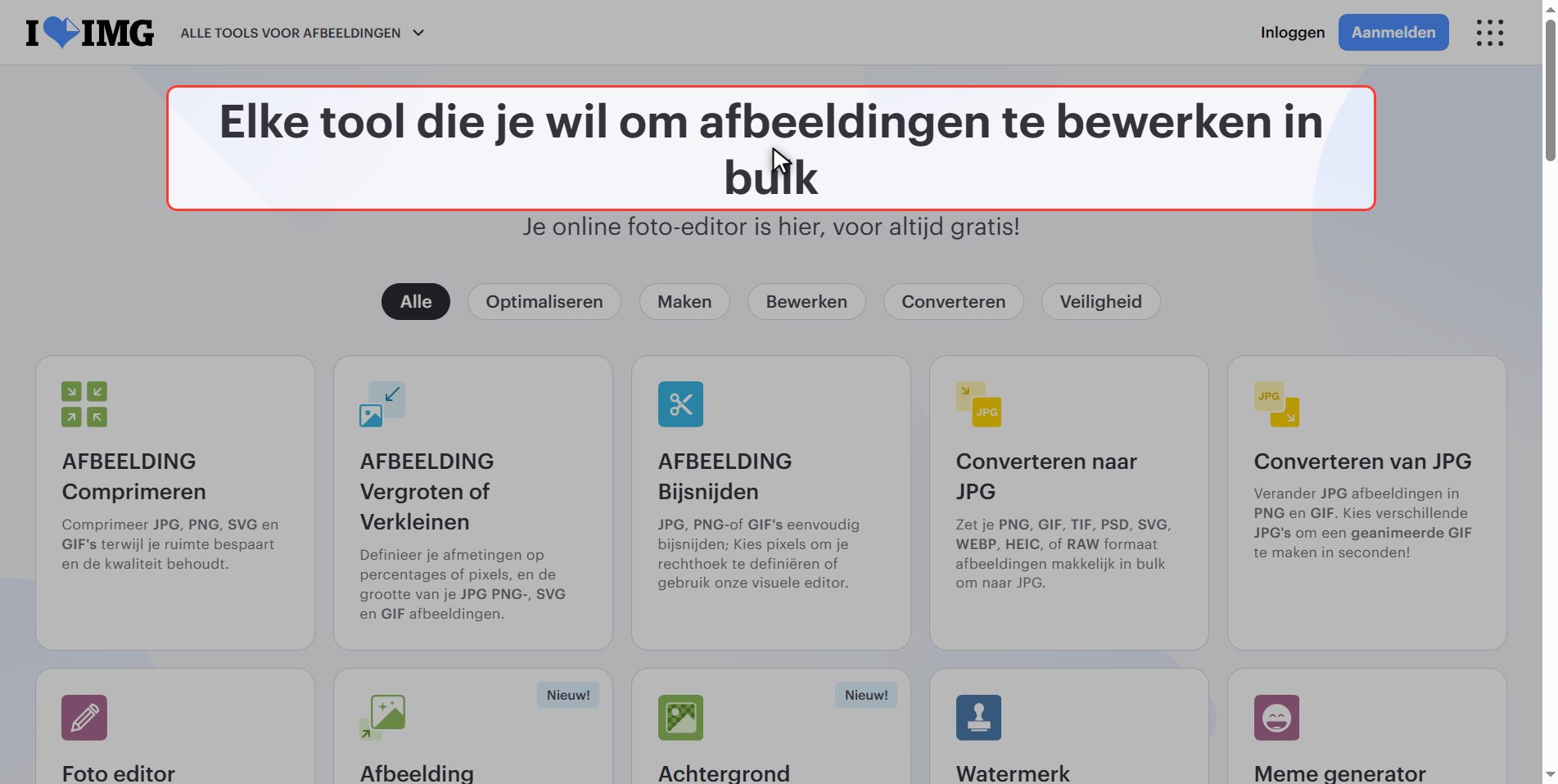
Klik op de rode knop Selecteer afbeeldingen en kies je foto.
Hij staat in het meervoud: je kunt er meerdere tegelijk uploaden.
> De twee gezichten in deze tutorial zijn van niemand: ze zijn gegenereerd door kunstmatige intelligentie. Voor een tutorial over het afdekken van gezichten had het geen zin het gezicht te gebruiken van een echt persoon die geen toestemming heeft gegeven.
Hij vindt ze zelf
Hier hoef je niets te doen. Zodra de foto geüpload is, zoekt de tool de gezichten zelf en laat ze al afgedekt zien in de voorvertoning, elk met zijn eigen kader.
Geef hem een paar seconden, hij denkt er even over na.
Wat je daar ziet is precies wat je gaat downloaden: dit is het moment om goed te kijken, niet daarna.
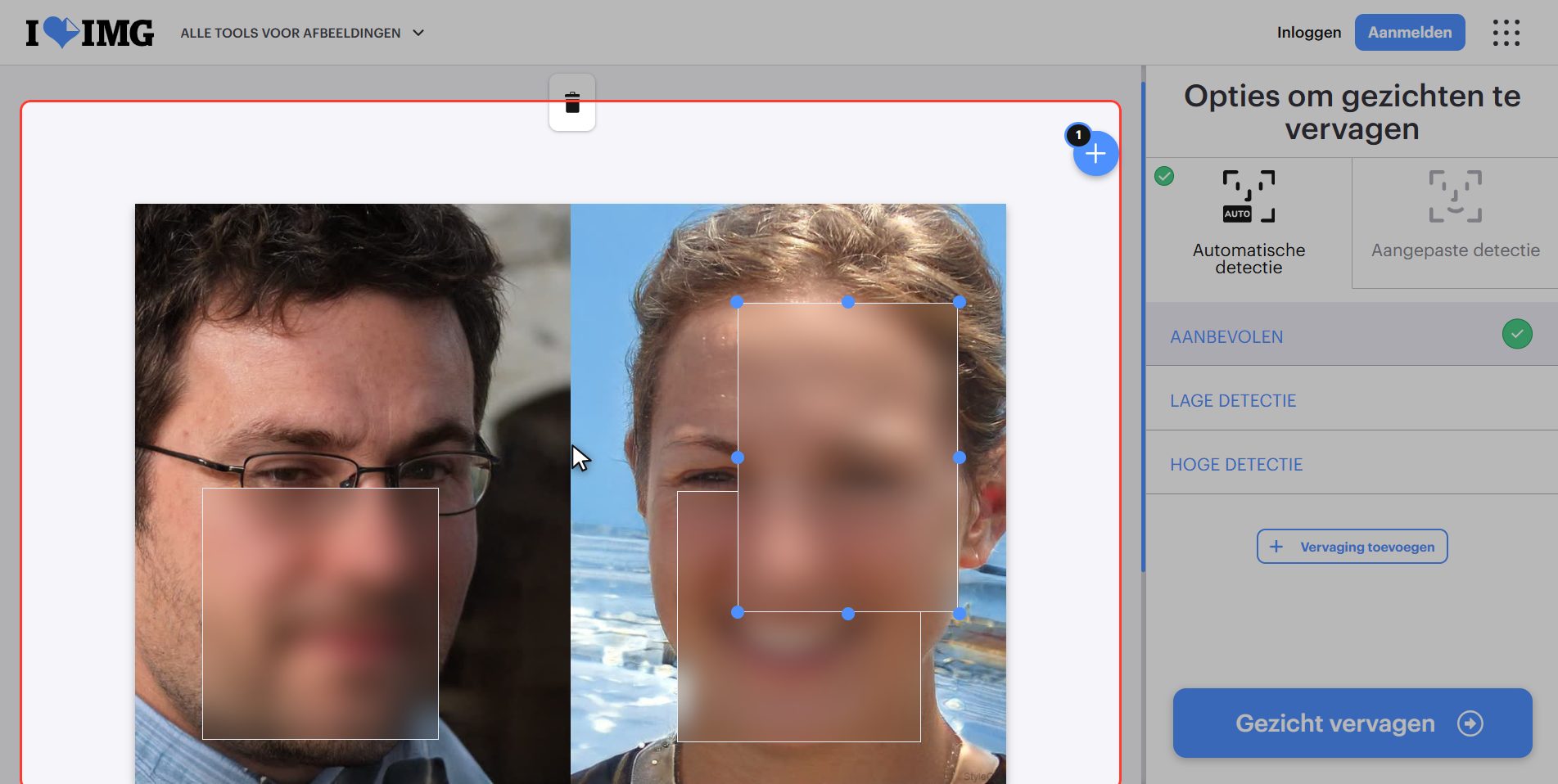
Als hij een gezicht mist, of te veel afdekt
En nu komt wat bijna niemand vertelt. Soms mist hij een gezicht — iemand van opzij, met een pet, met een zonnebril, of klein op de achtergrond — en soms doet hij het omgekeerde en dekt hij iets af dat geen gezicht was.
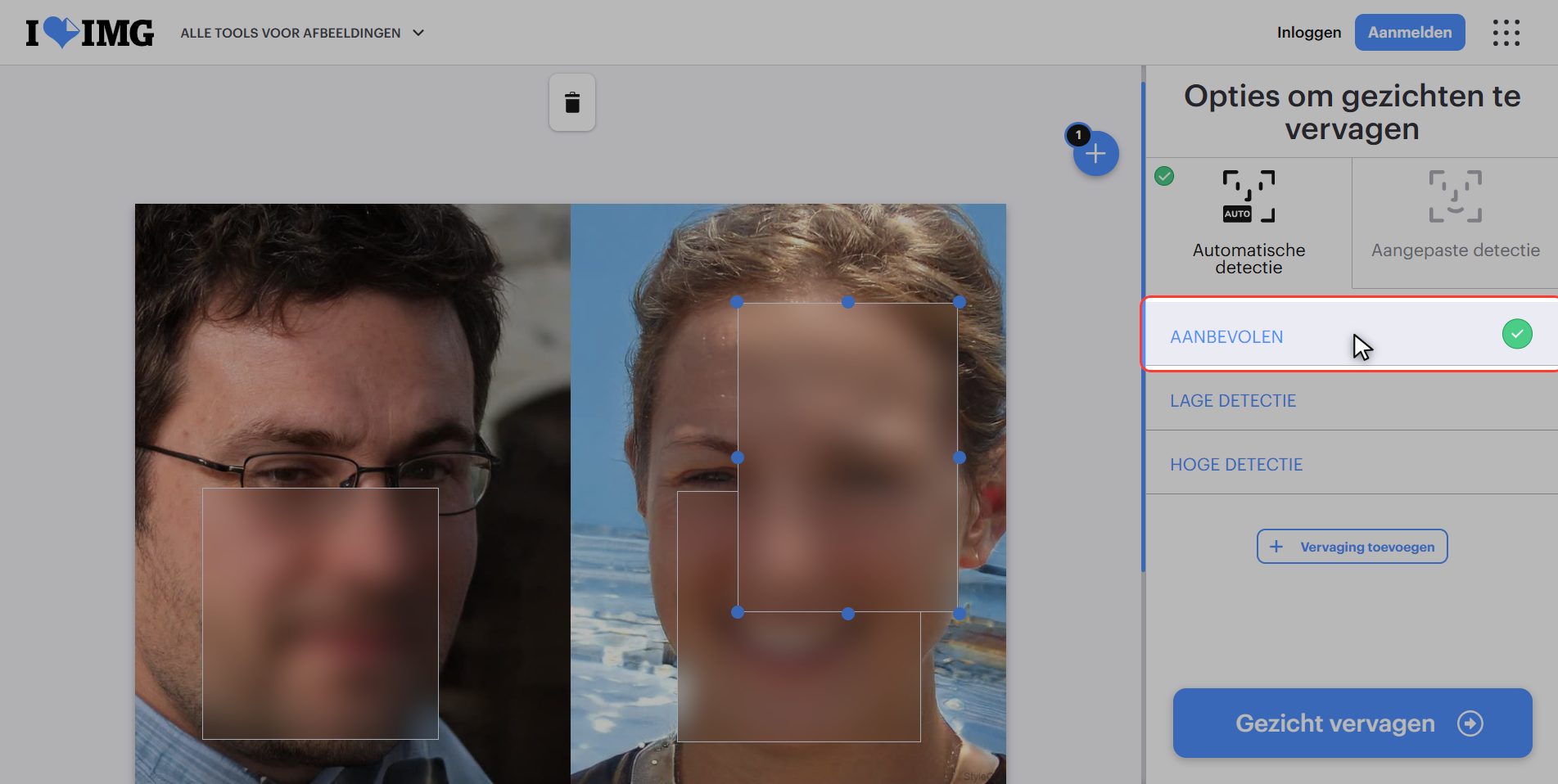
Daarvoor zijn die drie opties in het paneel:
| optie | wanneer | |---|---| | AANBEVOLEN | standaard, zit bijna altijd goed | | HOGE DETECTIE | hij heeft een gezicht gemist: zoekt fanatieker | | LAGE DETECTIE | hij heeft iets afgedekt dat geen gezicht was |
Zo gebruik je het: kijk naar de voorvertoning. Mist er iemand, ga omhoog. Is er iets te veel, ga omlaag.
Met de hand afdekken wat geen gezicht is
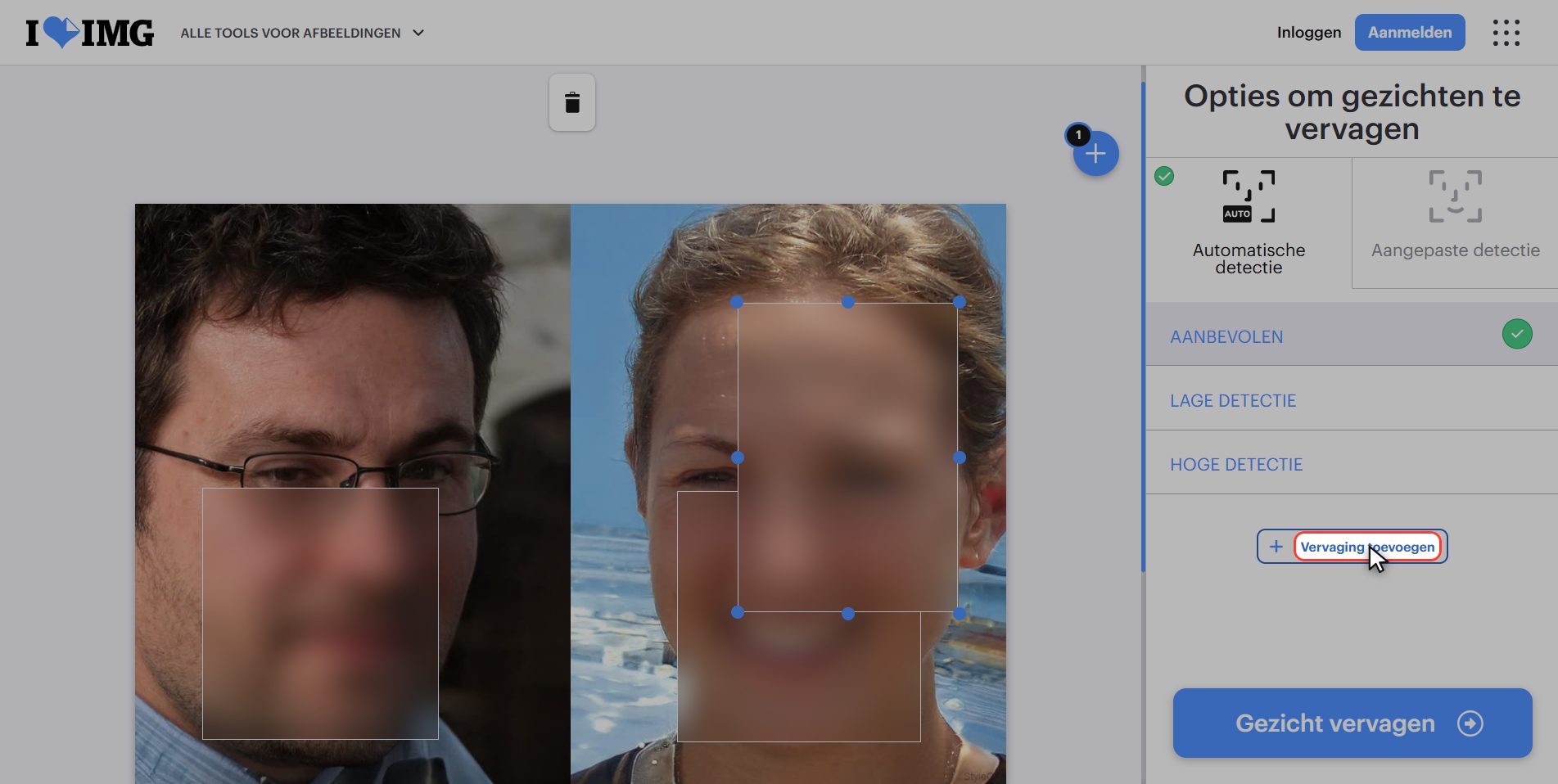
En ontglipt hem toch iemand, dan is hier de nuttigste knop van de hele tool: Vervaging toevoegen.
Er verschijnt een kader dat je over de foto kunt verslepen en uitrekken om af te dekken wat je wil. Daarmee hangt het niet meer af van of de machine het goed heeft.
Klik "Gezicht vervagen"
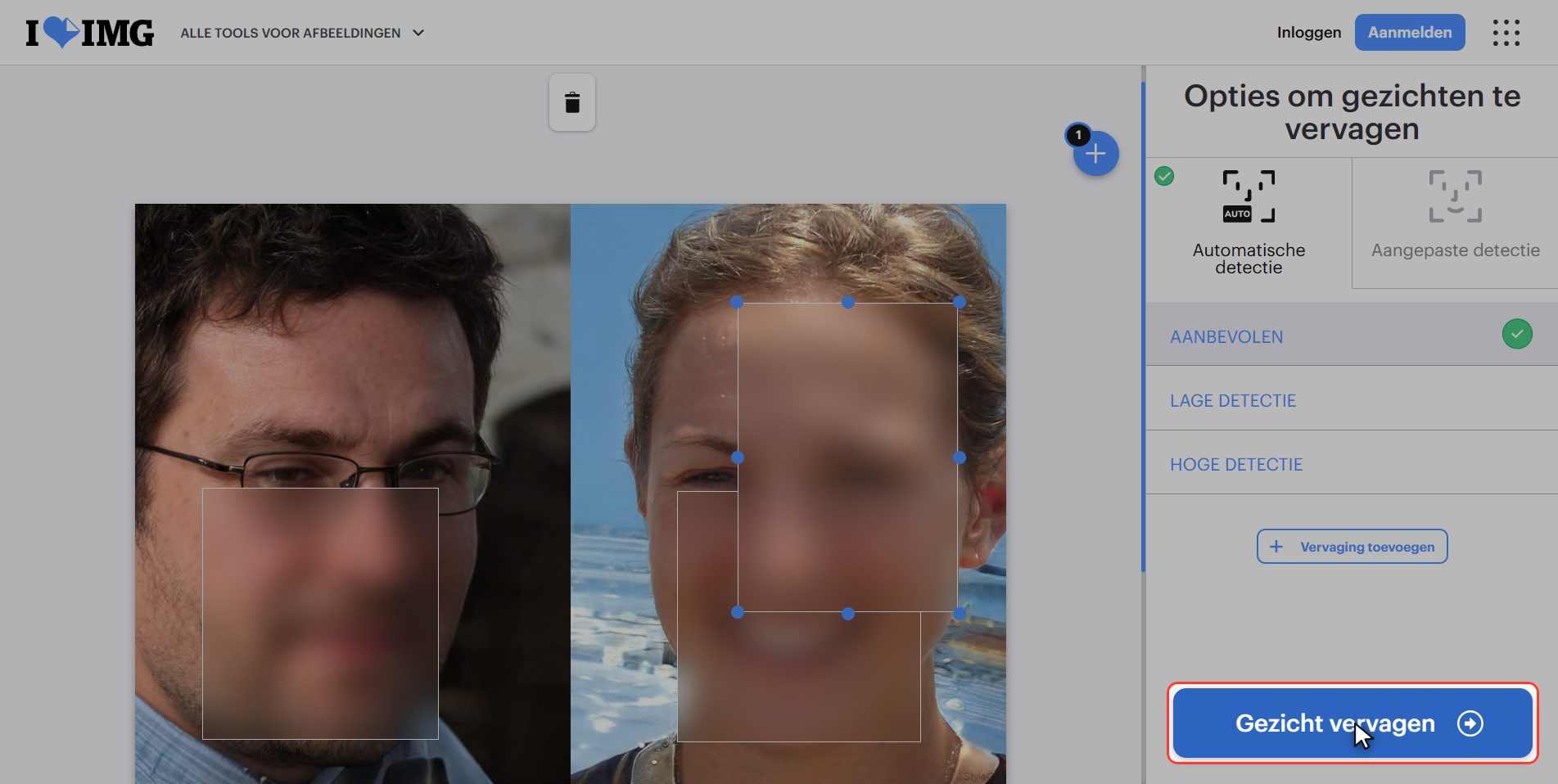
Als de voorvertoning staat zoals je wil, klik op de blauwe knop rechtsonder: Gezicht vervagen.
Download hem en vergelijk
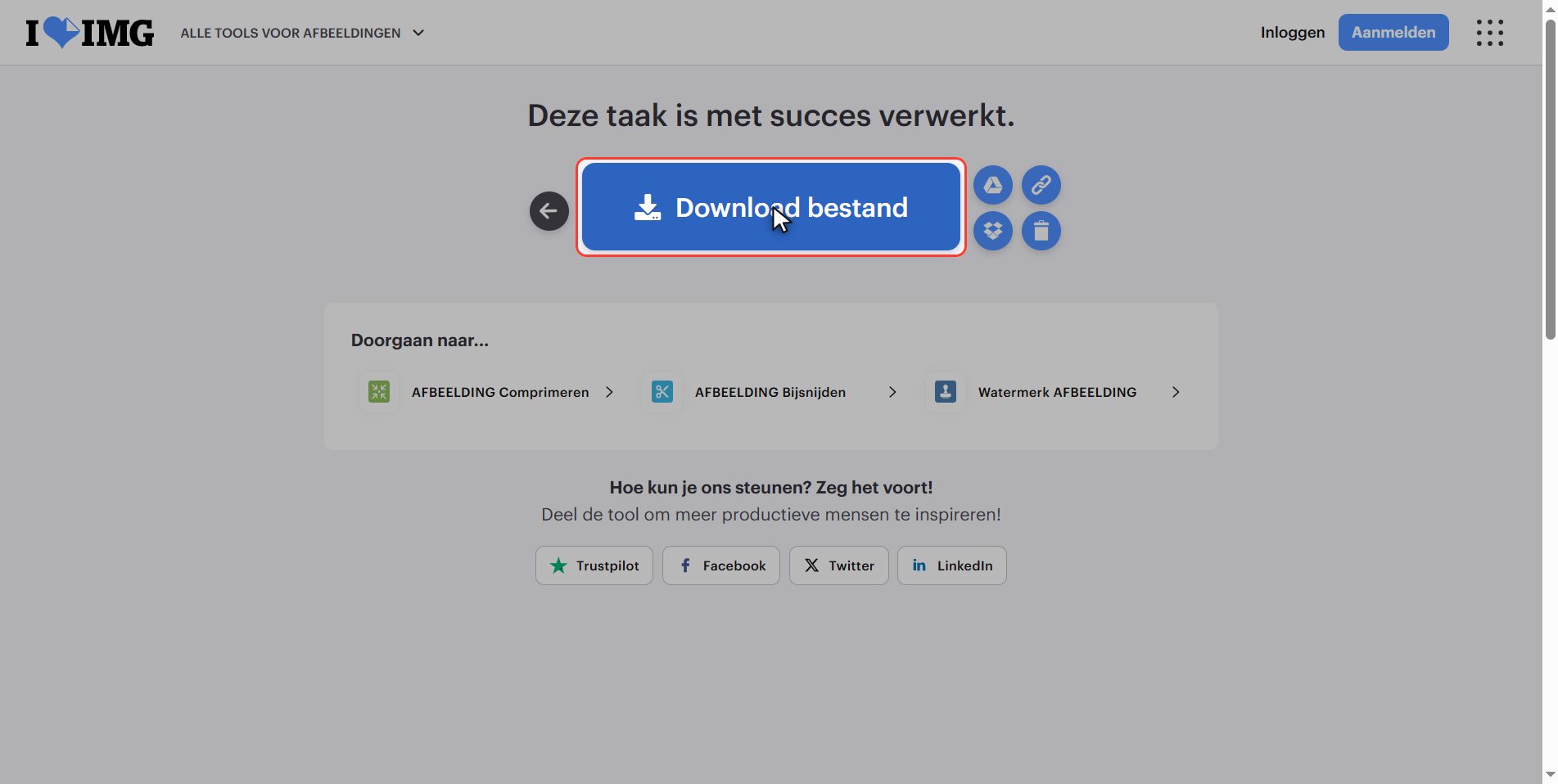
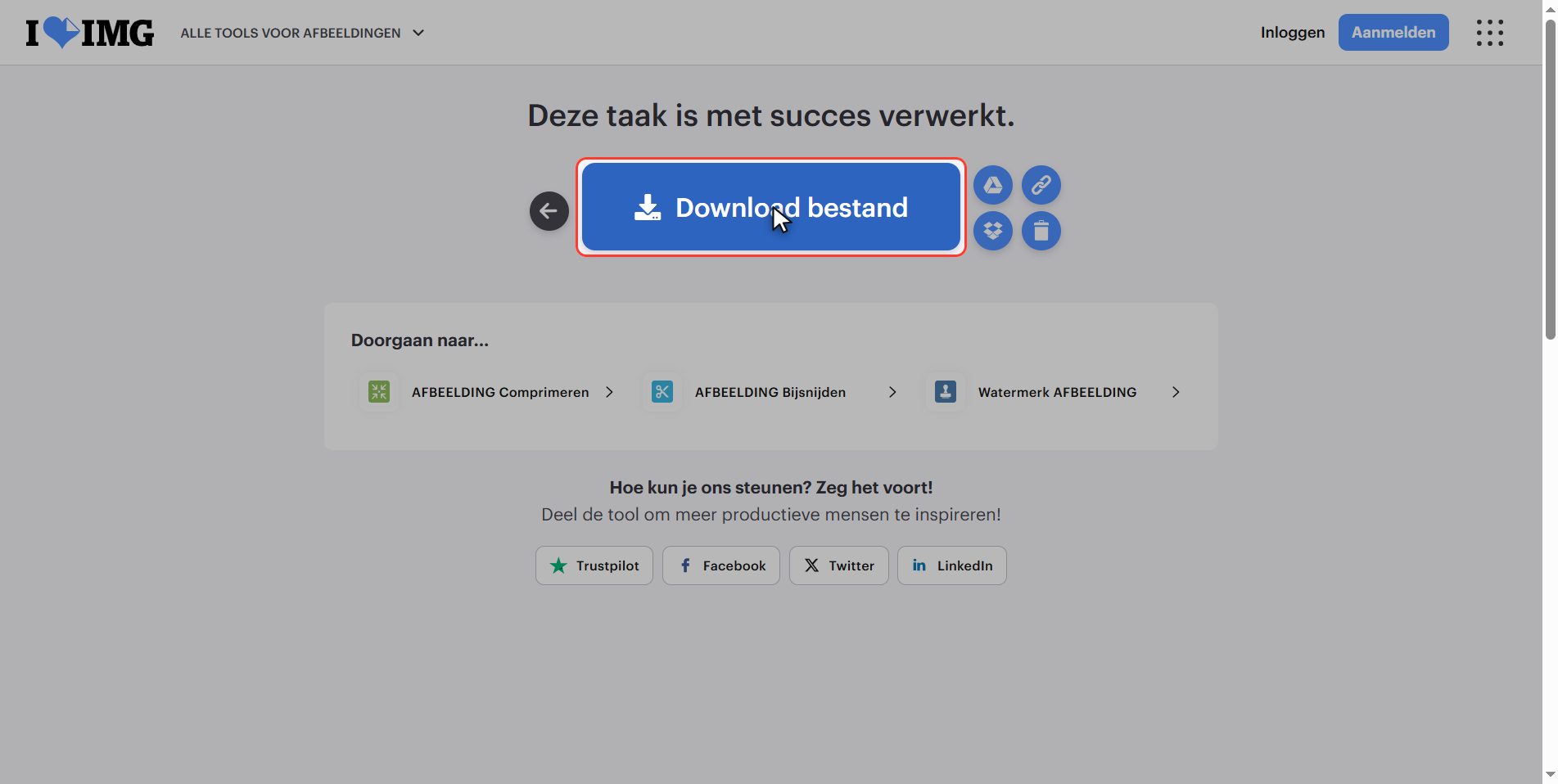
Download het bestand en het staat in je downloadmap.
En doe nu iets dat iedereen overslaat: open hem en vergelijk hem met het origineel op volle grootte. Niet de miniatuur: de hele foto. Daar zie je of een gezicht herkenbaar is gebleven.
Je originele foto is niet aangeraakt: wat je downloadt is een nieuwe kopie. Bewaar het origineel apart en plaats alleen de afgedekte — haal je ze door elkaar, dan heb je voor niets gewerkt.
Wat je vergeet af te dekken
Dit wordt vergeten, en dat is het belangrijke deel.
Een gezicht is niet het enige dat iemand op een foto identificeert. Denk aan de achtergrond:
- Het kenteken van een auto
- Een huisnummer of een straatnaam
- Een T-shirt met de naam van de school van een kind
- Een badge om de nek
- Een envelop met een adres op tafel
- Een computerscherm met een geopende mail
Dat dek je allemaal af met Vervaging toevoegen, en dat is precies wat niemand afdekt omdat men alleen aan gezichten denkt.
En nog iets, van een andere orde: het bestand van een foto bevat verborgen gegevens — de datum, het model telefoon en heel vaak de coördinaten van de plek. Een gezicht afdekken verandert pixels, niet die gegevens.
Is de foto gevoelig, kijk er dan naar voor je plaatst: in Windows rechtermuisknop › Eigenschappen › Details, en daar kun je ze weghalen.
Wat er met je bestanden gebeurt
Dit geldt voor al deze tools, en hier zit een addertje.
Je foto wordt naar een server van iLoveIMG geüpload om de gezichten te kunnen afdekken. Daar wordt hij verwerkt en verwijdert hij zichzelf na een paar uur.
Maar denk even na: het bestand dat je uploadt is het bestand waarop de gezichten nog onafgedekt zijn.
Is de foto echt gevoelig, dan heeft bijna elke telefoon tegenwoordig een retoucheerfunctie die vervaagt zonder dat de foto je zak verlaat. Deze site is handig, gratis en behandelt meerdere foto's tegelijk; jij bepaalt wanneer het de moeite waard is.
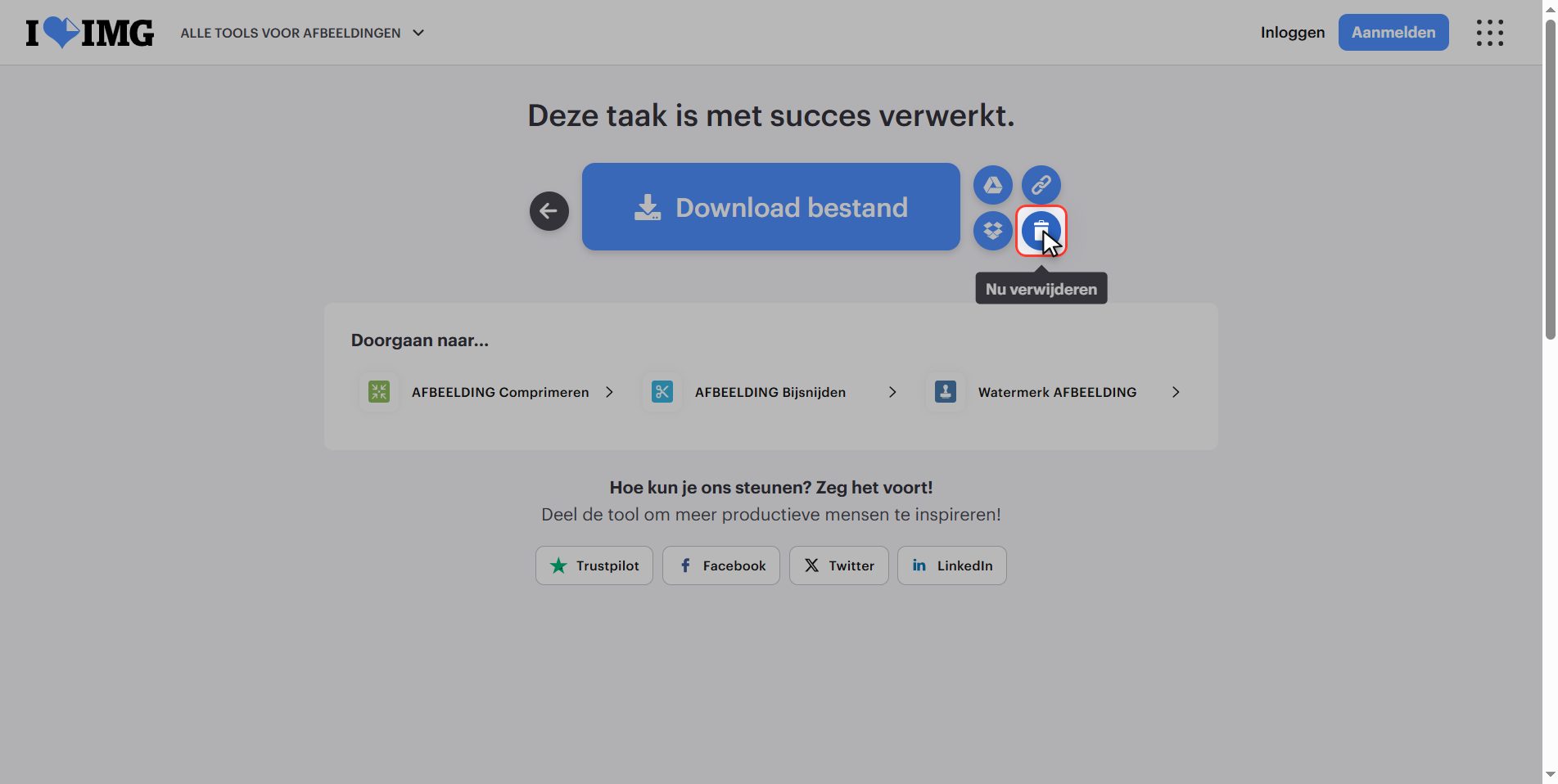
En upload je hem toch, klik dan aan het eind op het prullenbakje.
En dat is het: gezichten afgedekt in minder dan een minuut en gratis.
Onthoud de drie dingen die niemand je vertelt: mist hij een gezicht, HOGE DETECTIE; wat de machine niet ziet, dek je af met vervaging toevoegen; en denk aan kentekens, namen en adressen, die net zo goed identificeren als een gezicht.
Veelgestelde vragen
Hij heeft een gezicht gemist. Wat nu?
Twee wegen, en de volgorde telt. Probeer eerst de gevoeligheid op HOGE DETECTIE te zetten, die fanatieker zoekt en meestal gezichten van opzij of kleine op de achtergrond wel pakt. Ziet hij het dan nog niet, gebruik dan "Vervaging toevoegen" en dek het met de hand af: er verschijnt een kader dat je kunt verslepen en uitrekken. Wat je niet moet doen is plaatsen op basis van de kleine voorvertoning: bekijk de foto eerst op volle grootte.
Hij heeft iets afgedekt dat geen gezicht was.
Dat gebeurt bij objecten die van een afstand op een gezicht lijken: een stopcontact, een tekening, een wolk. Zet de gevoeligheid op LAGE DETECTIE, die strenger is en die verwarringen wegfiltert. Mist hij daardoor een echt gezicht, laat hem dan op AANBEVOLEN staan en dek de rest met de hand af, wat meestal sneller gaat dan vechten met de gevoeligheid.
Kun je de vervaging er later weer afhalen?
Nee, en dat is maar goed ook. De vervaging is geen laag die je kunt uitzetten: de pixels van dat gebied worden vervangen, en de informatie die er stond staat niet meer in het bestand. Daarom is het belangrijk je originele foto apart te bewaren: heb je ooit de onafgedekte versie nodig, dan is dat de enige plek waar hij bestaat.
Is het gezicht afdekken genoeg om de foto te plaatsen?
Niet altijd, en dat is de belangrijkste vraag van allemaal. Iemand wordt ook geïdentificeerd door wat eromheen staat: het kenteken, het huisnummer, een T-shirt met een schoolnaam, een badge. Dat dek je allemaal af met de knop om een vlak toe te voegen. En er is een laag die je niet ziet: het bestand bevat de datum en heel vaak de coördinaten van de plek. Een gezicht afdekken raakt die gegevens niet aan.
Kan ik gezichten op meerdere foto's tegelijk vervagen?
Ja, de knop staat in het meervoud en neemt meerdere afbeeldingen. Elke foto wordt apart geanalyseerd, dus de gevoeligheid die bij de ene past hoeft niet bij de andere te passen: het loont om de voorvertoning van allemaal te bekijken voor je verwerkt. En het resultaat komt in een zip die met dubbelklikken opent.
Zijn de gezichten in deze tutorial echte mensen?
Nee, en dat is met opzet. Ze zijn gegenereerd door kunstmatige intelligentie en horen bij geen enkel levend persoon. In een video die uitlegt dat je iemands gezicht niet zonder toestemming publiceert, zou het gezicht van een onbekende uit een fotobank tegenstrijdig zijn geweest: zulke licenties dragen het auteursrecht van de fotograaf over, maar niet het portretrecht van de afgebeelde persoon. Dat zijn twee verschillende toestemmingen en dat is goed om te weten.