
Gesichter auf einem Foto unkenntlich machen
Geschrieben und geprüft von der Tutorio-Lab-Redaktion · Geprüft am · Wer wir sind und wie wir uns finanzieren
In 30 Sekunden: auf iloveimg.com gehen, Gesicht verpixeln wählen und das Foto hochladen. Es findet die Gesichter von allein und zeigt sie abgedeckt; ein paar Sekunden warten und hinschauen. Übersieht es eines, auf HOHE ERKENNUNG stellen; deckt es zu viel ab, auf NIEDRIGE ERKENNUNG. Und mit "Bereich zum Verpixeln hinzufügen" deckst du ein Kennzeichen oder einen Namen von Hand ab. Kostenlos und ohne Anmeldung.
Du willst ein Foto posten, aber darauf sind Leute, die dir keine Erlaubnis gegeben haben: ein paar Freunde, die Kinder einer anderen Familie, Fremde, die hinten vorbeiliefen.
Und es ist nicht nur eine Frage des Anstands — an vielen Orten kann dir das Veröffentlichen eines fremden Gesichts ohne Erlaubnis echten Ärger einbringen.
Sie abzudecken dauert eine Minute und ist kostenlos. Und hier sind drei Dinge, die die anderen Tutorials auslassen: was zu tun ist, wenn das Werkzeug ein Gesicht übersieht, wie man von Hand abdeckt, was kein Gesicht ist, und eine Sache, die man immer vergisst und die genauso zu sehen ist.
Geh auf iLoveIMG
Geh auf iloveimg.com — mit IMG, für Image: die Schwesterseite von iLovePDF, von denselben Leuten, aber für Fotos.
Das Werkzeug heißt Gesicht verpixeln.

Lade dein Foto hoch
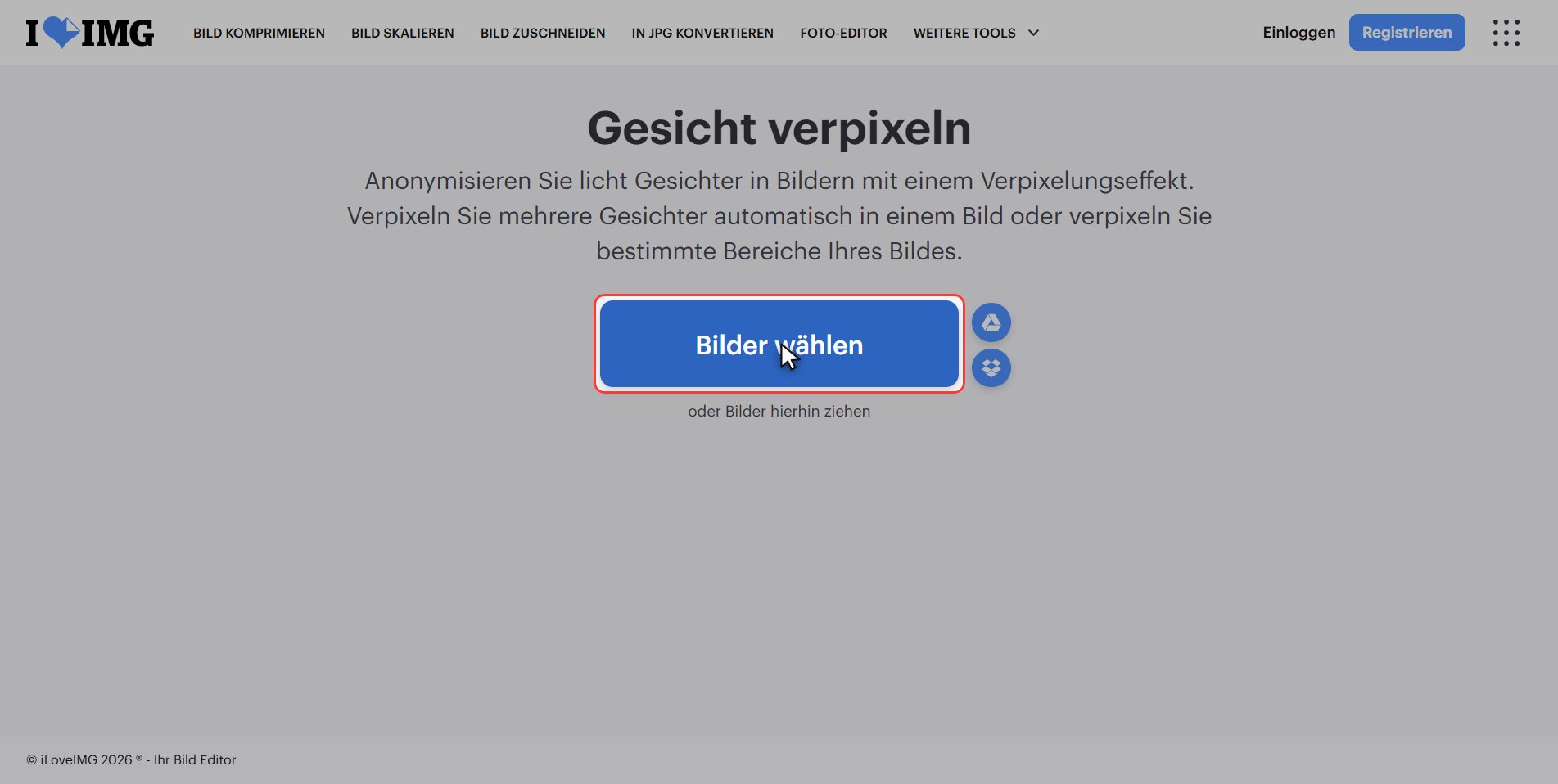
Klick auf den roten Knopf Bilder wählen und wähle dein Foto.
Er steht im Plural: du kannst mehrere auf einmal hochladen.
> Die zwei Gesichter in diesem Tutorial gehören niemandem: sie wurden von einer künstlichen Intelligenz erzeugt. Für ein Tutorial über das Abdecken von Gesichtern ergab es keinen Sinn, das Gesicht einer echten Person zu nehmen, die keine Erlaubnis gegeben hat.
Es findet sie von allein
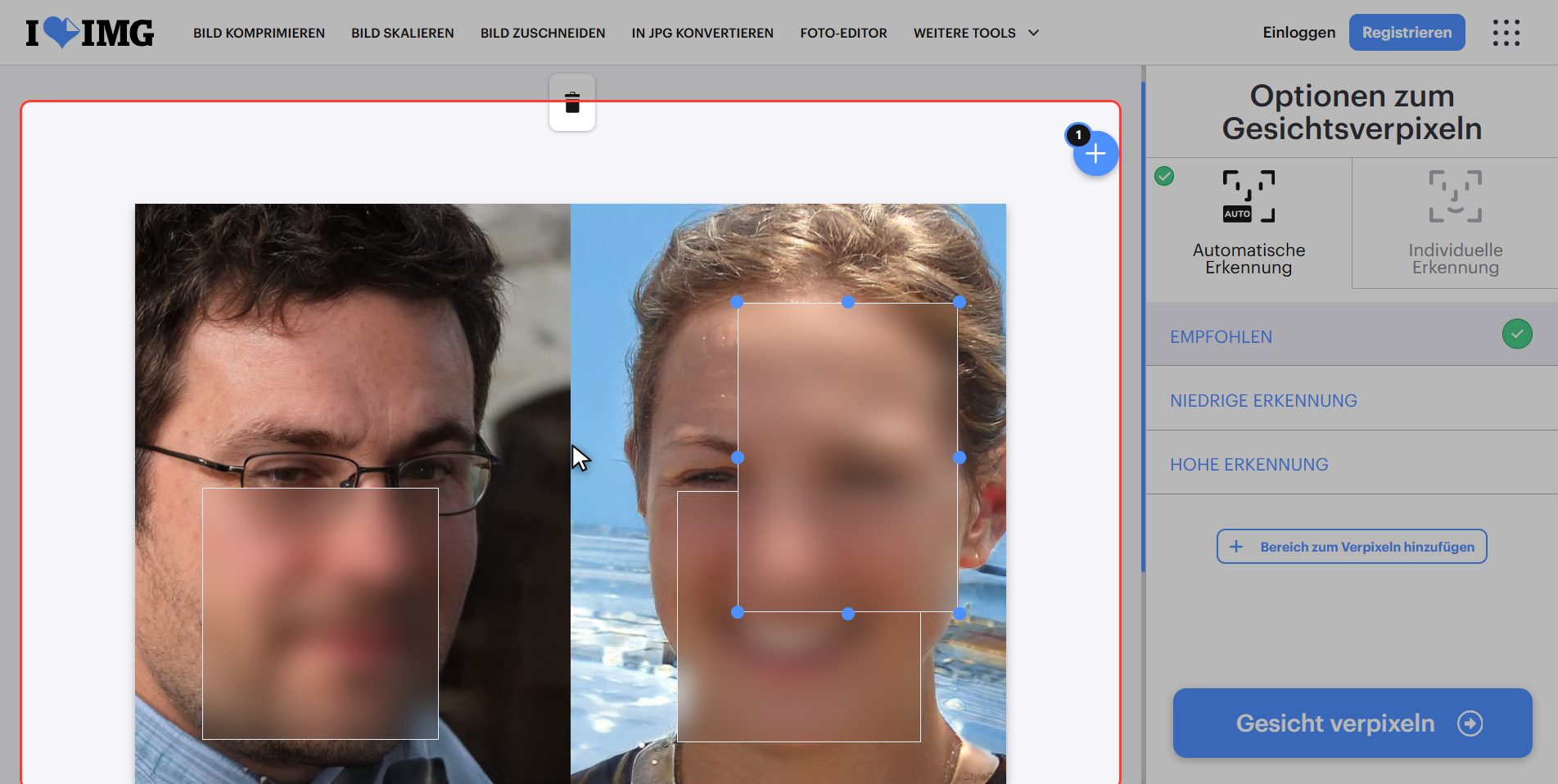
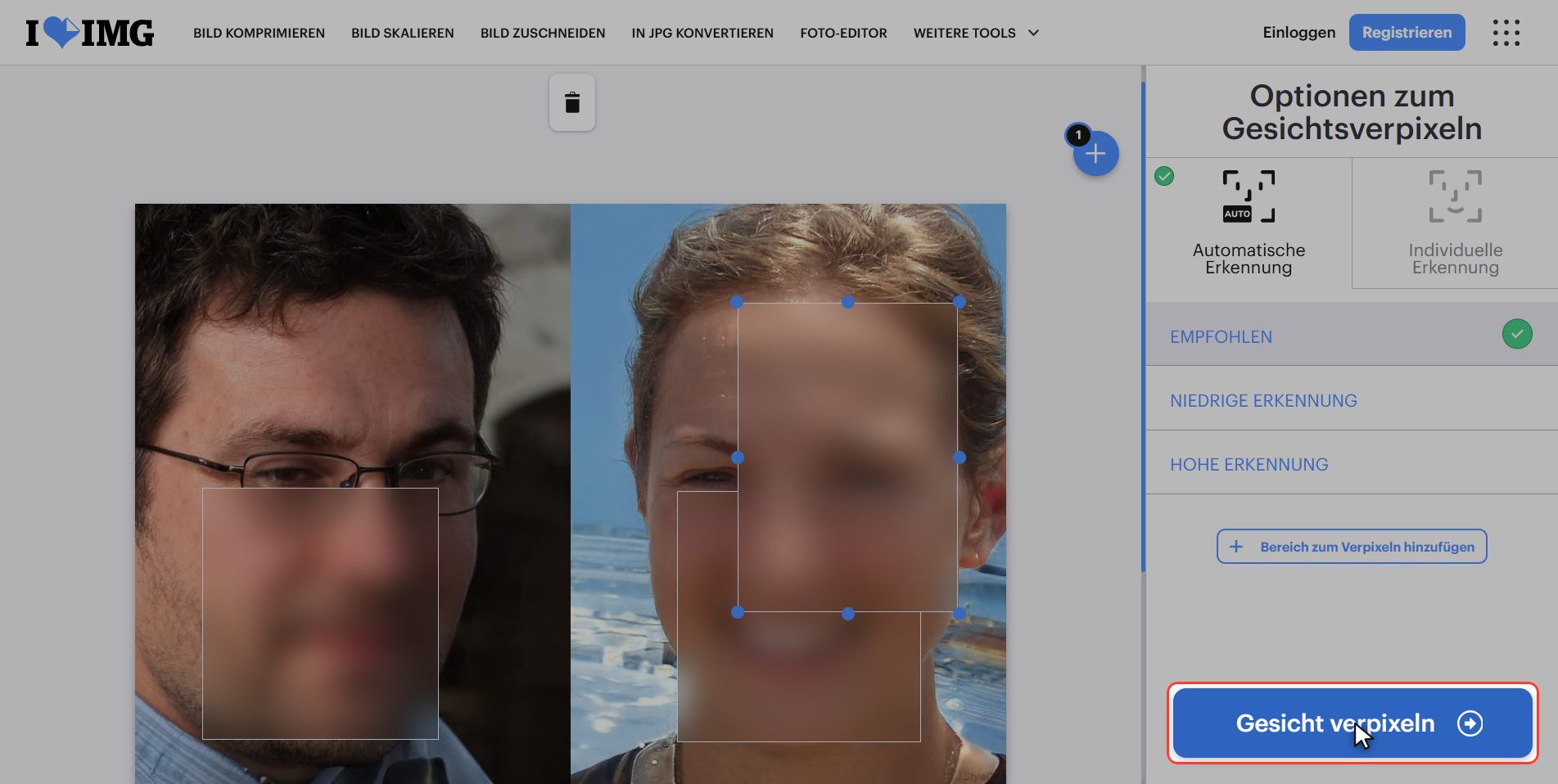
Hier muss man nichts tun. Sobald das Foto hochgeladen ist, sucht das Werkzeug die Gesichter von allein und zeigt sie in der Vorschau bereits abgedeckt, jedes mit seinem Rahmen.
Gib ihm ein paar Sekunden, es denkt kurz nach.
Was du dort siehst, lädst du genau so herunter: das ist der Moment, gründlich hinzuschauen, nicht später.
Wenn eines fehlt, oder zu viel abgedeckt wird
Und jetzt kommt, was dir fast niemand sagt. Manchmal übersieht es ein Gesicht — jemand im Profil, mit Mütze, mit Sonnenbrille, oder klein im Hintergrund — und manchmal macht es das Gegenteil und deckt etwas ab, das kein Gesicht war.
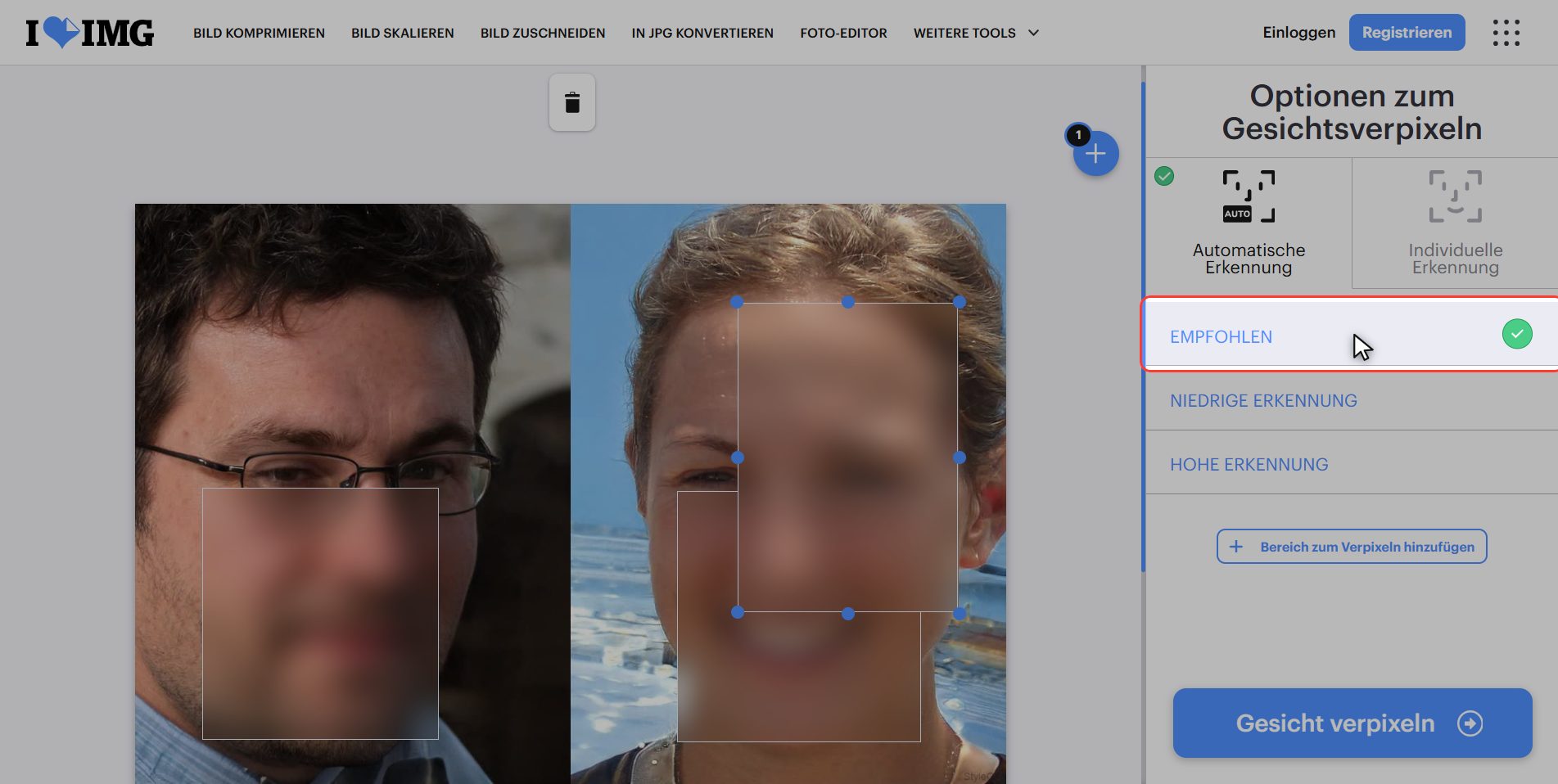
Dafür sind diese drei Optionen im Panel da:
| Option | wann | |---|---| | EMPFOHLEN | voreingestellt, liegt fast immer richtig | | HOHE ERKENNUNG | ein Gesicht wurde übersehen: sucht gründlicher | | NIEDRIGE ERKENNUNG | es wurde etwas abgedeckt, das kein Gesicht war |
So benutzt man das: schau auf die Vorschau. Fehlt jemand, geh hoch. Ist etwas zu viel, geh runter.
Von Hand abdecken, was kein Gesicht ist
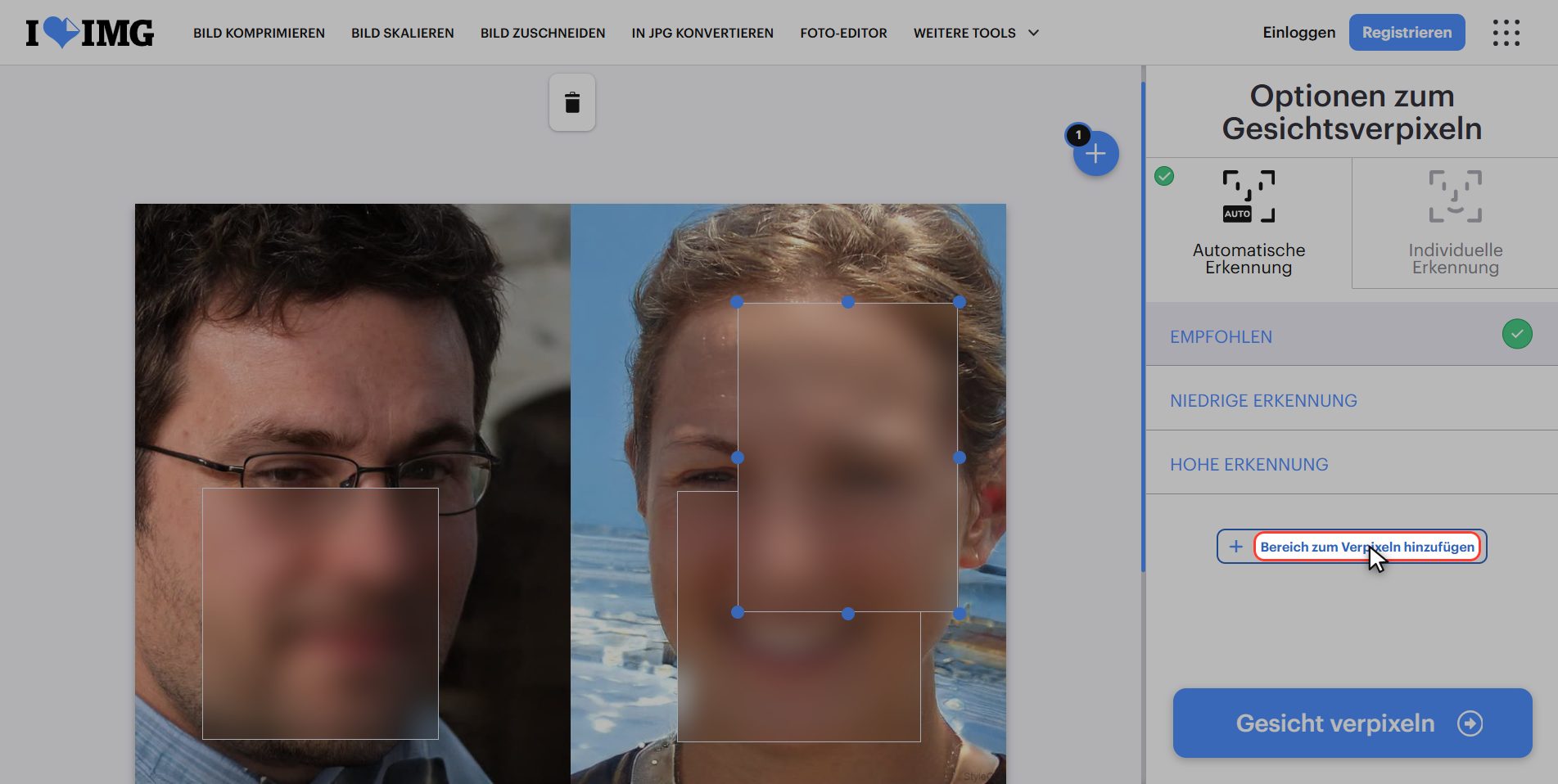
Und wenn ihm trotzdem jemand entgeht, hier ist der nützlichste Knopf des ganzen Werkzeugs: Bereich zum Verpixeln hinzufügen.
Es erscheint ein Rahmen, den du über dem Foto verschieben und ziehen kannst, um abzudecken, was du willst. Damit hängt es nicht mehr davon ab, ob die Maschine richtig liegt.
"Gesicht verpixeln" klicken
Wenn die Vorschau stimmt, klick auf den blauen Knopf unten rechts: Gesicht verpixeln.
Herunterladen und vergleichen
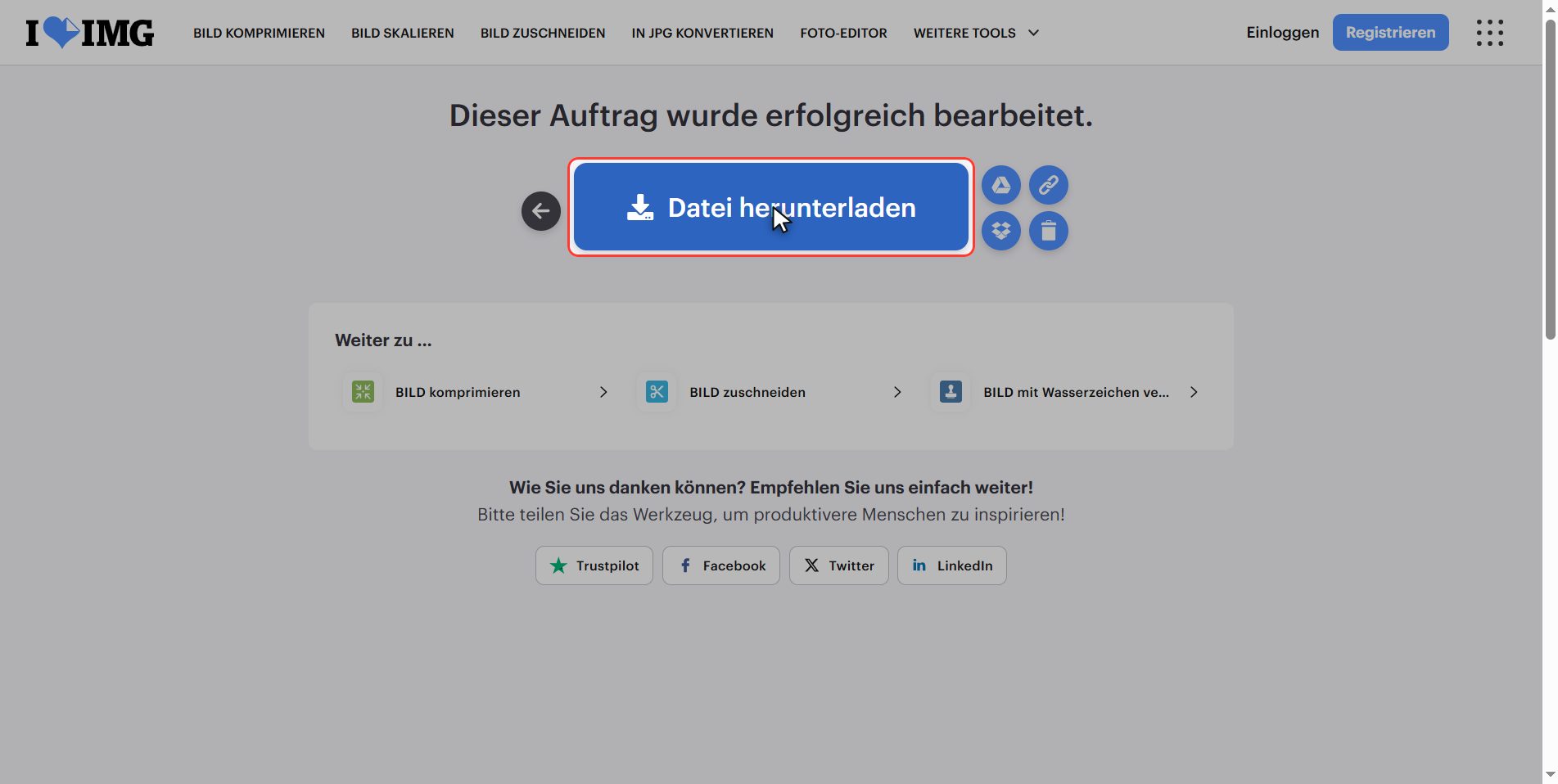
Lade die Datei herunter, und sie liegt in deinem Download-Ordner.
Und jetzt mach etwas, das alle auslassen: öffne sie und vergleiche sie mit dem Original in voller Größe. Nicht die Miniatur: das ganze Foto. Dort sieht man, ob ein Gesicht erkennbar geblieben ist.
Dein Originalfoto wurde nicht angetastet: was du herunterlädst, ist eine neue Kopie. Bewahre das Original getrennt auf und poste nur das abgedeckte — verwechselst du sie, war die Arbeit umsonst.
Was du zu verpixeln vergisst
Das hier wird vergessen, und das ist der wichtige Teil.
Ein Gesicht ist nicht das Einzige, was jemanden auf einem Foto identifiziert. Denk an den Hintergrund:
- Das Kennzeichen eines Autos
- Eine Hausnummer oder ein Straßenname
- Ein T-Shirt mit dem Namen der Schule eines Kindes
- Ein Ausweis am Band
- Ein Briefumschlag mit Adresse auf dem Tisch
- Ein Bildschirm mit einer geöffneten Mail
All das deckst du mit Bereich zum Verpixeln hinzufügen ab, und genau das deckt niemand ab, weil man nur an Gesichter denkt.
Und noch etwas, anderer Art: die Datei eines Fotos trägt versteckte Daten in sich — das Datum, das Handymodell und sehr oft die Koordinaten des Ortes. Ein Gesicht abzudecken ändert Pixel, nicht diese Daten.
Ist das Foto heikel, schau vorher nach: unter Windows rechte Maustaste › Eigenschaften › Details, und dort lassen sie sich auch entfernen.
Was mit deinen Dateien passiert
Das gilt für alle diese Werkzeuge, und hier hat es einen Haken.
Dein Foto wird auf einen Server von iLoveIMG hochgeladen, damit die Gesichter abgedeckt werden können. Dort wird es verarbeitet und löscht sich nach einigen Stunden von selbst.
Aber denk eine Sekunde nach: die Datei, die du hochlädst, ist die mit den noch unverpixelten Gesichtern.
Ist das Foto wirklich heikel, hat heute fast jedes Handy ein Retuschewerkzeug, das verpixelt, ohne dass das Foto deine Tasche verlässt. Diese Seite ist bequem, kostenlos und behandelt mehrere Fotos auf einmal; du entscheidest, wann es sich lohnt.
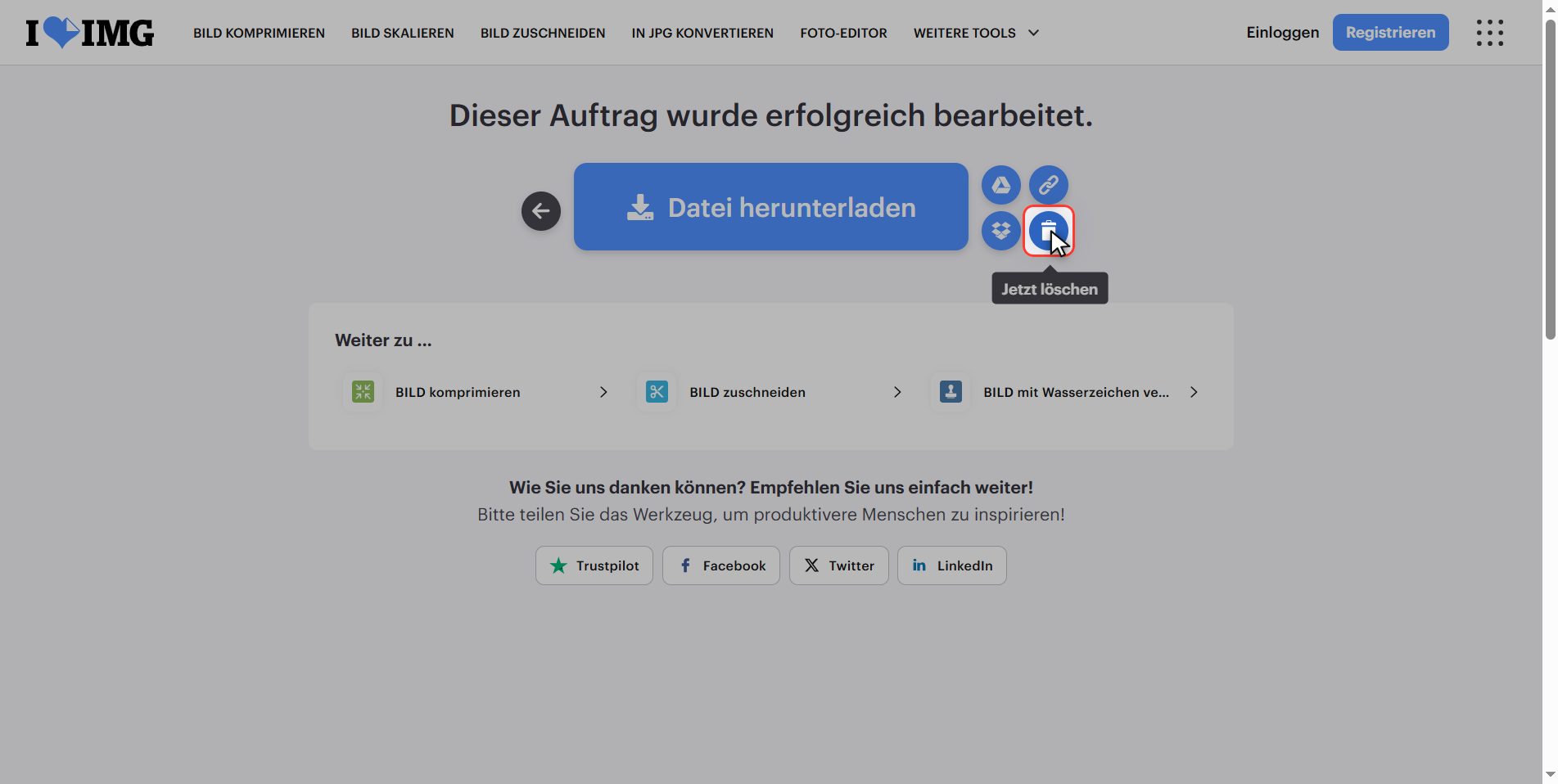
Und wenn du es hochlädst, klick am Ende auf den Papierkorb.
Und das war es: Gesichter abgedeckt in unter einer Minute und kostenlos.
Nimm die drei Dinge mit, die dir sonst niemand sagt: übersieht es ein Gesicht, HOHE ERKENNUNG; was die Maschine nicht sieht, deckst du mit Bereich hinzufügen ab; und denk an Kennzeichen, Namen und Adressen, die genauso identifizieren wie ein Gesicht.
Häufige Fragen
Ein Gesicht wurde nicht abgedeckt. Was tun?
Zwei Wege, und die Reihenfolge zählt. Stell zuerst die Empfindlichkeit auf HOHE ERKENNUNG, die gründlicher sucht und meist auch Gesichter im Profil oder kleine im Hintergrund erwischt. Sieht sie es trotzdem nicht, nimm "Bereich zum Verpixeln hinzufügen" und deck es von Hand ab: es erscheint ein Rahmen, den du verschieben und ziehen kannst. Was man nicht tun sollte, ist auf die kleine Vorschau zu vertrauen: schau dir das Foto vorher in voller Größe an.
Es wurde etwas abgedeckt, das kein Gesicht war.
Das passiert bei Objekten, die von Weitem wie ein Gesicht aussehen: eine Steckdose, eine Zeichnung, eine Wolke. Senk die Empfindlichkeit auf NIEDRIGE ERKENNUNG, die strenger ist und solche Verwechslungen aussortiert. Übersieht sie dabei ein echtes Gesicht, lass EMPFOHLEN stehen und deck den Rest von Hand ab — das geht meist schneller, als sich mit der Empfindlichkeit zu streiten.
Lässt sich die Verpixelung nachträglich entfernen?
Nein, und das ist gut so. Die Unschärfe ist keine Ebene, die man ausschalten kann: die Pixel dieses Bereichs werden ersetzt, und die Information, die dort war, steht nicht mehr in der Datei. Deshalb ist es wichtig, das Originalfoto getrennt aufzubewahren: brauchst du irgendwann die unverpixelte Fassung, existiert sie nur dort.
Reicht es, das Gesicht abzudecken, um das Foto zu posten?
Nicht immer, und das ist die wichtigste Frage überhaupt. Eine Person wird auch durch das identifiziert, was um sie herum zu sehen ist: das Kennzeichen, die Hausnummer, ein T-Shirt mit Schulnamen, ein Ausweis. All das deckt man mit dem Bereich-Knopf ab. Und es gibt eine unsichtbare Schicht: die Datei trägt das Datum in sich und sehr oft die Koordinaten des Ortes. Ein Gesicht abzudecken rührt diese Daten nicht an.
Kann ich Gesichter auf mehreren Fotos auf einmal verpixeln?
Ja, der Knopf steht im Plural und nimmt mehrere Bilder. Jedes wird für sich analysiert, die Empfindlichkeit, die zu einem passt, muss also nicht zum nächsten passen: es lohnt sich, vor dem Verarbeiten die Vorschau von allen anzuschauen. Und das Ergebnis kommt in einem ZIP, das sich per Doppelklick öffnet.
Sind die Gesichter in diesem Tutorial echte Menschen?
Nein, und das mit Absicht. Sie wurden von einer künstlichen Intelligenz erzeugt und gehören zu keinem lebenden Menschen. In einem Video, das erklärt, dass man fremde Gesichter nicht ohne Erlaubnis veröffentlicht, wäre das Gesicht eines Unbekannten aus einer Bilddatenbank ein Widerspruch gewesen: solche Lizenzen übertragen das Urheberrecht des Fotografen, aber nicht das Recht am eigenen Bild der abgebildeten Person. Das sind zwei verschiedene Erlaubnisse, und das sollte man wissen.




