
Como tapar rostos numa foto antes de publicar
Escrito e conferido pela redação do Tutorio Lab · Conferido em · Quem somos e como nos financiamos
Em 30 segundos: entre em iloveimg.com, escolha Desfocar cara e envie a foto. Ela encontra os rostos sozinha e mostra tapados; espere uns segundos e olhe. Se esquecer algum, ponha DETEÇÃO ALTA; se tapar demais, DETEÇÃO BAIXA. E com "Adicionar área desfocada" você tapa uma placa ou um nome na mão. Grátis e sem cadastro.
Você quer publicar uma foto, mas aparece gente que não te deu permissão: uns amigos, as crianças de outra família, desconhecidos que passavam atrás.
E não é só educação — em muitos lugares publicar o rosto de alguém sem permissão pode te trazer um problema de verdade.
Tapar leva um minuto e é de graça. E aqui vão três coisas que os outros tutoriais pulam: o que fazer quando a ferramenta esquece um rosto, como tapar na mão o que não é rosto, e uma coisa que sempre se esquece e aparece do mesmo jeito.
Entre no iLoveIMG
Entre em iloveimg.com — com IMG, de imagem: o site irmão do iLovePDF, das mesmas pessoas, mas para fotos.
A ferramenta se chama Desfocar cara.
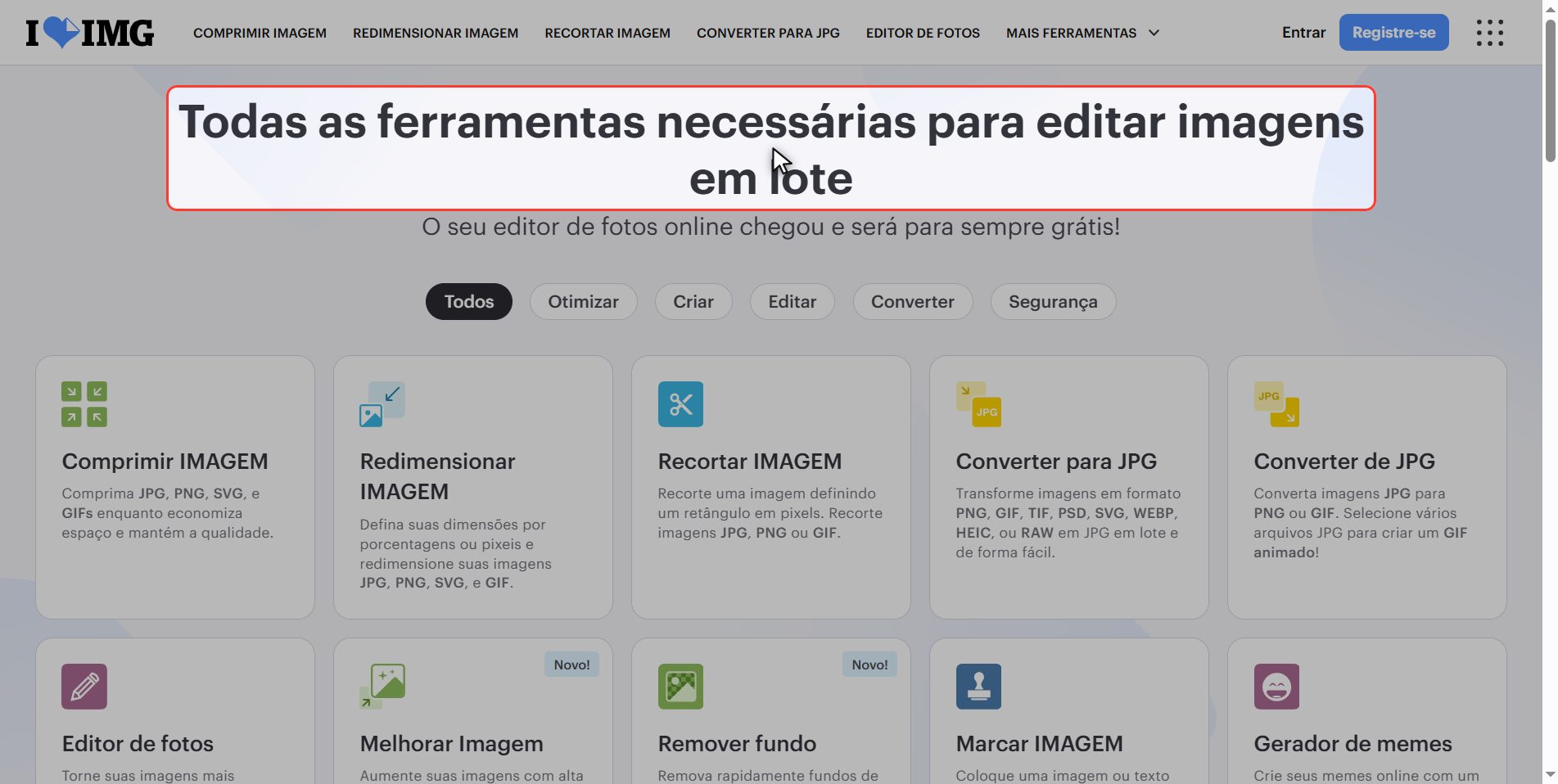
Envie sua foto
Clique no botão vermelho Selecionar imagens e escolha sua foto.
Está no plural: dá para subir várias de uma vez.
> Os dois rostos deste tutorial não são de ninguém: foram gerados por uma inteligência artificial. Para um tutorial sobre tapar rostos não fazia sentido usar o rosto de uma pessoa real que não deu permissão.
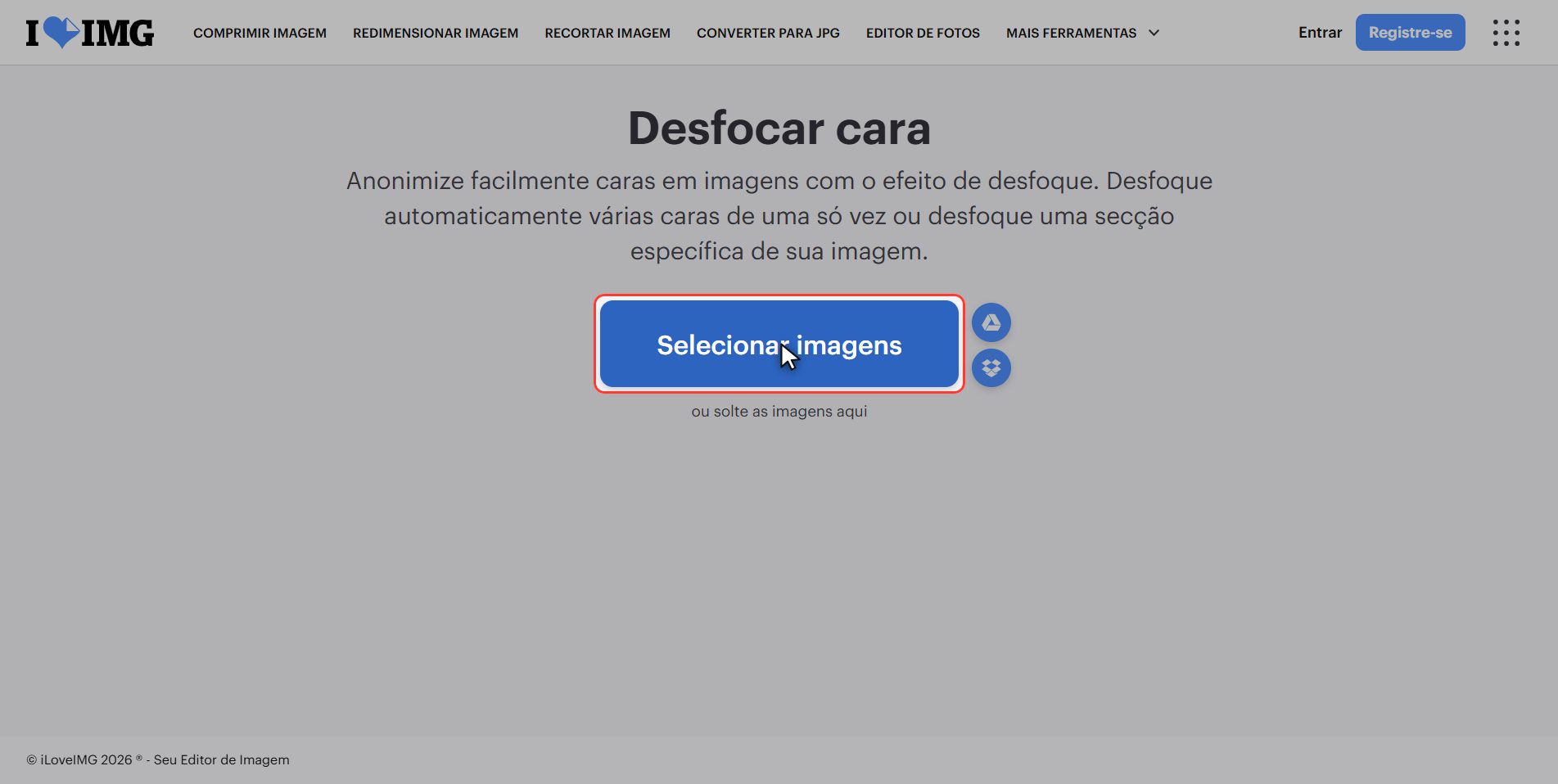
Ela encontra sozinha
Aqui não tem que fazer nada. Assim que a foto sobe, a ferramenta procura os rostos sozinha e já mostra tapados na pré-visualização, cada um com seu quadradinho.
Dê uns segundos, ela demora um pouco para pensar.
O que você vê ali é exatamente o que vai baixar: esse é o momento de olhar bem, não depois.
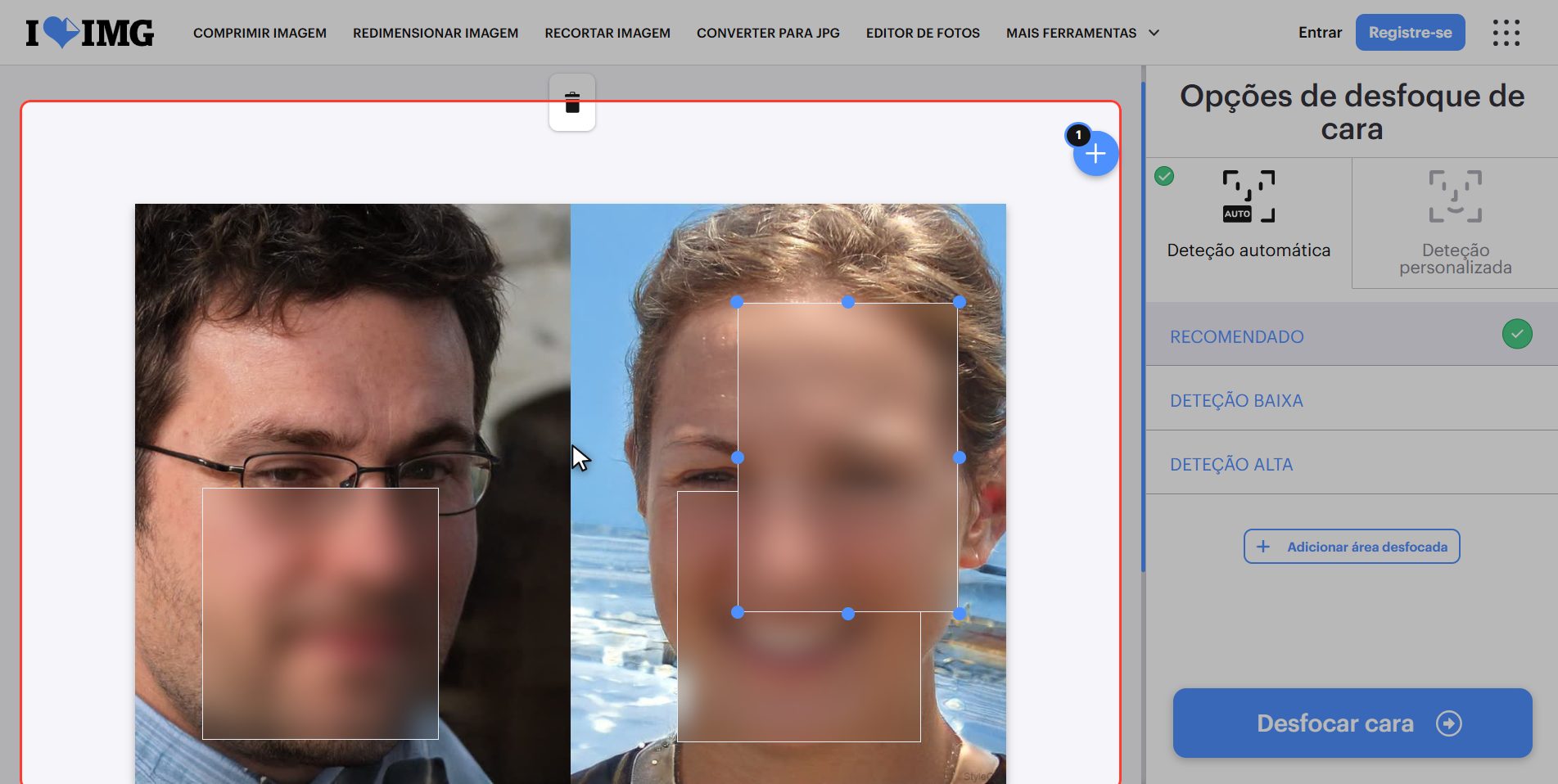
Se esquecer um rosto, ou tapar demais
E aqui vem o que quase ninguém conta. Às vezes esquece um rosto — alguém de perfil, de boné, de óculos escuros, ou pequeno no fundo — e às vezes faz o contrário e tapa algo que não era rosto.
É para isso que servem essas três opções do painel:
| opção | quando | |---|---| | RECOMENDADO | vem marcado, acerta em quase tudo | | DETEÇÃO ALTA | esqueceu um rosto: procura com mais vontade | | DETEÇÃO BAIXA | tapou algo que não era rosto |
Como usar: olhe a pré-visualização. Se faltar alguém, suba. Se sobrar algo, baixe.
Tapar na mão o que não é rosto
E se mesmo assim escapar alguém, aqui está o botão mais útil da ferramenta inteira: Adicionar área desfocada.
Aparece um quadradinho que dá para mover e esticar em cima da foto para tapar o que você quiser. Com isso já não depende da máquina acertar.
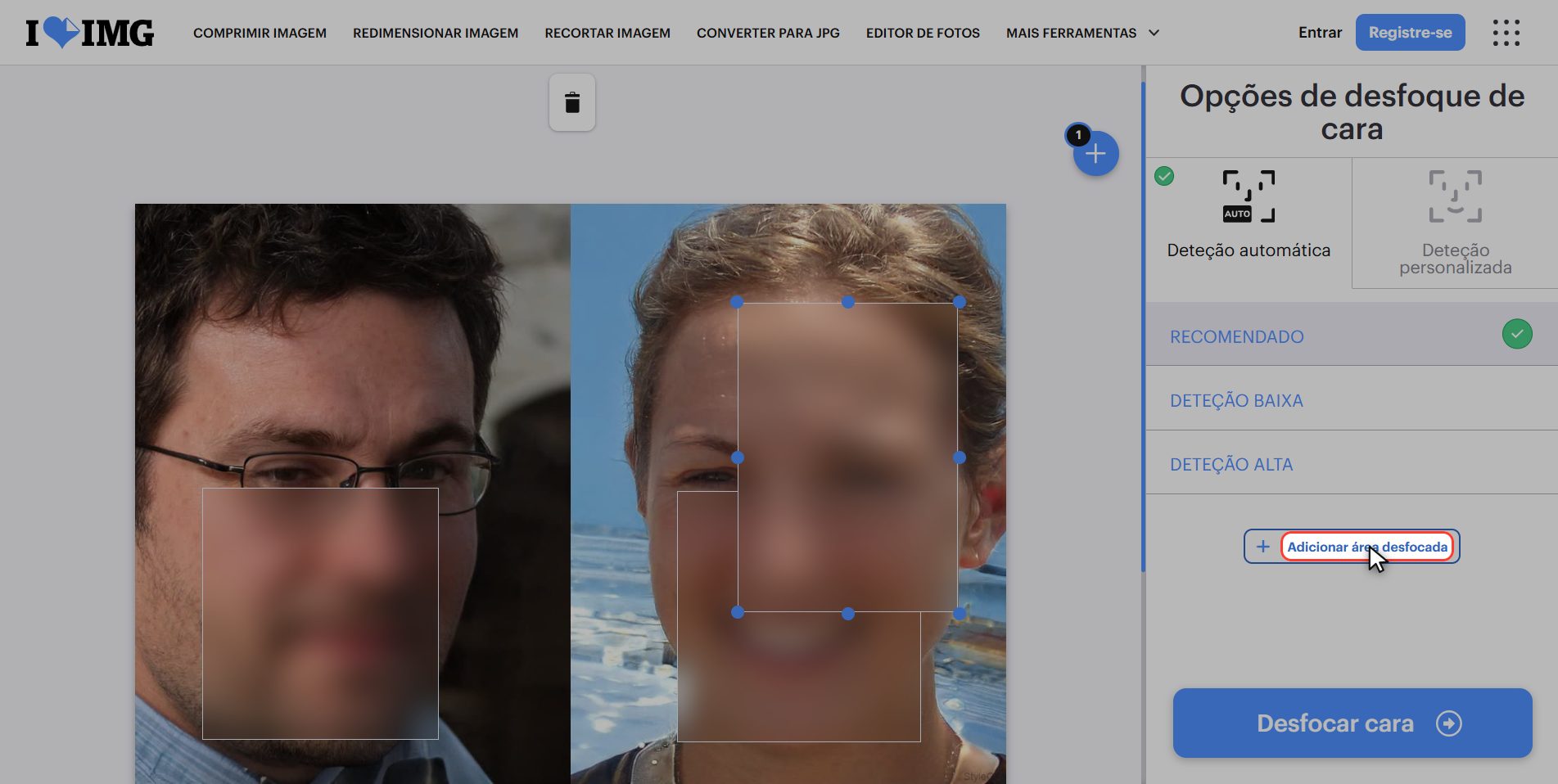
Clique "Desfocar cara"
Quando a pré-visualização estiver como você quer, clique no botão azul embaixo à direita: Desfocar cara.
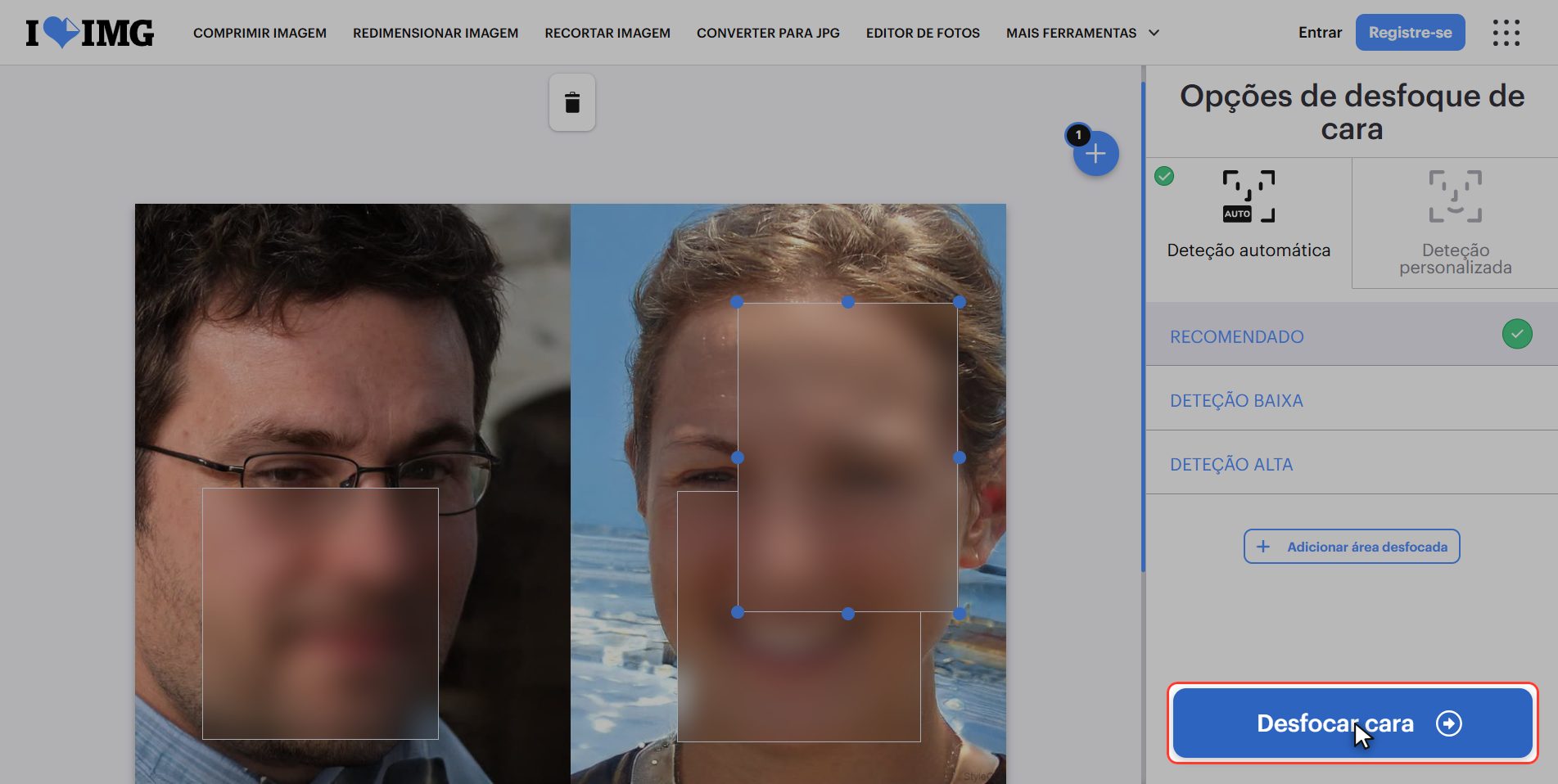
Baixe e compare
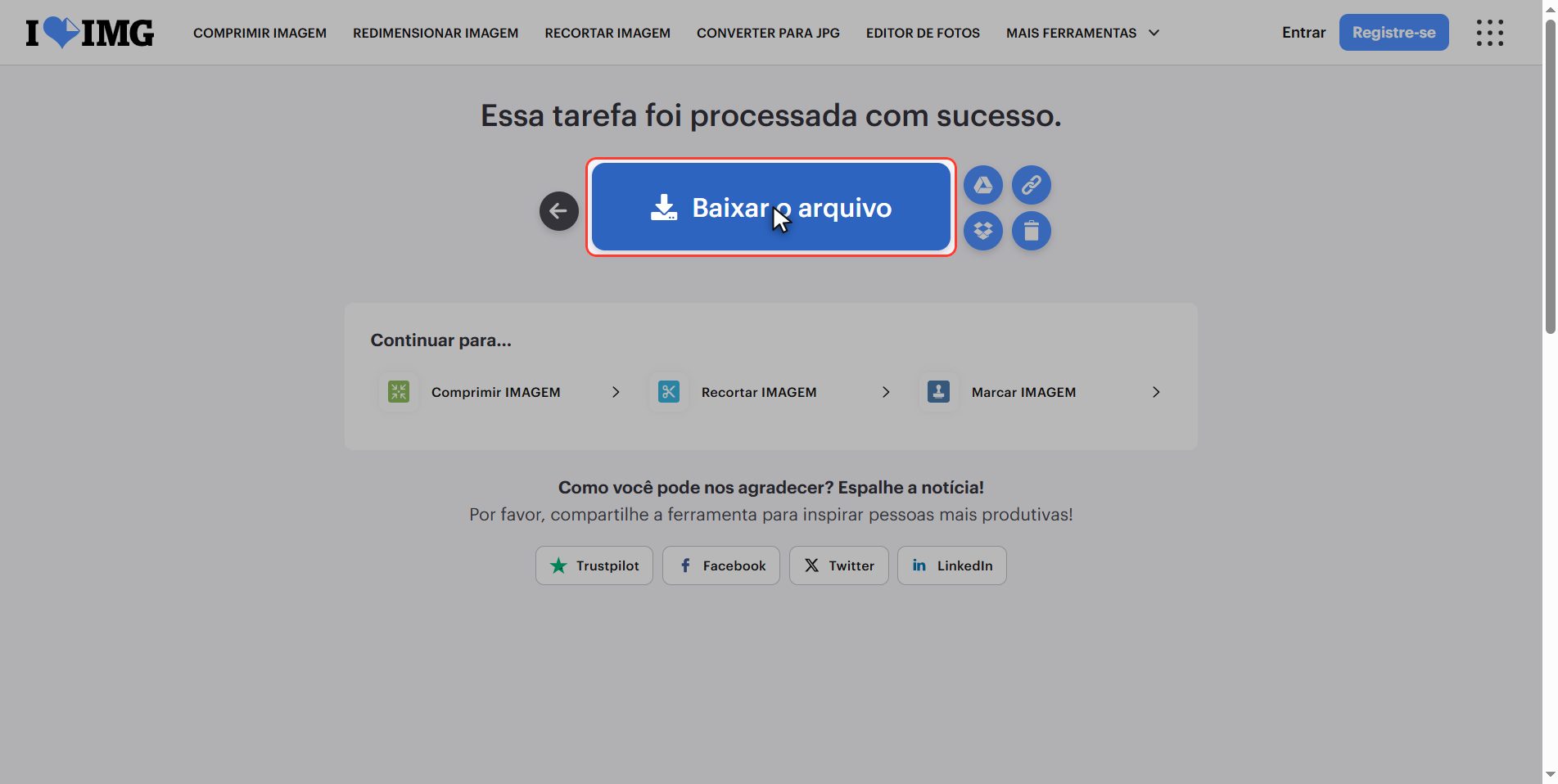
Baixe o arquivo e ele está na sua pasta de downloads.
E agora faça uma coisa que todo mundo pula: abra e compare com a original em tamanho grande. Não a miniatura: a foto inteira. É aí que se vê se um rosto ficou reconhecível.
Sua foto original não foi tocada: o que você baixa é uma cópia nova. Guarde a original à parte e publique só a tapada — se confundir, trabalhou à toa.
O que você esquece de tapar
Isso é o que se esquece de tapar, e é a parte importante.
Um rosto não é a única coisa que identifica alguém numa foto. Pense no fundo:
- A placa de um carro
- O número de um prédio ou o nome da rua
- Uma camiseta com o nome da escola de uma criança
- Um crachá no pescoço
- Um envelope com endereço na mesa
- A tela de um computador com um e-mail aberto
Tudo isso se tapa com Adicionar área desfocada, e é justamente o que ninguém tapa porque só lembra dos rostos.
E uma última coisa, de outro tipo: o arquivo de uma foto leva dados escondidos dentro — a data, o modelo do celular e muitas vezes as coordenadas do lugar. Tapar um rosto muda os pixels, não esses dados.
Se a foto é delicada, olhe antes de publicar: no Windows, botão direito › Propriedades › Detalhes, e ali mesmo dá para remover.
O que acontece com seus arquivos
Isso vale para todas essas ferramentas, e aqui tem a sua ponta.
Sua foto é enviada para um servidor do iLoveIMG para poder tapar os rostos. Lá é processada e se apaga sozinha depois de algumas horas.
Mas pense um segundo: o arquivo que você sobe é o que ainda tem os rostos sem tapar.
Se a foto é delicada de verdade, quase todos os celulares hoje têm uma ferramenta de retoque que desfoca sem a foto sair do seu bolso. Esse site é cômodo, grátis e trata várias fotos de uma vez; você decide quando vale a pena.
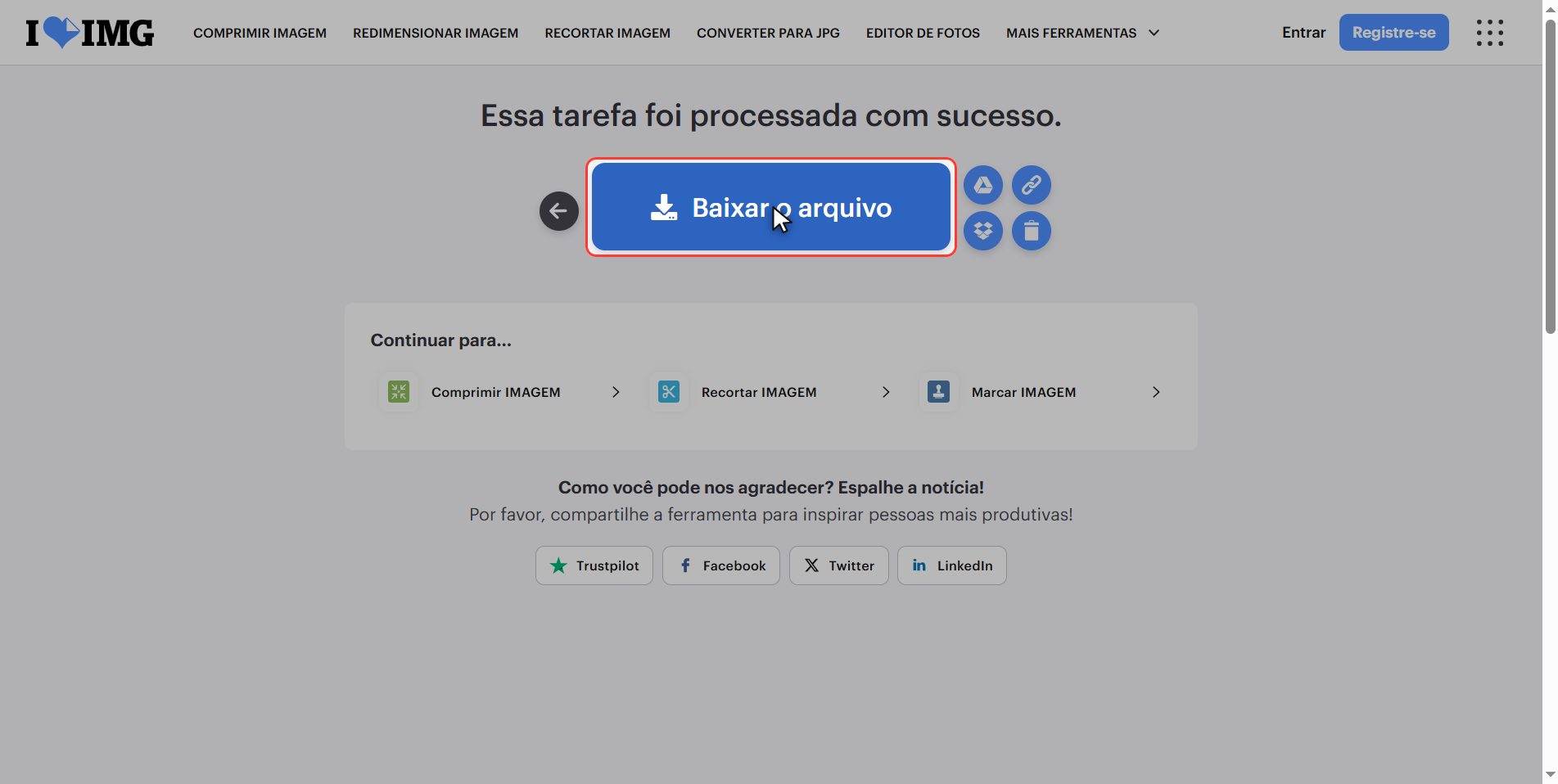
E se subir, clique na lixeira ao terminar.
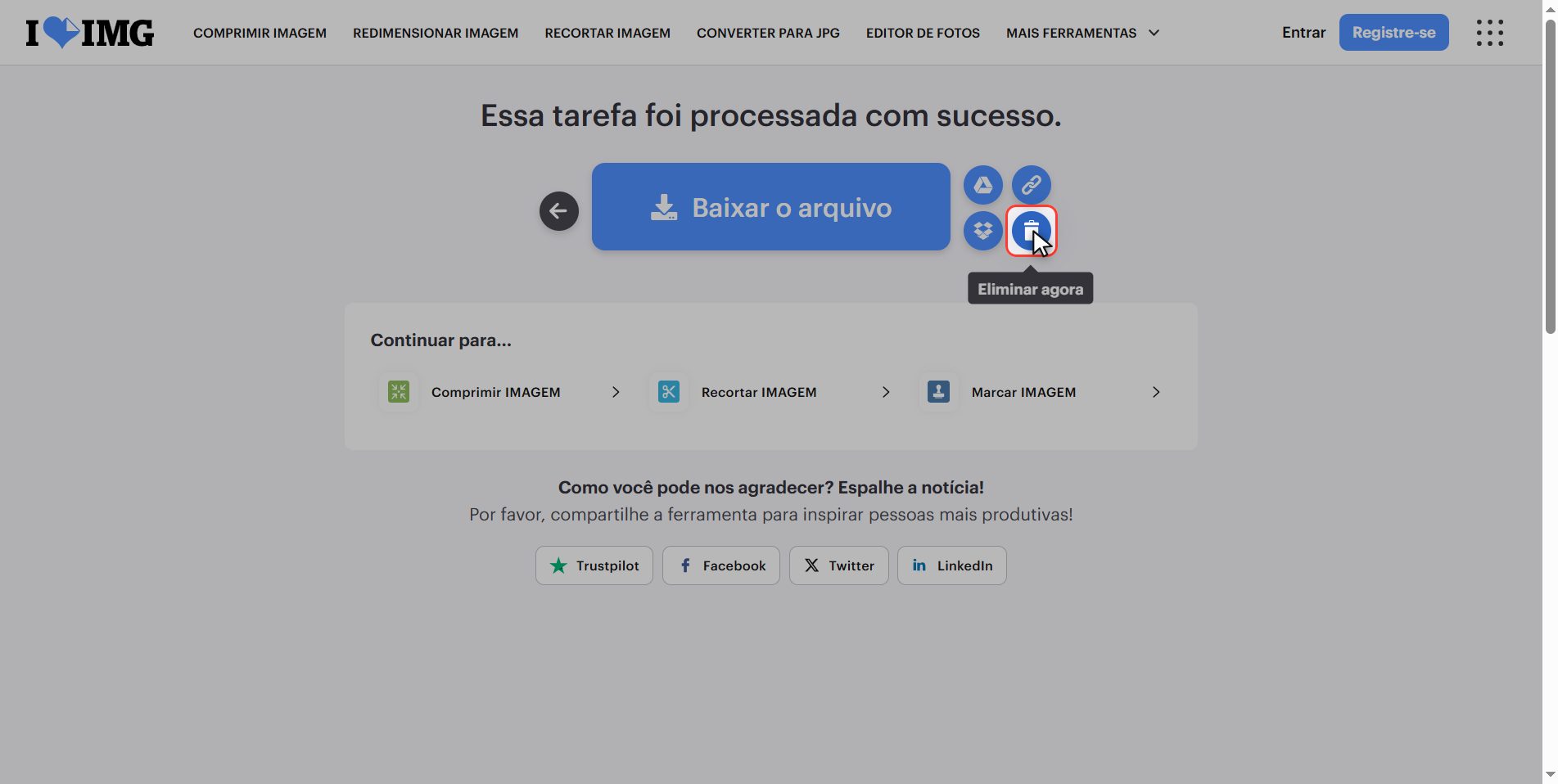
E é isso: rostos tapados em menos de um minuto e de graça.
Guarde as três coisas que não te contam: se esquecer um rosto, DETEÇÃO ALTA; o que a máquina não vê, você tapa com adicionar área; e lembre das placas, nomes e endereços, que identificam igual a um rosto.
Dúvidas frequentes
Esqueceu um rosto sem tapar. O que faço?
Dois caminhos, e a ordem importa. Primeiro tente mudar a sensibilidade para DETEÇÃO ALTA, que procura com mais vontade e costuma pegar os rostos de perfil ou pequenos do fundo. Se mesmo assim não vir, use "Adicionar área desfocada" e tape na mão: aparece um quadradinho que dá para mover e esticar. O que não convém é publicar confiando na pré-visualização pequena: olhe a foto grande antes.
Tapou algo que não era rosto.
Acontece com objetos que parecem rosto de longe: uma tomada, um desenho, uma nuvem. Baixe a sensibilidade para DETEÇÃO BAIXA, que é mais exigente e descarta essas confusões. Se ao baixar ela esquecer algum rosto de verdade, deixe em RECOMENDADO e tape na mão o que faltar, que costuma sair mais rápido do que brigar com a sensibilidade.
Dá para tirar o desfoque depois?
Não, e isso é bom. O desfoque não é uma camada que dá para desligar: os pixels daquela área são substituídos, e a informação que havia já não está no arquivo. Por isso é importante guardar sua foto original à parte, porque se um dia precisar da versão sem tapar, o único lugar onde ela está é ali.
Tapar o rosto é suficiente para publicar a foto?
Nem sempre, e é a pergunta mais importante de todas. Uma pessoa também é identificada pelo que aparece em volta: a placa do carro, o número do prédio, uma camiseta com o nome da escola, um crachá. Tudo isso se tapa com o botão de adicionar área. E tem uma camada que não se vê: o arquivo leva dentro a data e muitas vezes as coordenadas do lugar. Tapar um rosto não mexe nesses dados.
Posso tapar rostos em várias fotos de uma vez?
Pode, o botão está no plural e aceita várias imagens. Cada uma é analisada por conta própria, então a sensibilidade que serve para uma pode não servir para outra: convém olhar a pré-visualização de todas antes de processar. E o resultado chega num zip que abre com duplo clique.
Os rostos deste tutorial são de pessoas reais?
Não, e é de propósito. Foram gerados por uma inteligência artificial e não correspondem a nenhuma pessoa viva. Num vídeo que explica que não se publica o rosto de alguém sem permissão, usar o rosto de um desconhecido de um banco de fotos seria contraditório: essas licenças cedem o direito autoral do fotógrafo, mas não o direito de imagem de quem aparece retratado. São duas permissões diferentes e convém saber disso.