
Cómo cambiar el tamaño de una imagen
Escrito y comprobado por la redacción de Tutorio Lab · Revisado el · Quiénes somos y cómo nos financiamos
En 30 segundos: entra en iloveimg.com, elige Redimensionar imagen, sube tu foto, escribe SOLO el ancho que necesitas y pulsa el botón rojo. El alto no cambia en pantalla y da igual: la casilla de mantener la proporción lo calcula igualmente. No lo borres, porque entonces no procesa. Gratis y sin registrarte.
Te piden una imagen de un tamaño concreto: para una foto de perfil, para una web que no acepta imágenes grandes, para un formulario que pide un máximo de píxeles.
Se hace en un minuto, es gratis y no hay que instalar nada.
Y hay dos casillas que casi nadie mira y que son las que deciden si la foto sale bien o sale estirada como un chicle. Entenderlas es todo el tutorial.
Entra a iLoveIMG
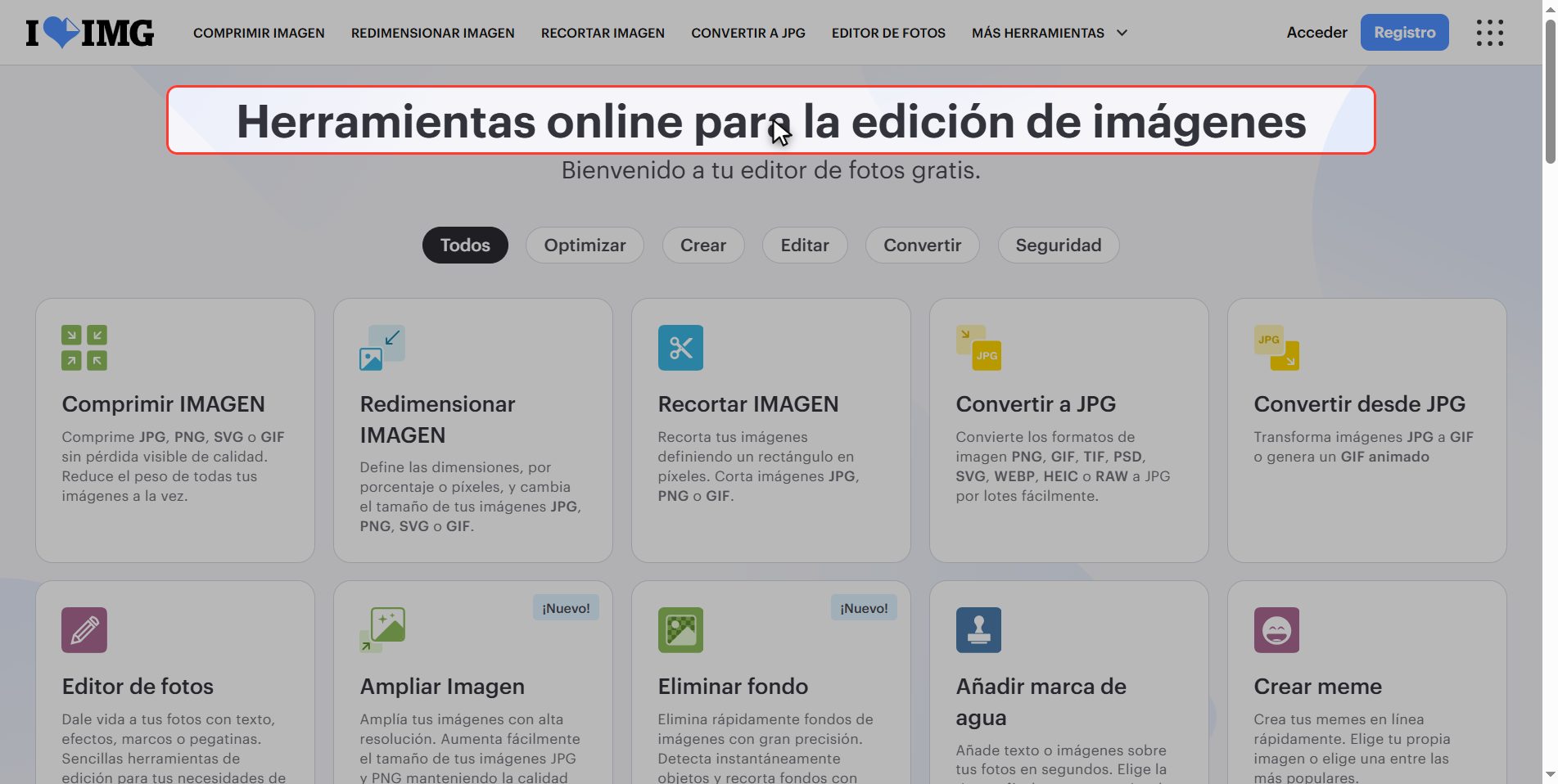
Entra en iloveimg.com — con IMG, de imagen: es la web hermana de iLovePDF, de los mismos, pero para fotos.
La herramienta que buscas es Redimensionar imagen.
Fíjate en la de al lado, Comprimir imagen: son dos cosas distintas y las confunde mucha gente. Al final está cuál usar en cada caso.
Sube tu foto
Pulsa el botón rojo Seleccionar imágenes.
Va en plural: puedes subir varias de una vez y las cambia todas al mismo tamaño. Eso es justo lo que necesitas cuando tienes que preparar diez fotos para una web.
Escribe SOLO el ancho
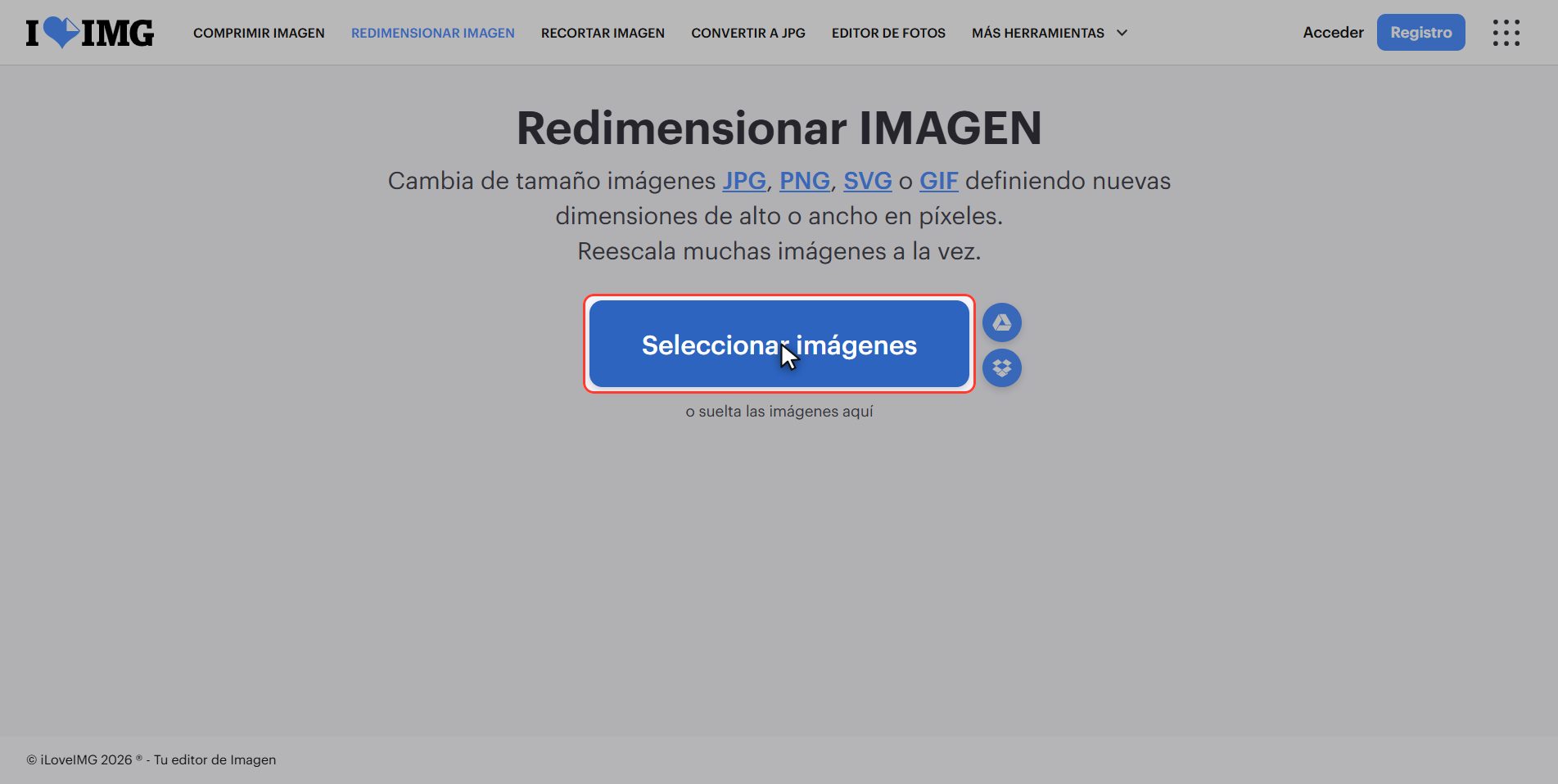
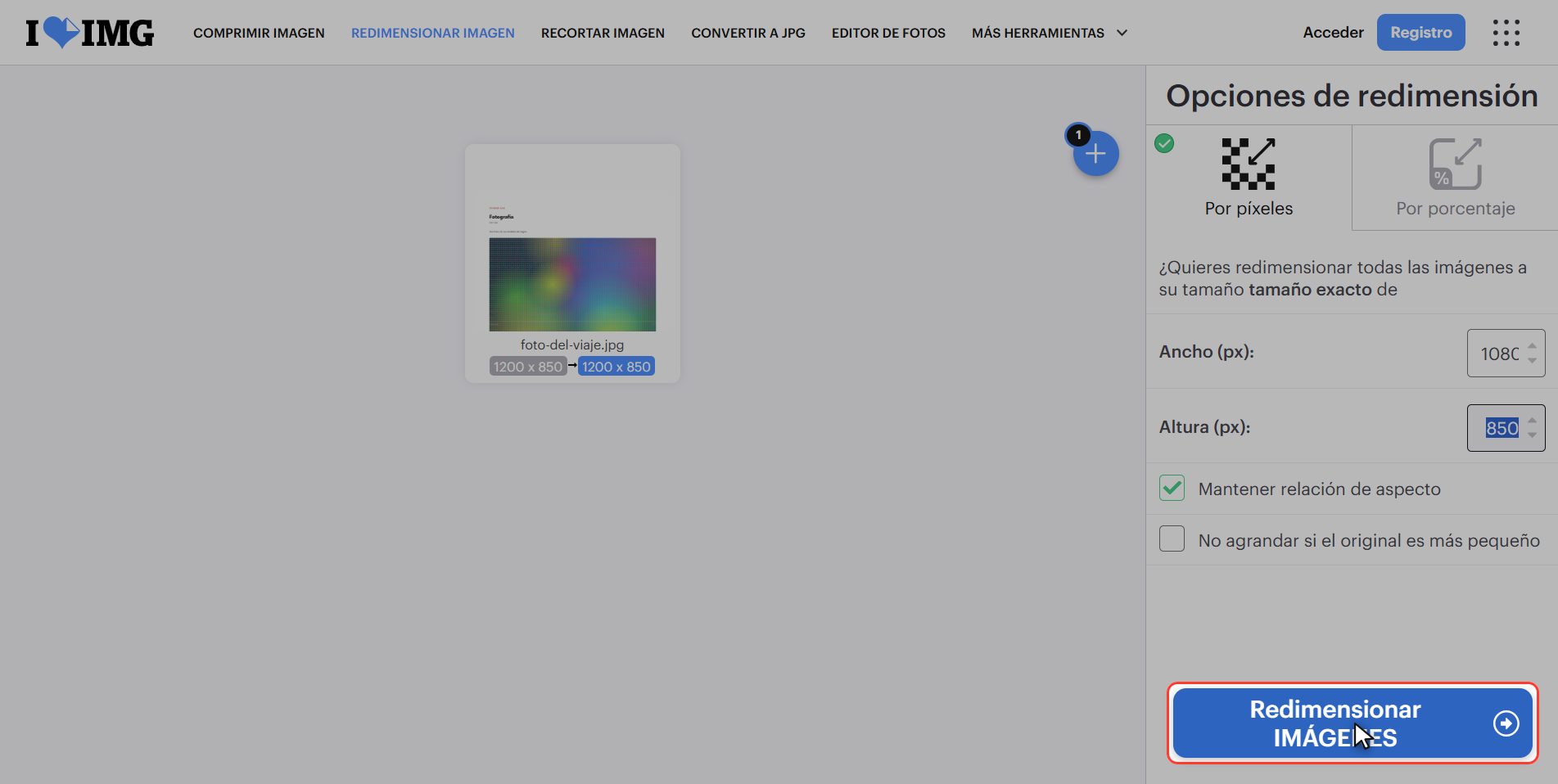
Mira el panel de la derecha: ya viene rellenado. En ancho y alto están las medidas que tiene tu foto ahora mismo. Son las de origen, no un ejemplo.
Escribe en el ancho el número que necesitas —por ejemplo 1080, el que piden Instagram y casi todas las redes—. Y ya está: eso es todo lo que hay que escribir.
El alto no cambia, y da igual
Ahora fíjate en el alto: sigue poniendo `850`, como si no se hubiera enterado. La duda que te viene es lógica — *si el ancho es 1080 y el alto sigue siendo 850, mi foto va a salir estirada*.
Pues no. Esto está comprobado descargando el archivo y midiéndolo:
| lo que escribes | lo que sale de verdad | |---|---| | solo el ancho, 1080 | 1080 × 765 ✔ | | los dos, 1080 y 765 | 1080 × 765 ✔ | | el alto en blanco | no procesa ✗ |
La casilla de mantener la proporción, que está justo debajo y viene marcada, hace su trabajo por detrás. Lo que pasa es que la web no refresca ese número en la pantalla. Es un defecto suyo, no tuyo.
> No toques el alto. Y sobre todo no lo borres: si lo dejas en blanco, la herramienta se queda colgada y no procesa nada.
Las dos casillas que nadie mira
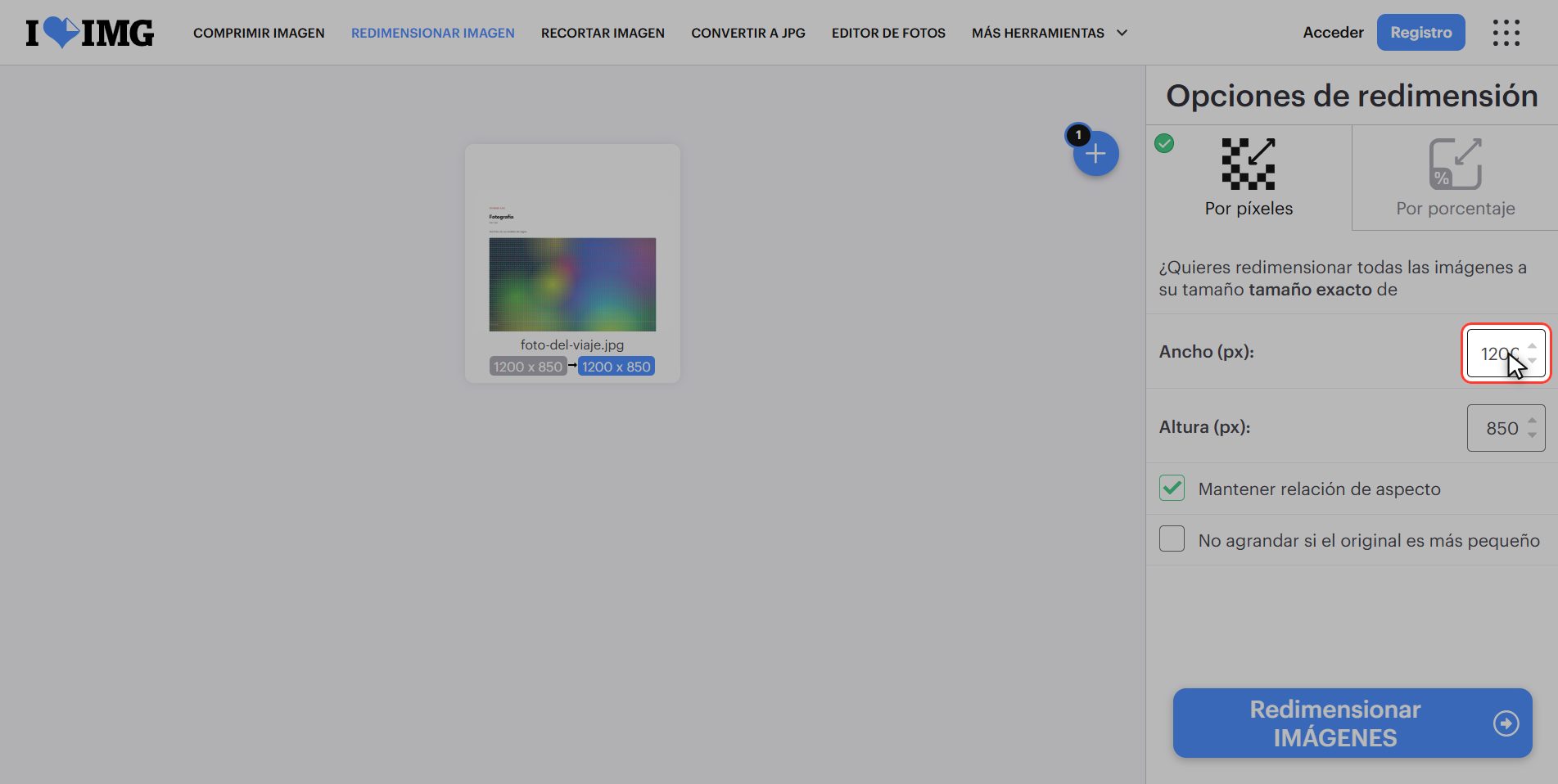
Las dos casillas están justo debajo, y son muy distintas entre sí.
"Mantener relación de aspecto" — viene MARCADA. Es la que hace que el campo que dejas vacío se calcule guardando la proporción. Déjala como está.
Pero ten claro lo que no hace: no te protege de escribir dos números mal. Si rellenas ancho y alto a mano con medidas que no cuadran, la foto sale estirada igual. Las caras se ponen gordas y los edificios se doblan. La casilla ayuda cuando le dejas trabajar, no cuando le llevas la contraria.
"No agrandar si el original es más pequeño" — viene SIN MARCAR, y casi nadie se da cuenta.
Es un seguro contra algo que la gente intenta todo el tiempo: coger una foto pequeña y pedirla más grande. No funciona, y conviene entender por qué.
Una foto son píxeles. Si tiene 500 de ancho, tiene 500. Si le pides 2000, el programa no puede ir a buscar el detalle que falta, porque no existe: estira los que hay. El resultado es una foto de 2000 píxeles borrosa, que pesa más y se ve peor.
Como la casilla está apagada, la web te dejará hacerlo sin decir nada. Si vas a redimensionar un lote de fotos de tamaños distintos, márcala tú: así las pequeñas se quedan como están en vez de salir estropeadas.
Pulsa "Redimensionar imágenes"
Pulsa el botón rojo de abajo a la derecha: Redimensionar imágenes. Tarda unos segundos.
Descárgala
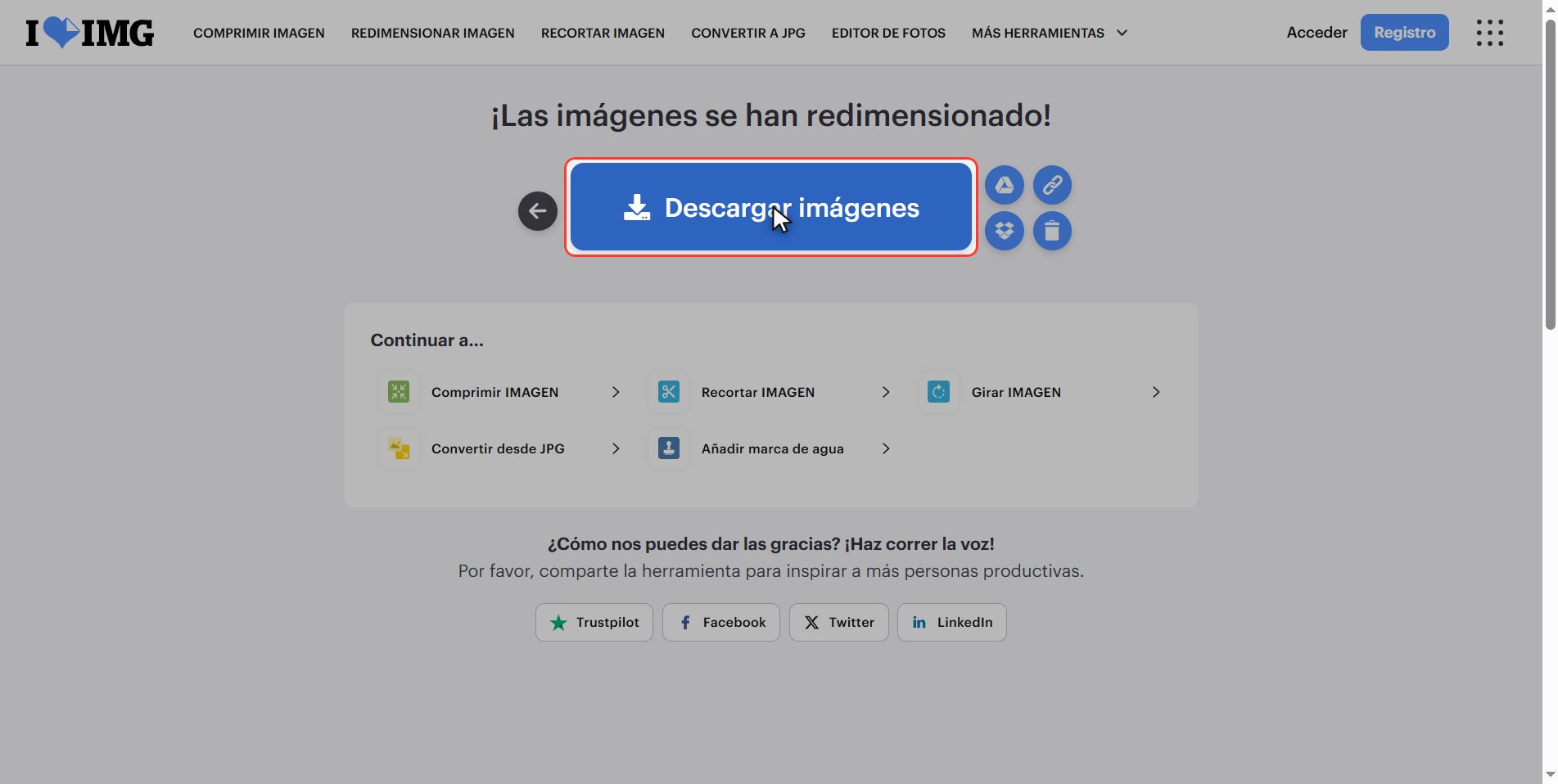
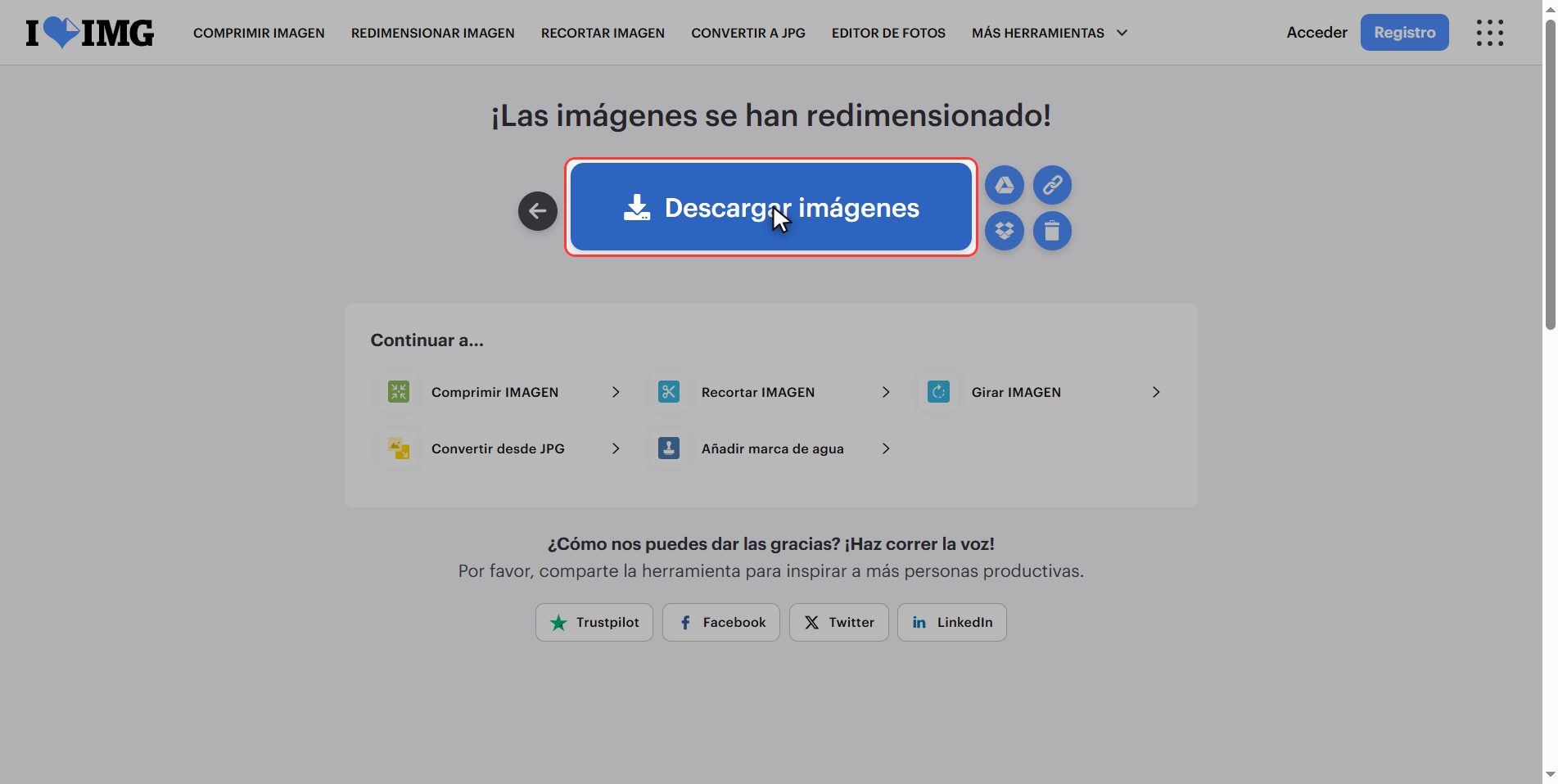
Pulsa Descargar imágenes y tu foto con el nuevo tamaño se guarda en la carpeta de descargas. Si subiste varias, llegan juntas en un zip.
Y una propina: al bajar las medidas el archivo también ha bajado de peso, porque hay menos píxeles que guardar.
Qué medidas poner en cada caso
Las medidas que se piden el 90% de las veces:
| Para qué | Medida | |---|---| | Foto de perfil | 1000 × 1000 (cuadrada) | | Publicación de Instagram o Facebook | 1080 de ancho | | Historia o vídeo vertical | 1080 × 1920 | | Imagen grande de cabecera de una web | 1920 de ancho | | Mandar por correo | 800 de ancho |
Y la duda que todo el mundo tiene — ¿redimensionar o comprimir?
- ¿La foto pesa mucho pero el tamaño te va bien? → Comprime (herramienta *Comprimir imagen*). No cambia las medidas.
- ¿La foto es enorme en píxeles para lo que la necesitas? → Redimensiona, lo que acabamos de hacer.
- ¿Las dos cosas? → Primero redimensionar, luego comprimir. En ese orden ahorras más, porque comprimes menos píxeles.
Lo que pasa con tus archivos
Esto vale para todas estas herramientas.
Tus fotos se suben a un servidor de iLoveIMG para poder cambiarlas de tamaño. Ahí se procesan y se borran solas pasadas unas horas. La conexión va cifrada.
Para fotos de un viaje, de un producto o de un paisaje no hay problema. Si son fotos personales o de otras personas, piénsalo: casi todos los móviles y los programas de fotos del ordenador cambian el tamaño sin subir nada a internet.
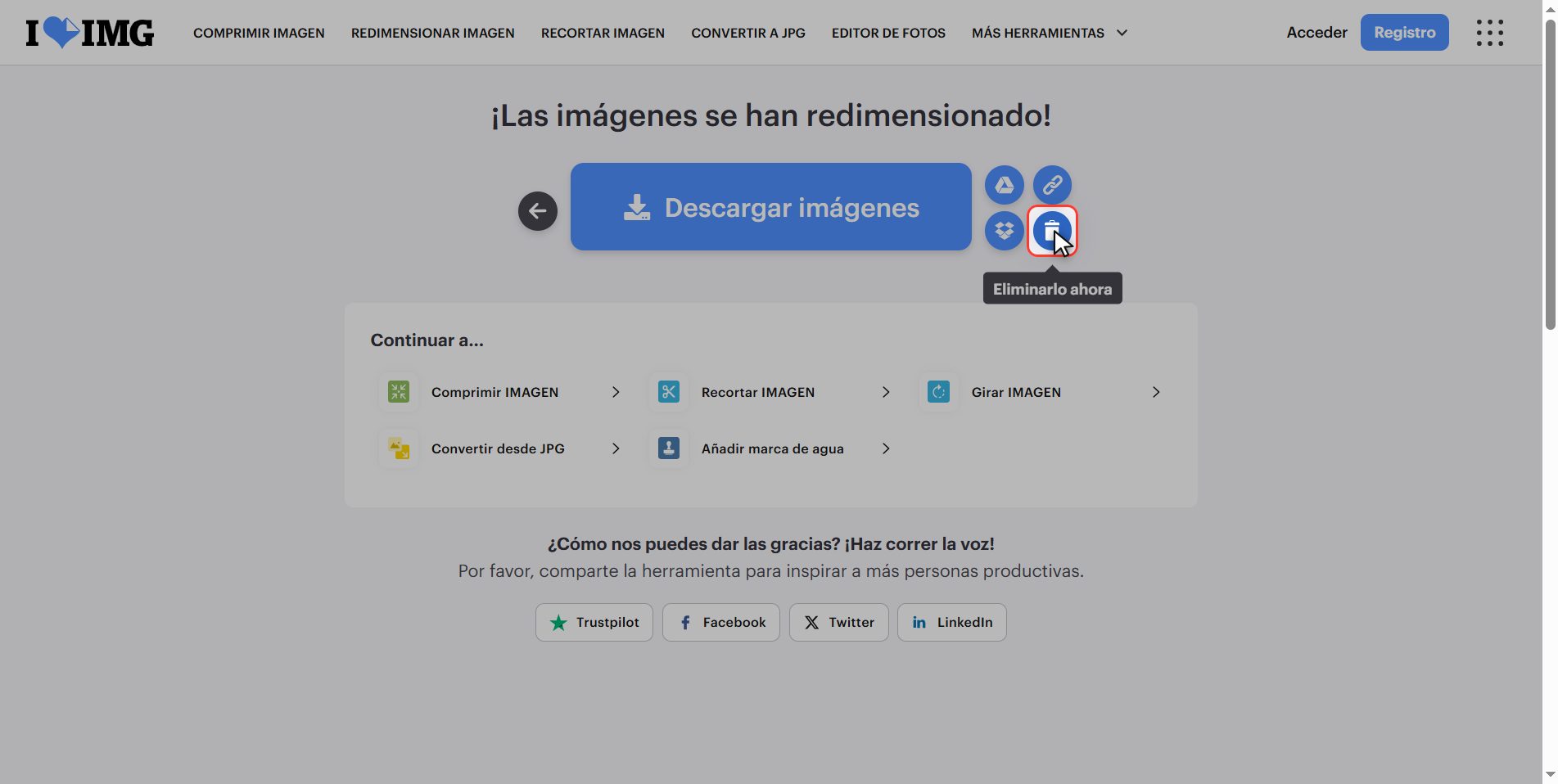
Y si las subes igualmente, pulsa la papelera al terminar.
Y ya está: una imagen con el tamaño que necesitas en menos de un minuto y gratis.
Quédate con lo importante: escribe un número y borra el otro, y si vas a tratar varias fotos de tamaños distintos, marca tú "no agrandar", que viene apagada.
Dudas frecuentes
He escrito el ancho y el alto no cambia. ¿Va a salir estirada?
No. Es la duda más razonable del mundo y la respuesta es que la web no refresca ese número, nada más. Está comprobado descargando el archivo y midiéndolo: partiendo de una foto de 1200 por 850 y escribiendo 1080 en el ancho, el archivo que baja mide 1080 por 765, con la proporción exacta, aunque el alto siguiera enseñando 850 todo el rato. La casilla de mantener la relación de aspecto hace su trabajo por detrás. Lo que no hay que hacer es borrar el alto: con ese campo vacío la herramienta no procesa y se queda colgada.
Necesito un tamaño exacto de ancho Y de alto que no es proporcional. ¿Qué hago?
Desmarcar la casilla y escribir los dos funciona, pero la foto saldrá estirada. Lo que se hace en ese caso es otra cosa: primero redimensionar manteniendo la proporción hasta que la medida más pequeña llegue a lo que te piden, y después recortar el sobrante con la herramienta Recortar imagen. Así la imagen tiene el tamaño exacto y nada está deformado. Es el camino que usan los diseñadores.
Mi foto es pequeña y la necesito más grande. ¿De verdad no se puede?
Más grande en píxeles sí, con más detalle no. Una imagen es una rejilla de puntos de color, y los que no están no se pueden adivinar: al agrandar, el programa reparte los que hay en más espacio, y el resultado es borroso. Por eso la web trae marcada la casilla que lo impide. Si necesitas una versión grande de verdad, hay que volver al original: la foto tal como salió de la cámara o del móvil, antes de que ninguna aplicación la redujera al enviarla.
¿Cuál es la diferencia con comprimir?
Redimensionar cambia las medidas: la foto tiene menos píxeles de ancho y de alto. Comprimir mantiene las medidas y baja la calidad de forma que no se note, para que el archivo pese menos. Si el problema es el peso, comprime. Si el problema es que la imagen es demasiado grande para lo que la necesitas, redimensiona. Y si es lo dos, redimensiona primero y comprime después.
¿Qué es la pestaña "Por porcentaje"?
Otra forma de pedir lo mismo, más cómoda cuando no tienes un número exacto en la cabeza. En lugar de escribir los píxeles, eliges dejarla a la mitad, a un cuarto, y así. Es útil para un lote de fotos de tamaños distintos: por porcentaje todas se reducen en la misma proporción, mientras que por píxeles todas acabarían con el mismo ancho aunque vinieran de medidas diferentes.
¿Se pierde calidad al reducir una imagen?
Se pierde información, porque hay menos píxeles, pero no se ve peor: al contrario, una foto reducida suele verse nítida porque el detalle se concentra. Lo que no tiene marcha atrás es el proceso: de la versión pequeña no se puede volver a la grande. Por eso conviene guardar el original y trabajar sobre una copia, sobre todo si es una foto que te importa.




