Como mudar o tamanho de uma imagem
Escrito e conferido pela redação do Tutorio Lab · Conferido em · Quem somos e como nos financiamos
Em 30 segundos: entre em iloveimg.com, escolha Redimensionar imagem, envie sua foto, escreva SÓ a largura que você precisa e clique no botão vermelho. A altura não muda na tela e tanto faz: a caixinha de manter proporção calcula do mesmo jeito. Não apague, porque aí não processa. Grátis e sem cadastro.
Pediram uma imagem de um tamanho específico: para foto de perfil, para um site que não aceita imagens grandes, para um formulário que pede um máximo de pixels.
Leva um minuto, é de graça e não precisa instalar nada.
E tem duas caixinhas que quase ninguém olha e que decidem se a foto sai bem ou sai esticada feito chiclete. Entender isso é o tutorial inteiro.
Entre no iLoveIMG
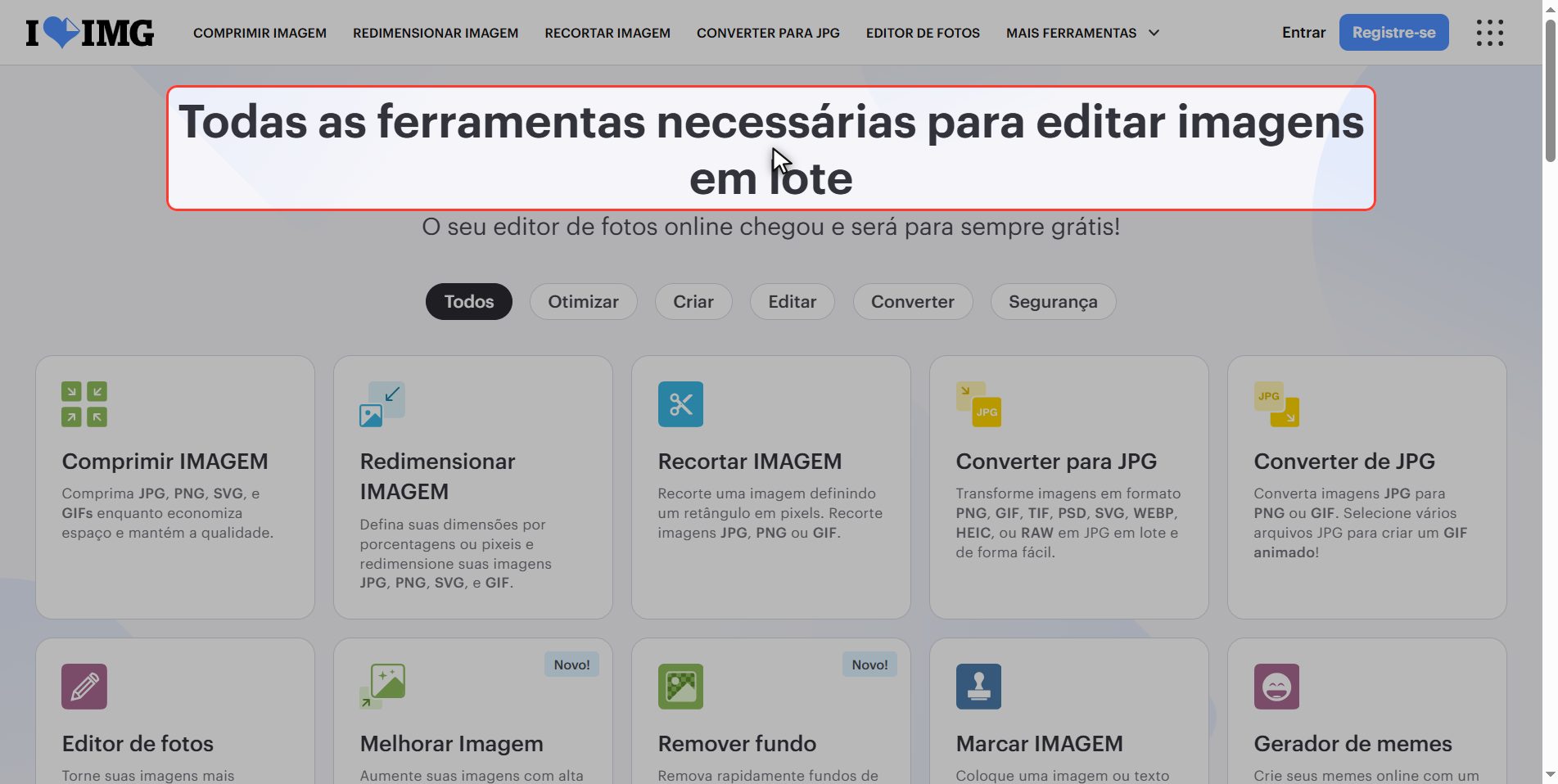
Entre em iloveimg.com — com IMG, de imagem: é o site irmão do iLovePDF, das mesmas pessoas, mas para fotos.
A ferramenta que você quer é Redimensionar imagem.
Repare na que está do lado, Comprimir imagem: são duas coisas diferentes e muita gente confunde. Qual usar em cada caso está no final.
Envie sua foto
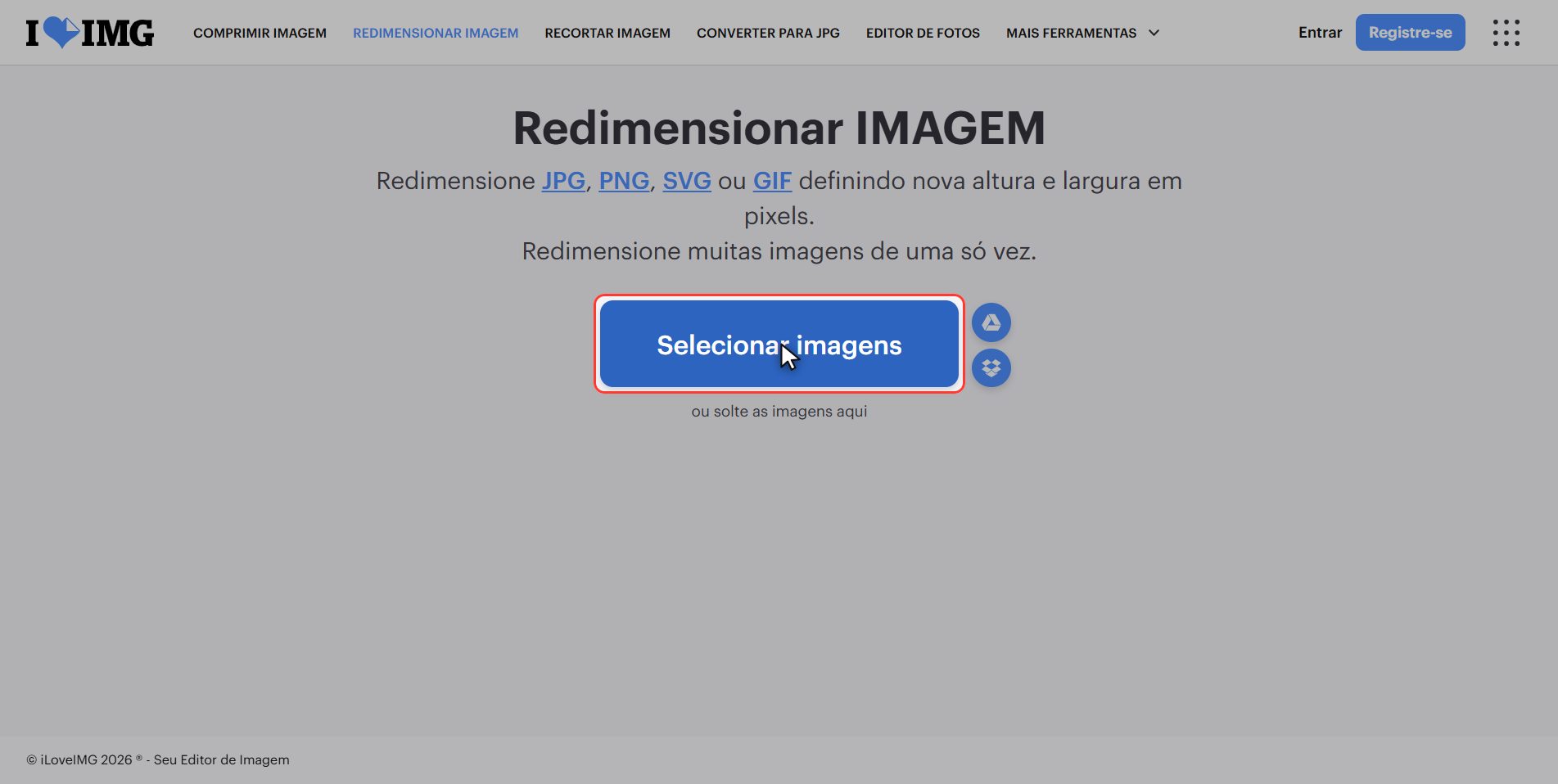
Clique no botão vermelho Selecionar imagens.
Está no plural: dá para subir várias de uma vez e ele muda todas para o mesmo tamanho. Exatamente o que você precisa quando tem dez fotos para preparar para um site.
Escreva SÓ a largura
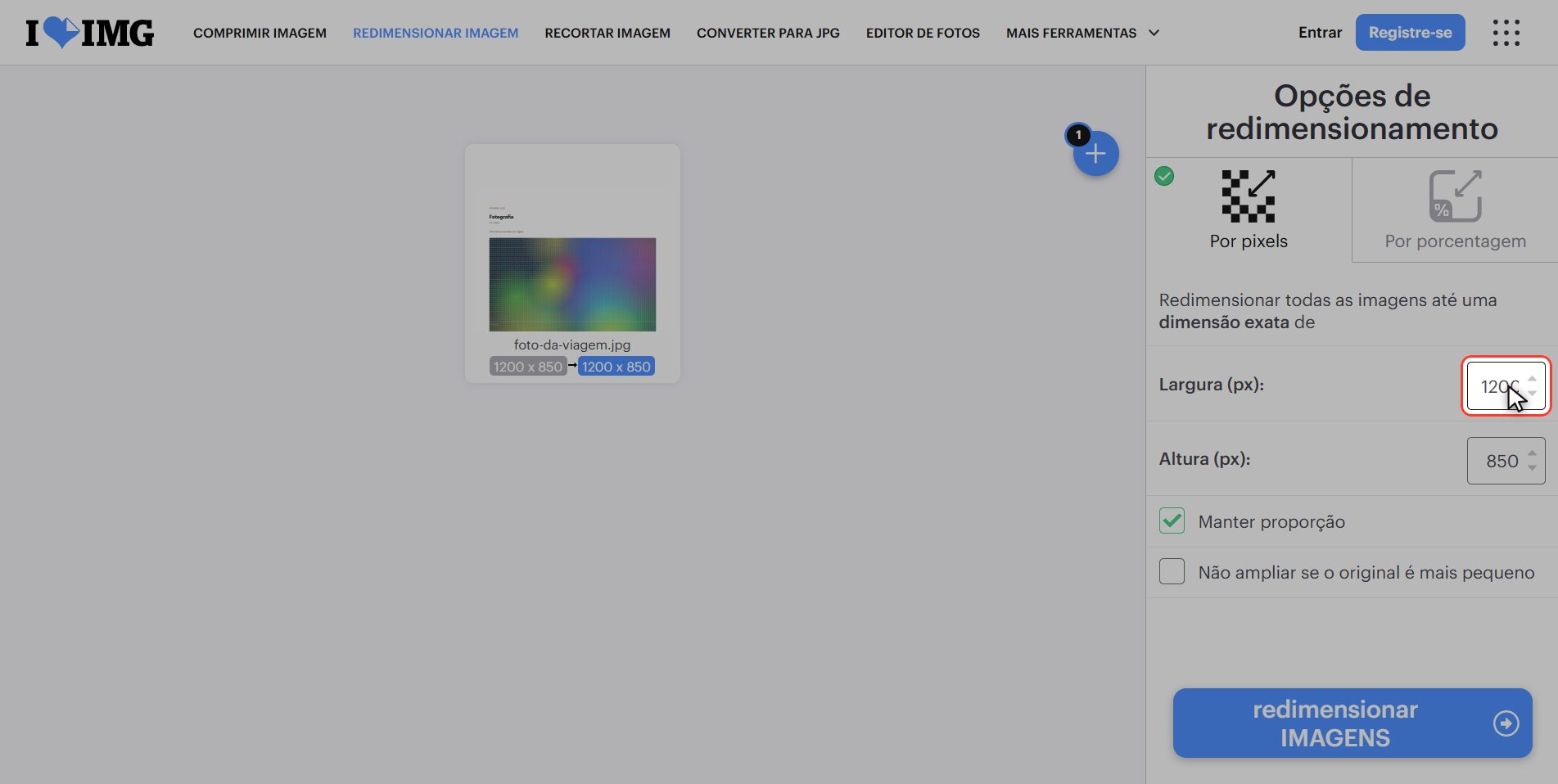
Olhe o painel da direita: já vem preenchido. Em largura e altura estão as medidas que sua foto tem agora. São as de origem, não um exemplo.
Escreva na largura o número que você precisa — por exemplo 1080, o que o Instagram e quase todas as redes pedem. E pronto: é só isso que tem para escrever.
A altura não muda, e tanto faz
Agora repare na altura: continua marcando `850`, como se não tivesse percebido. A dúvida é lógica — *se a largura é 1080 e a altura continua 850, minha foto vai sair esticada*.
Pois não vai. Conferido baixando o arquivo e medindo:
| o que você escreve | o que sai de verdade | |---|---| | só a largura, 1080 | 1080 × 765 ✔ | | as duas, 1080 e 765 | 1080 × 765 ✔ | | altura em branco | não processa ✗ |
A caixinha de manter proporção, logo embaixo e marcada, faz o trabalho por trás. O que acontece é que o site não atualiza esse número na tela. Defeito deles, não seu.
> Não mexa na altura. E principalmente não apague: em branco, a ferramenta trava e não processa nada.
As duas caixinhas que ninguém olha
As duas caixinhas estão logo embaixo, e são bem diferentes entre si.
"Manter proporção" — vem MARCADA. É ela que faz o campo que você deixa quieto ser calculado guardando a proporção. Deixe como está.
Mas tenha claro o que ela não faz: não te protege de escrever dois números errados. Preencha largura e altura na mão com medidas que não batem e a foto sai esticada do mesmo jeito. Os rostos ficam gordos e os prédios entortam.
"Não ampliar se o original é mais pequeno" — vem DESMARCADA, e quase ninguém percebe.
É um seguro contra uma coisa que as pessoas tentam o tempo todo: pegar uma foto pequena e pedir maior. Não funciona, e vale entender por quê.
Uma foto são pixels. Se tem 500 de largura, tem 500. Se você pedir 2000, o programa não pode ir buscar o detalhe que falta, porque não existe: ele estica os que tem. Resultado: uma foto de 2000 pixels borrada, que pesa mais e fica pior.
Como a caixinha está desligada, o site deixa você fazer sem falar nada. Se for um lote de fotos de tamanhos diferentes, marque você.
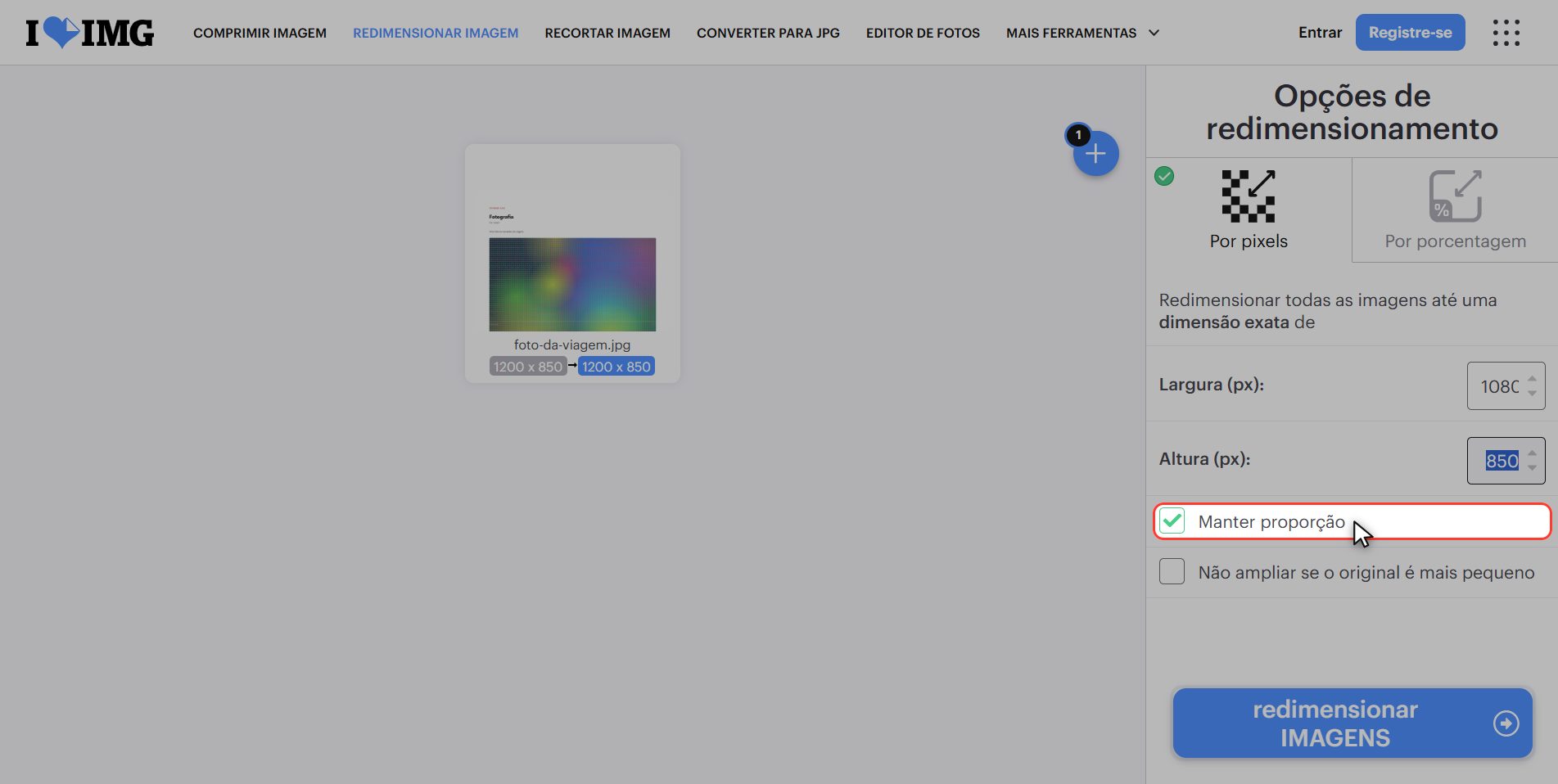
Clique "Redimensionar imagens"
Clique no botão vermelho embaixo à direita: Redimensionar imagens. Leva alguns segundos.
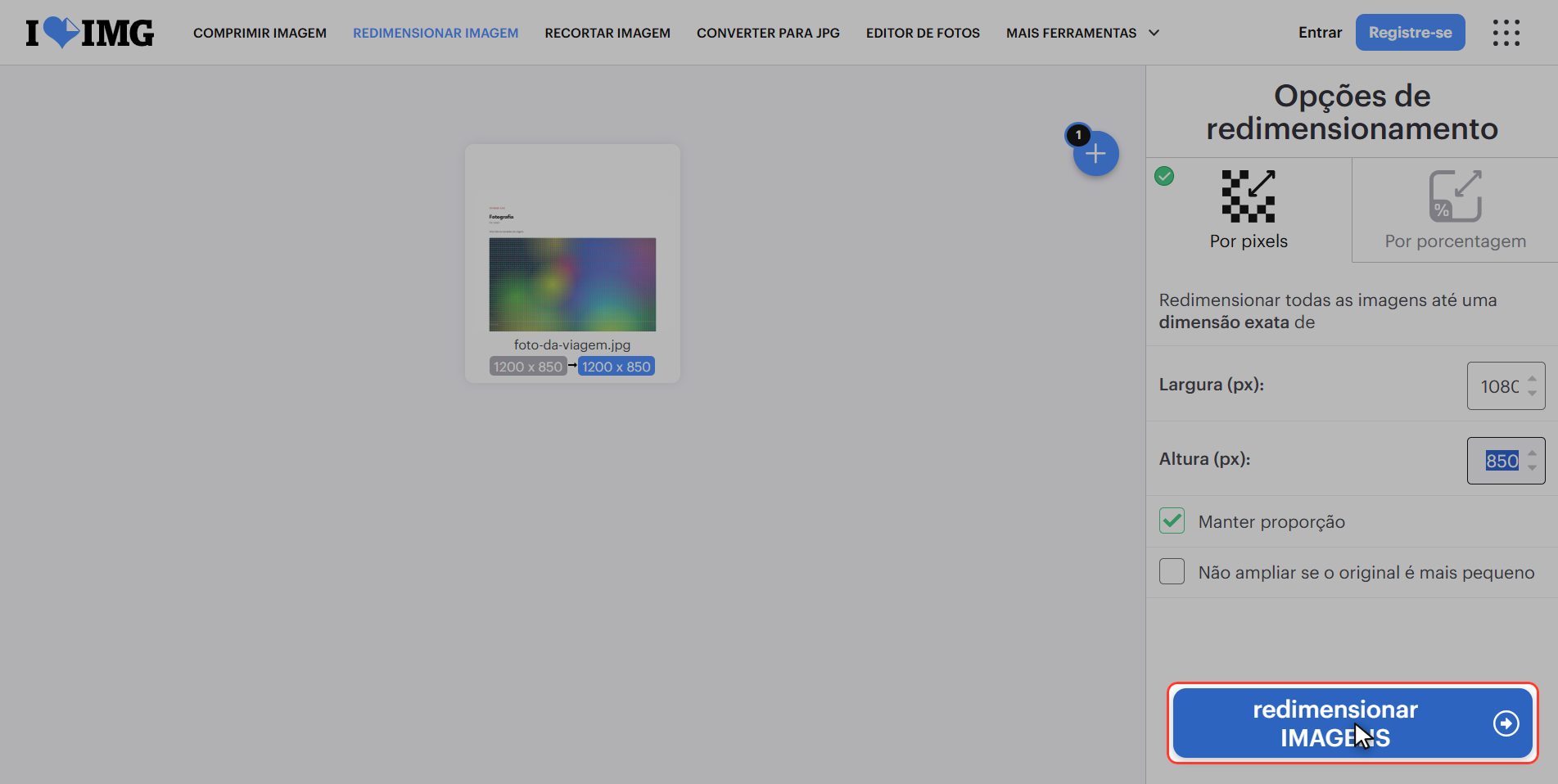
Baixe a foto
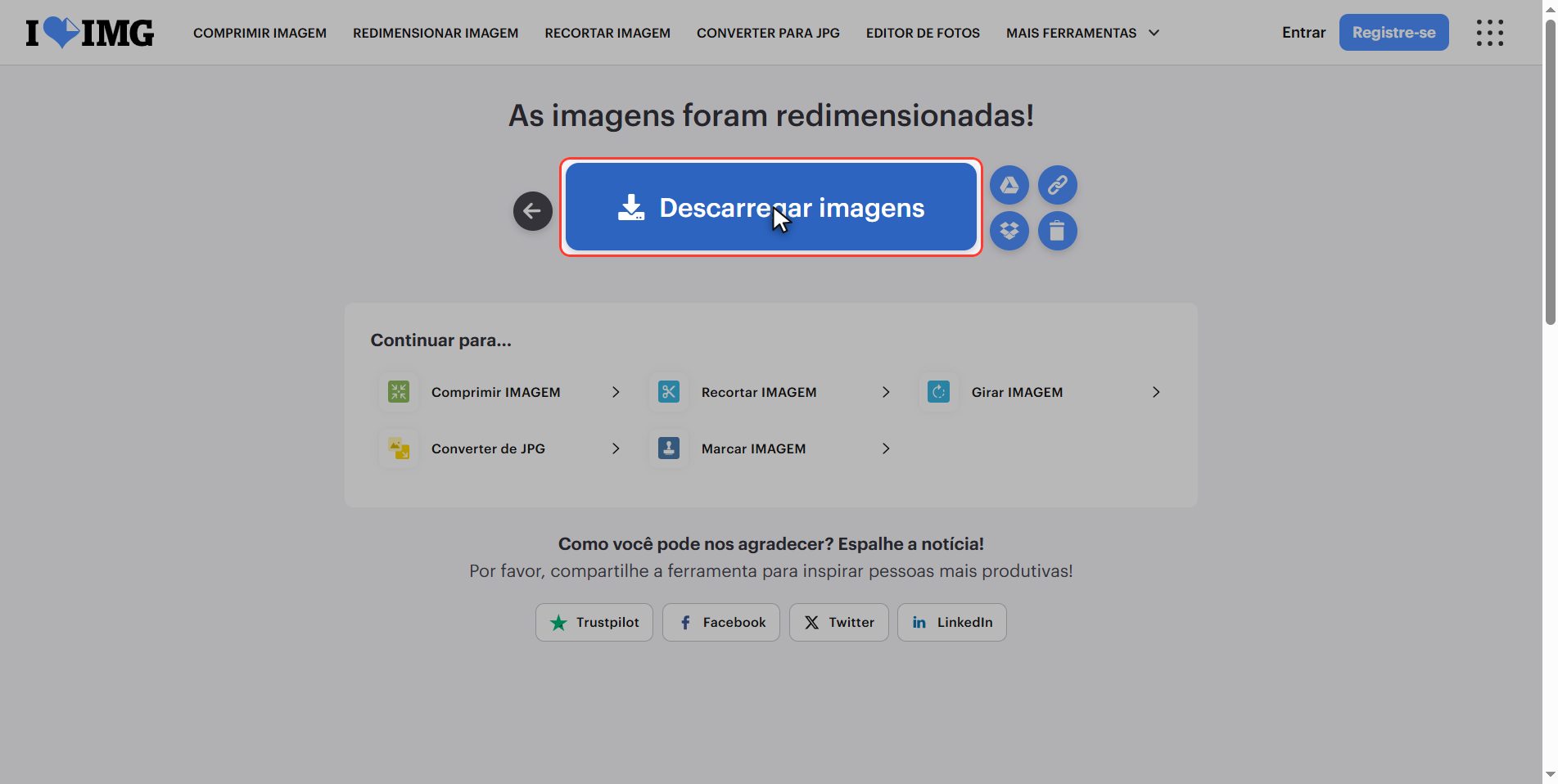
Clique em Descarregar imagens e sua foto com o novo tamanho é salva na pasta de downloads. Se subiu várias, chegam juntas num zip.
E um bônus: ao baixar as medidas o arquivo também ficou mais leve, porque tem menos pixels para guardar.
Que medidas usar em cada caso
As medidas que pedem 90% das vezes:
| Para quê | Medida | |---|---| | Foto de perfil | 1000 × 1000 (quadrada) | | Publicação de Instagram ou Facebook | 1080 de largura | | Story ou vídeo vertical | 1080 × 1920 | | Imagem grande de topo de um site | 1920 de largura | | Mandar por e-mail | 800 de largura |
E a dúvida que todo mundo tem — redimensionar ou comprimir?
- A foto pesa muito mas o tamanho está bom? → Comprima (*Comprimir imagem*). Não muda as medidas.
- A foto é enorme em pixels para o que você precisa? → Redimensione, o que a gente acabou de fazer.
- As duas coisas? → Primeiro redimensionar, depois comprimir. Nessa ordem você economiza mais, porque comprime menos pixels.
O que acontece com seus arquivos
Isso vale para todas essas ferramentas.
Suas fotos são enviadas para um servidor do iLoveIMG para poder mudar de tamanho. Lá são processadas e se apagam sozinhas depois de algumas horas. A conexão é criptografada.
Para fotos de viagem, de produto ou de paisagem não tem problema. Se são fotos pessoais ou de outras pessoas, pense: quase todos os celulares e programas de foto mudam o tamanho sem subir nada para a internet.
E se subir mesmo assim, clique na lixeira ao terminar.
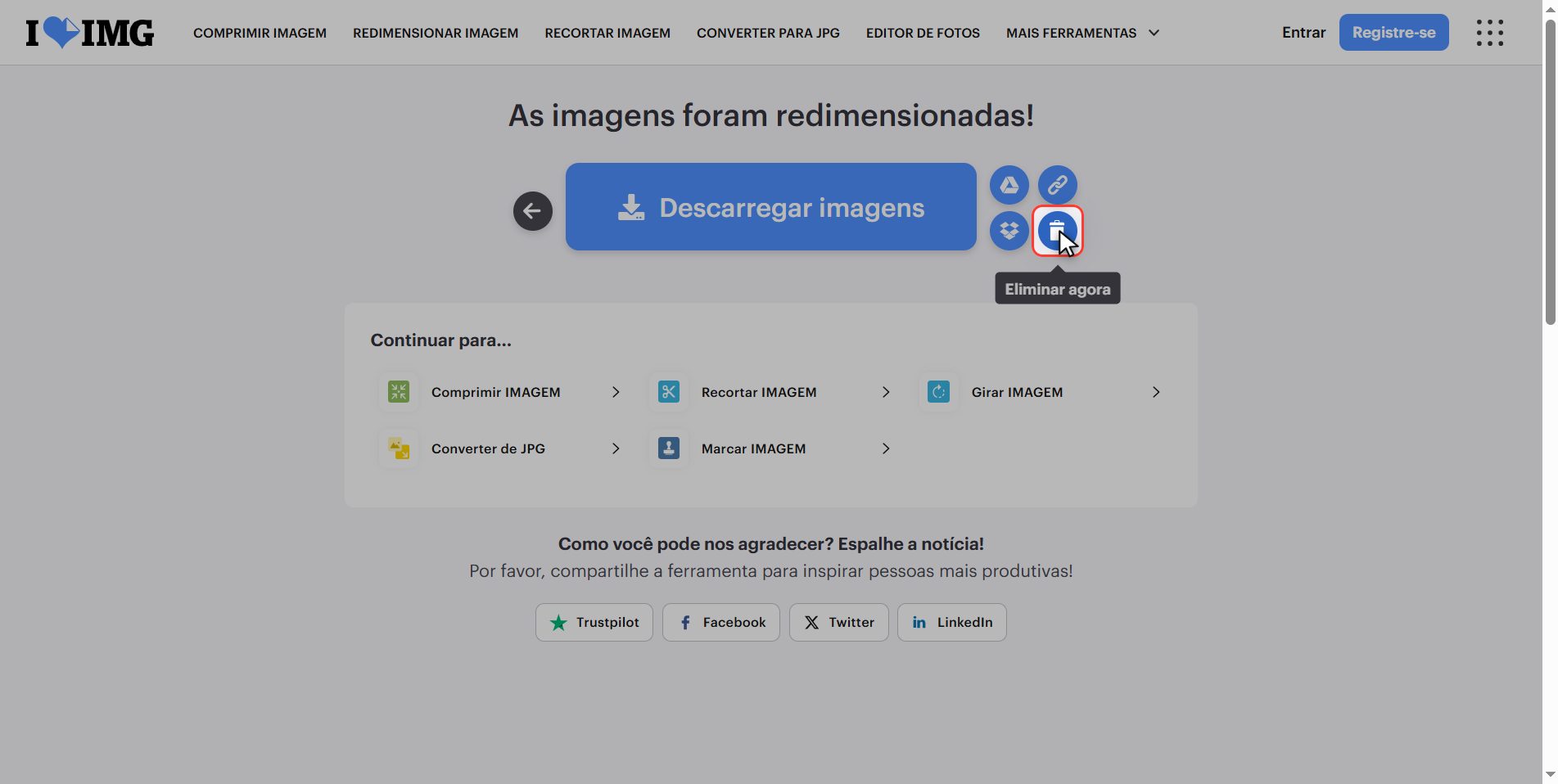
E é isso: uma imagem com o tamanho que você precisa em menos de um minuto e de graça.
Guarde o que importa: escreva um número e deixe o outro quieto, e se for tratar várias fotos de tamanhos diferentes, marque você "não ampliar" — vem desligada.
Dúvidas frequentes
Escrevi a largura e a altura não mudou. Vai sair esticada?
Não. É a dúvida mais razoável do mundo e a resposta é que o site não atualiza esse número, só isso. Está conferido baixando o arquivo e medindo: partindo de uma foto de 1200 por 850 e escrevendo 1080 na largura, o arquivo que baixa mede 1080 por 765, com a proporção exata, mesmo que a altura continuasse mostrando 850 o tempo todo. A caixinha de manter proporção faz o trabalho por trás. O que não se deve fazer é apagar a altura: com esse campo vazio a ferramenta não processa e trava.
Preciso de uma largura E uma altura exatas que não são proporcionais. O que faço?
Desmarcar a caixinha e escrever as duas funciona, mas a foto vai sair esticada. O que se faz nesse caso é outra coisa: primeiro redimensionar mantendo a proporção até a medida menor chegar ao que pediram, e depois recortar o que sobra com a ferramenta Recortar imagem. Assim a imagem tem o tamanho exato e nada fica deformado. É o caminho que os designers usam.
Minha foto é pequena e preciso dela maior. Realmente não dá?
Maior em pixels dá, com mais detalhe não. Uma imagem é uma grade de pontinhos de cor, e os que não estão não dá para adivinhar: ao ampliar, o programa distribui os que tem em mais espaço, e o resultado é borrado. Por isso o site tem uma caixinha que impede. Se você precisa de uma versão grande de verdade, tem que voltar ao original: a foto como saiu da câmera ou do celular, antes de algum aplicativo reduzir ela no envio.
Qual é a diferença para comprimir?
Redimensionar muda as medidas: a foto fica com menos pixels de largura e de altura. Comprimir mantém as medidas e baixa a qualidade de um jeito que não se note, para o arquivo pesar menos. Se o problema é o peso, comprima. Se o problema é que a imagem é grande demais para o que você precisa, redimensione. E se for os dois, redimensione primeiro e comprima depois.
O que é a aba "Por porcentagem"?
Outra forma de pedir a mesma coisa, mais cômoda quando você não tem um número exato na cabeça. Em vez de escrever os pixels, você escolhe deixar pela metade, por um quarto, e assim por diante. É útil para um lote de fotos de tamanhos diferentes: por porcentagem todas reduzem na mesma proporção, enquanto por pixels todas acabariam com a mesma largura mesmo vindo de medidas diferentes.
Perde qualidade ao reduzir uma imagem?
Perde informação, porque tem menos pixels, mas não fica pior: pelo contrário, uma foto reduzida costuma parecer nítida porque o detalhe se concentra. O que não tem volta é o processo: da versão pequena não dá para voltar à grande. Por isso convém guardar o original e trabalhar sobre uma cópia, principalmente se é uma foto que te importa.