De grootte van een afbeelding aanpassen
Geschreven en gecontroleerd door de redactie van Tutorio Lab · Gecontroleerd op · Wie we zijn en hoe we ons financieren
In 30 seconden: ga naar iloveimg.com, kies Afbeelding verkleinen, upload je foto, typ ALLEEN de breedte die je nodig hebt en klik op de rode knop. De hoogte verandert niet op het scherm en dat maakt niet uit: het vakje verhoudingen behouden rekent hem toch uit. Wis hem niet, want dan verwerkt hij niets. Gratis en zonder account.
Ze vragen om een afbeelding van een bepaald formaat: voor een profielfoto, voor een site die geen grote afbeeldingen accepteert, voor een formulier met een maximum aantal pixels.
Het kost een minuut, is gratis en je hoeft niets te installeren.
En er zijn twee vakjes waar bijna niemand naar kijkt en die bepalen of de foto goed wordt of uitgerekt als een kauwgom. Ze begrijpen is de hele tutorial.
Ga naar iLoveIMG
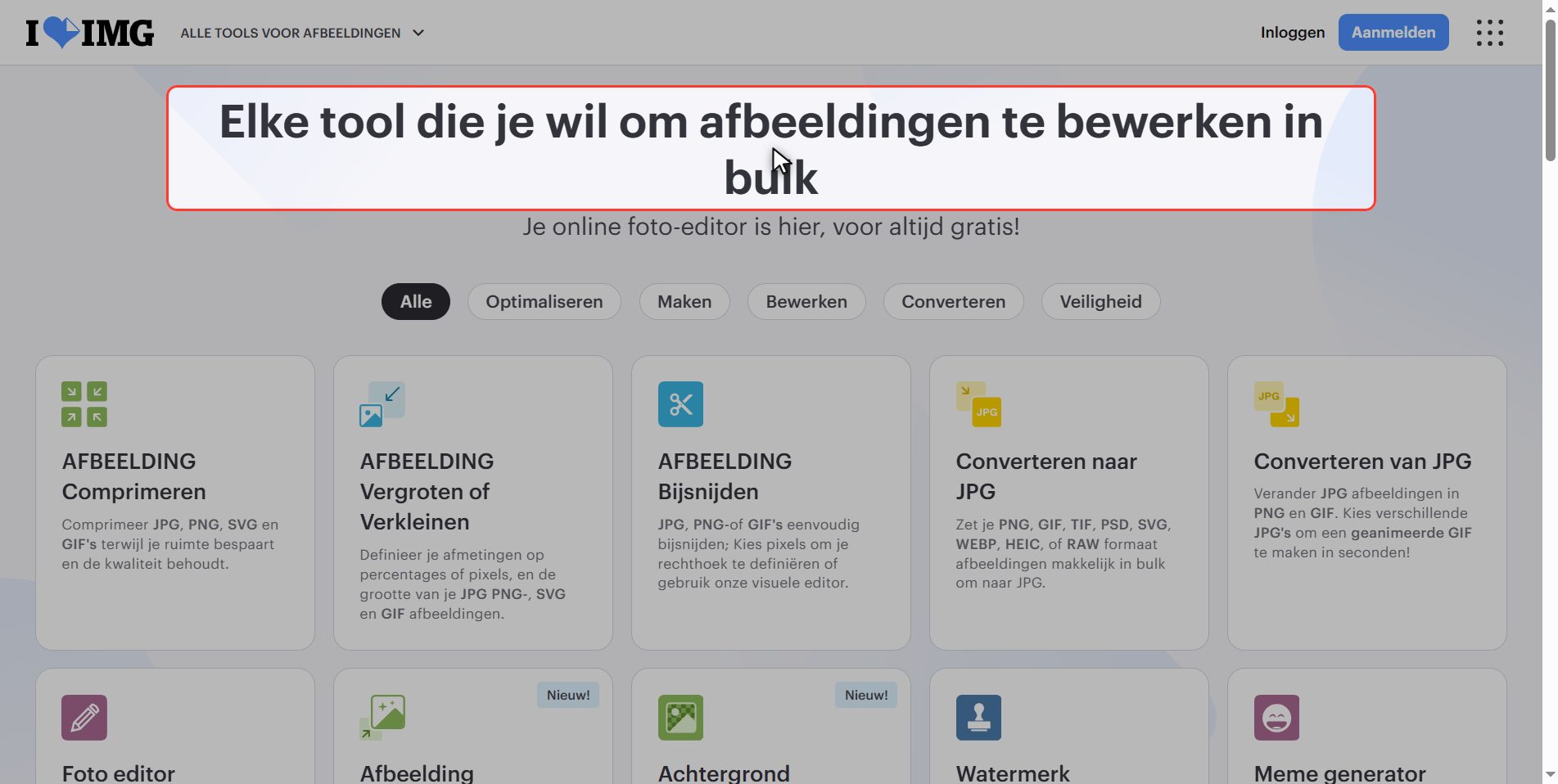
Ga naar iloveimg.com — met IMG, van image: de zustersite van iLovePDF, van dezelfde mensen, maar voor foto's.
De tool die je zoekt heet Afbeelding verkleinen.
Let op die ernaast, Afbeelding comprimeren: twee verschillende dingen die veel mensen verwarren. Welke je wanneer gebruikt staat aan het eind.
Upload je foto
Klik op de rode knop Selecteer afbeeldingen.
Hij staat in het meervoud: je kunt er meerdere tegelijk uploaden en hij past ze allemaal aan naar hetzelfde formaat. Precies wat je nodig hebt als je tien foto's voor een website moet klaarmaken.
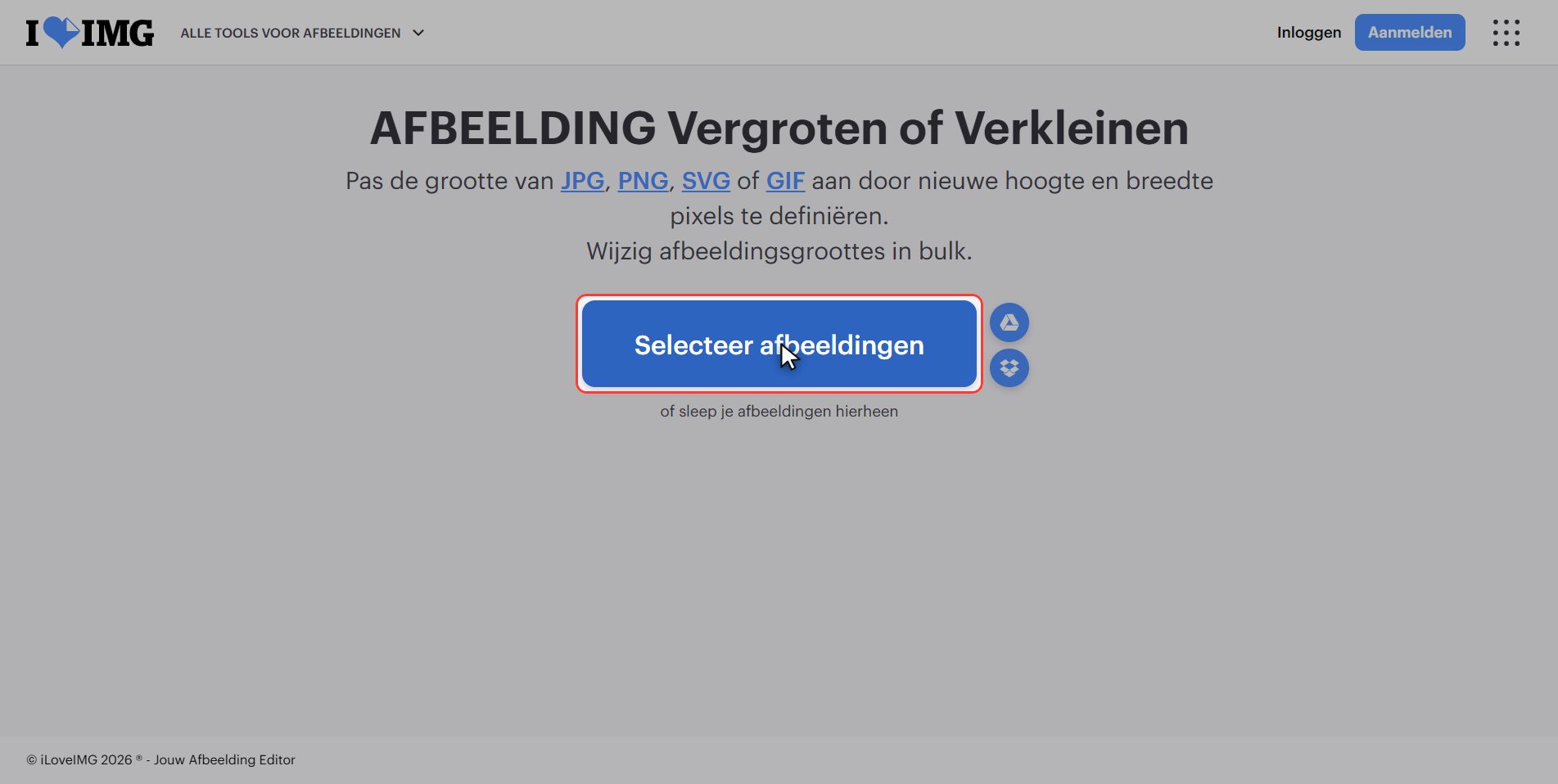
Typ ALLEEN de breedte
Kijk naar het paneel rechts: het staat al ingevuld. Bij breedte en hoogte staan de maten die je foto nu heeft. De originele, geen voorbeeld.
Typ bij de breedte het getal dat je nodig hebt — bijvoorbeeld 1080, dat Instagram en bijna alle netwerken vragen. En dat is het: meer hoef je niet te typen.
De hoogte verandert niet, en dat maakt niet uit
Kijk nu naar de hoogte: er staat nog steeds `850`, alsof hij het niet doorheeft. De twijfel is logisch — *als de breedte 1080 is en de hoogte 850 blijft, komt mijn foto uitgerekt eruit*.
Nee dus. Gecontroleerd door het bestand te downloaden en op te meten:
| wat je typt | wat er echt uitkomt | |---|---| | alleen de breedte, 1080 | 1080 × 765 ✔ | | allebei, 1080 en 765 | 1080 × 765 ✔ | | hoogte leeggelaten | verwerkt niets ✗ |
Het vakje verhoudingen behouden, er vlak onder en aangevinkt, doet zijn werk op de achtergrond. Wat er gebeurt is dat de site dat getal op het scherm niet ververst. Hun fout, niet die van jou.
> Blijf van de hoogte af. En vooral: wis hem niet. Leeg loopt de tool vast en verwerkt hij niets.
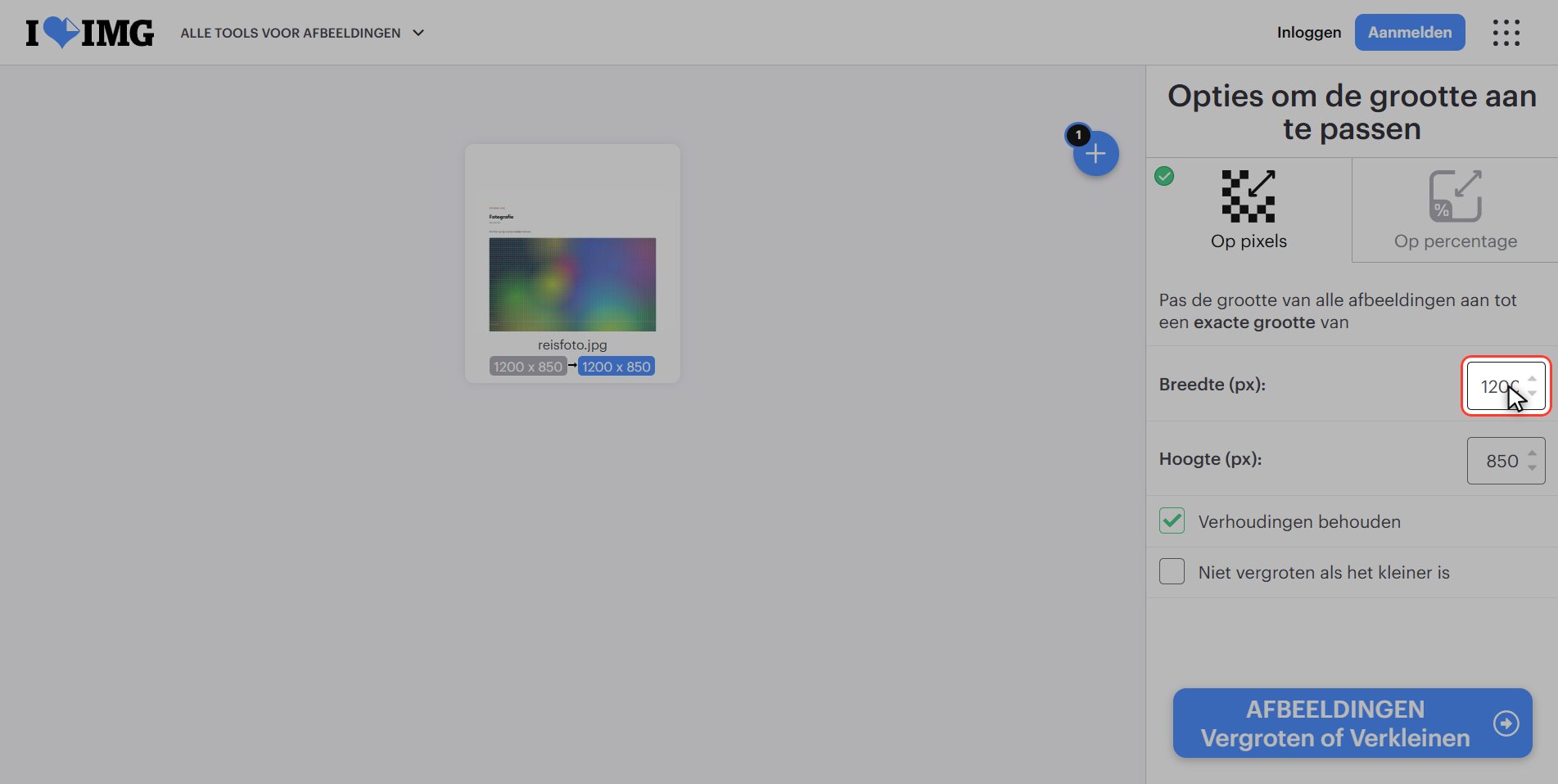
De twee vakjes waar niemand naar kijkt
De twee vakjes zitten er vlak onder, en ze zijn heel verschillend.
"Verhoudingen behouden" — AANGEVINKT. Zorgt ervoor dat het veld dat je met rust laat wordt berekend met behoud van de verhouding. Laat het zo.
Maar wees duidelijk over wat het niet doet: het beschermt je niet tegen twee verkeerde getallen. Vul breedte en hoogte met de hand in met maten die niet kloppen en de foto komt alsnog uitgerekt eruit. Gezichten worden breed en gebouwen buigen.
"Niet vergroten als het kleiner is" — NIET AANGEVINKT, en bijna niemand merkt het.
Een verzekering tegen iets dat mensen voortdurend proberen: een kleine foto nemen en er een grotere van vragen. Werkt niet, en het is de moeite waard te begrijpen waarom.
Een foto is pixels. Is hij 500 breed, dan heeft hij er 500. Vraag je er 2000, dan kan het programma het ontbrekende detail niet gaan halen, het bestaat niet: het rekt de aanwezige uit. Resultaat: een foto van 2000 pixels, wazig, zwaarder en lelijker.
Omdat het vakje uit staat, laat de site je dit doen zonder iets te zeggen. Bij een stapel foto's van verschillende formaten: vink het zelf aan.
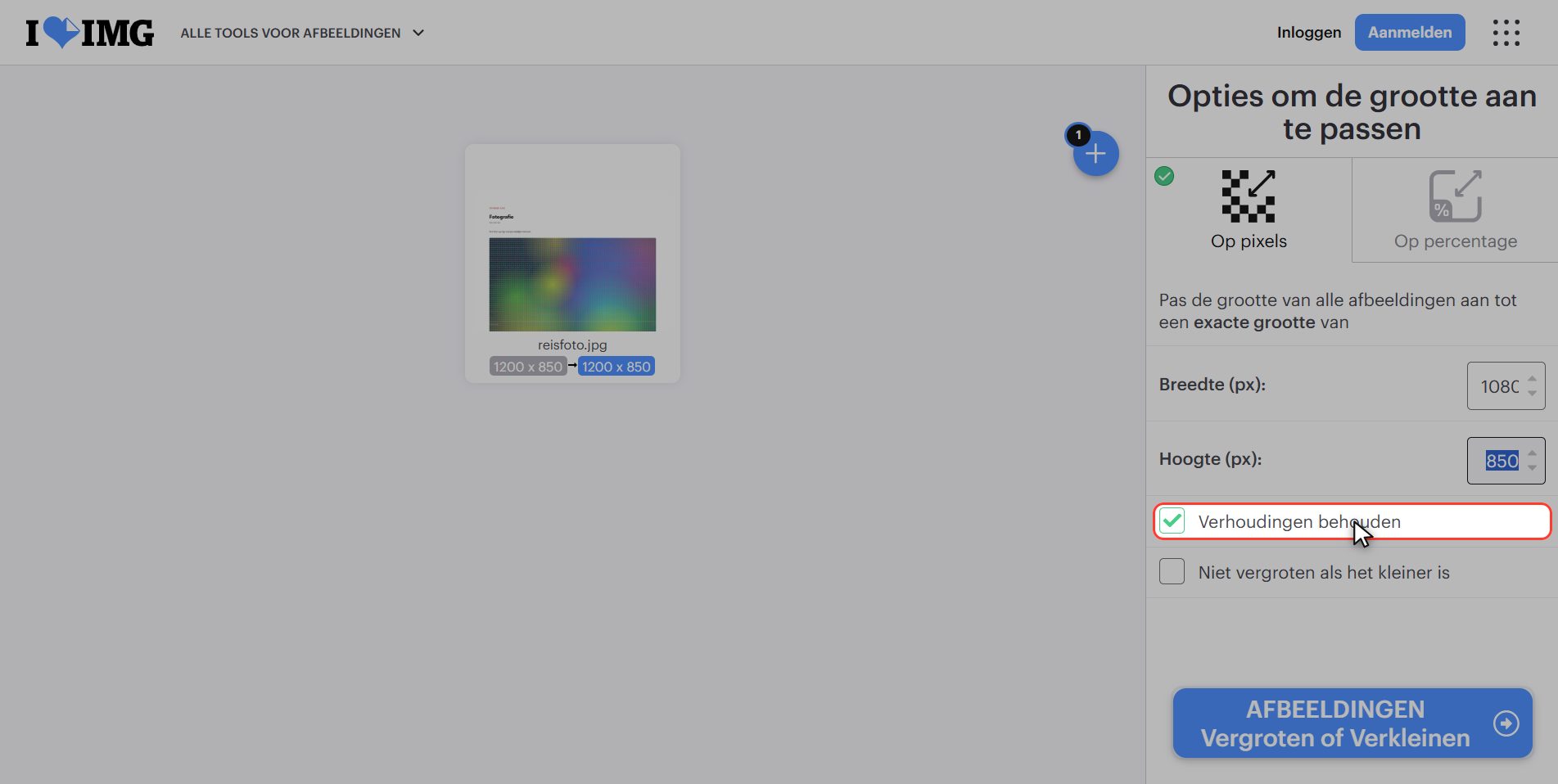
Klik "Afbeeldingen aanpassen"
Klik op de rode knop rechtsonder: Afbeeldingen aanpassen. Het duurt een paar seconden.
Download hem
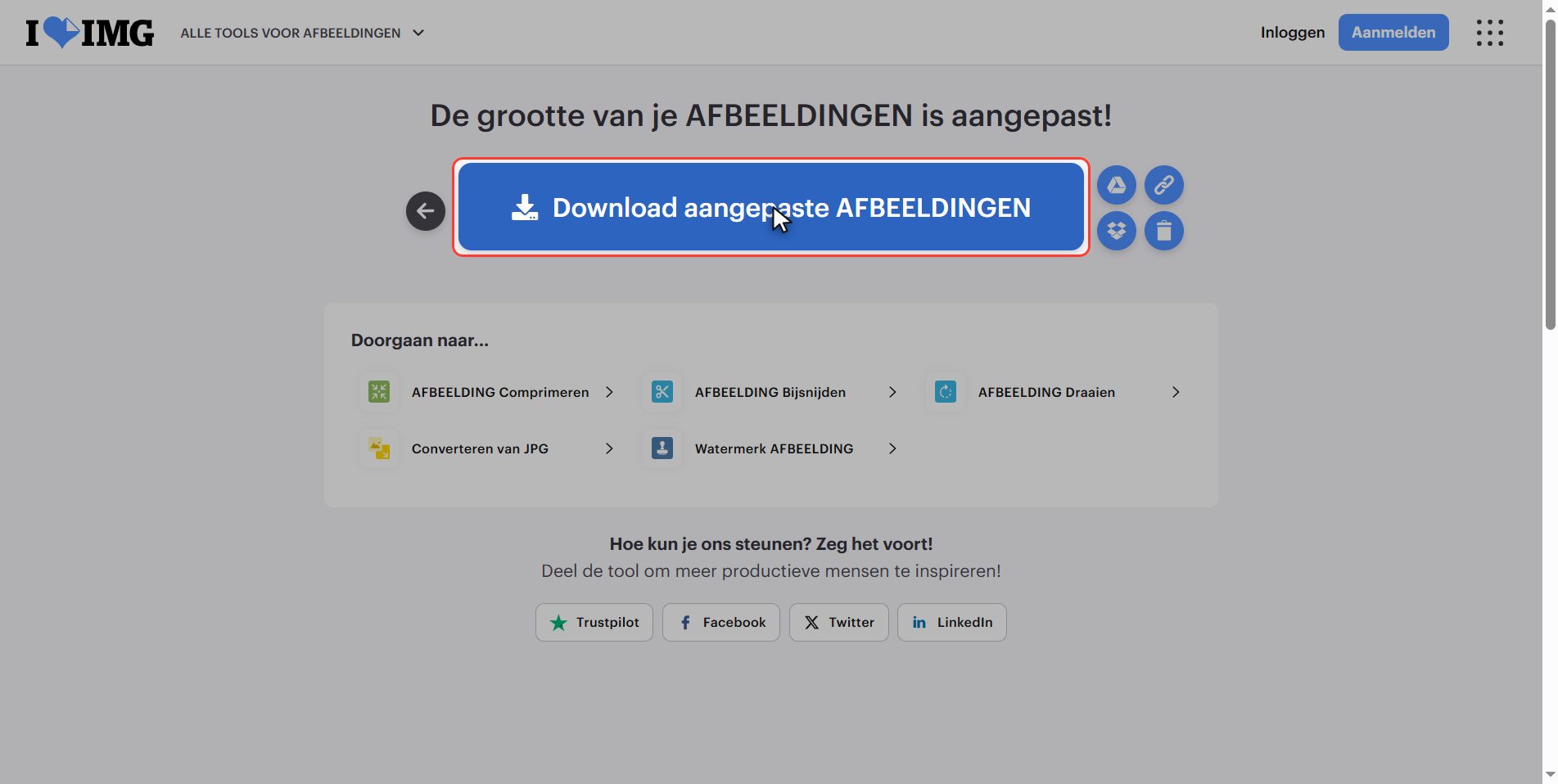
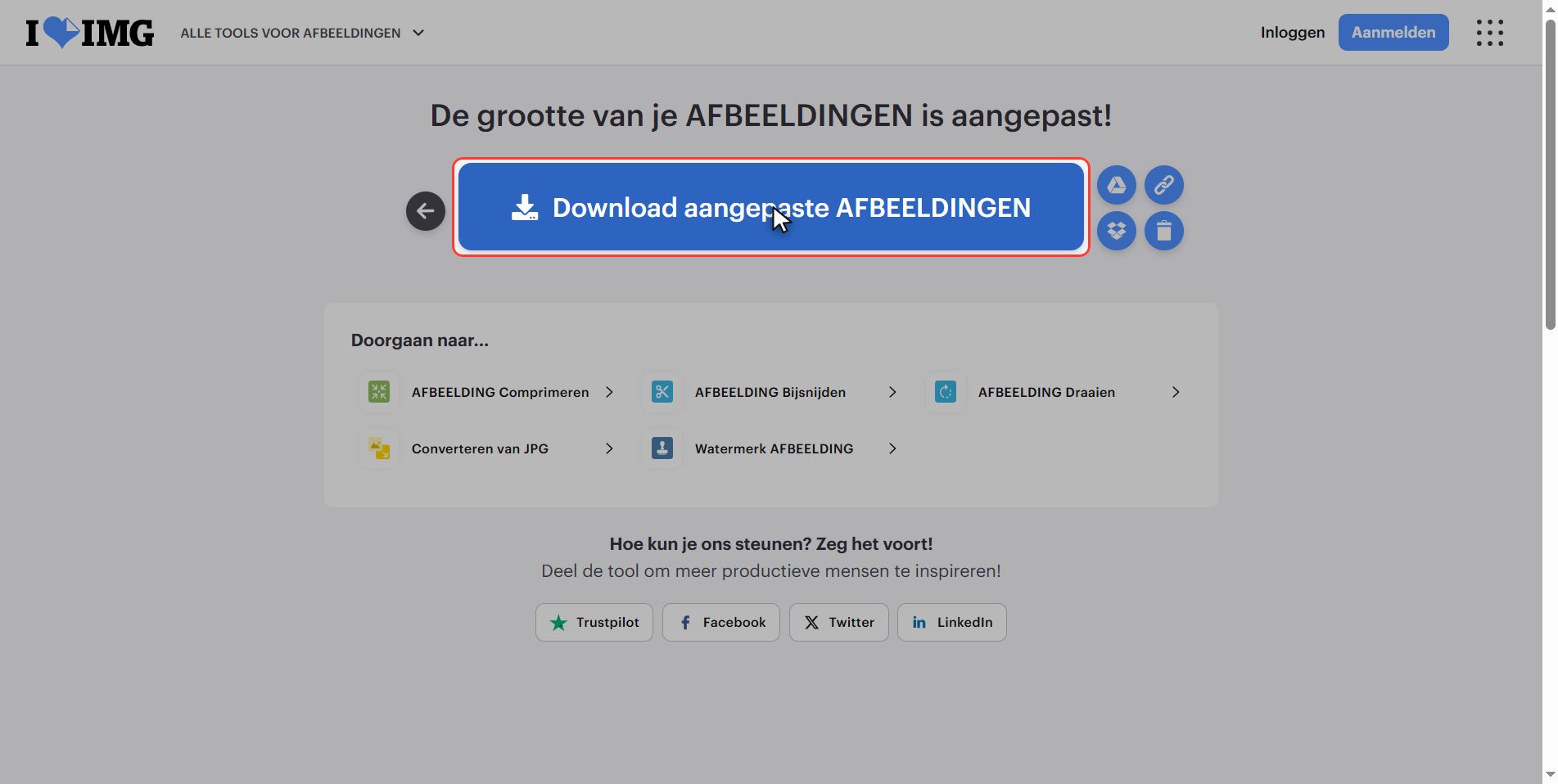
Klik op Download aangepaste AFBEELDINGEN en je foto met het nieuwe formaat staat in je downloadmap. Heb je er meerdere geüpload, dan komen ze samen in een zip.
En een extraatje: door de maten te verlagen is het bestand ook lichter geworden, want er zijn minder pixels op te slaan.
Welke maten waarvoor
De maten die 90% van de tijd gevraagd worden:
| Waarvoor | Maat | |---|---| | Profielfoto | 1000 × 1000 (vierkant) | | Bericht op Instagram of Facebook | 1080 breed | | Story of verticale video | 1080 × 1920 | | Grote kopafbeelding van een website | 1920 breed | | Mailen | 800 breed |
En de twijfel die iedereen heeft — verkleinen of comprimeren?
- Weegt de foto te veel maar bevalt het formaat? → Comprimeren (*Afbeelding comprimeren*). Verandert de maten niet.
- Is de foto enorm in pixels voor waar je hem voor nodig hebt? → Verkleinen, wat we net deden.
- Allebei? → Eerst verkleinen, dan comprimeren. In die volgorde bespaar je meer, want je comprimeert minder pixels.
Wat er met je bestanden gebeurt
Dit geldt voor al deze tools.
Je foto's worden naar een server van iLoveIMG geüpload om aangepast te kunnen worden. Daar worden ze verwerkt en verwijderen ze zichzelf na een paar uur. De verbinding is versleuteld.
Voor foto's van een reis, een product of een landschap geen probleem. Zijn het persoonlijke foto's of foto's van andere mensen, denk er dan over na: bijna elke telefoon en elk fotoprogramma past de grootte aan zonder iets naar internet te sturen.
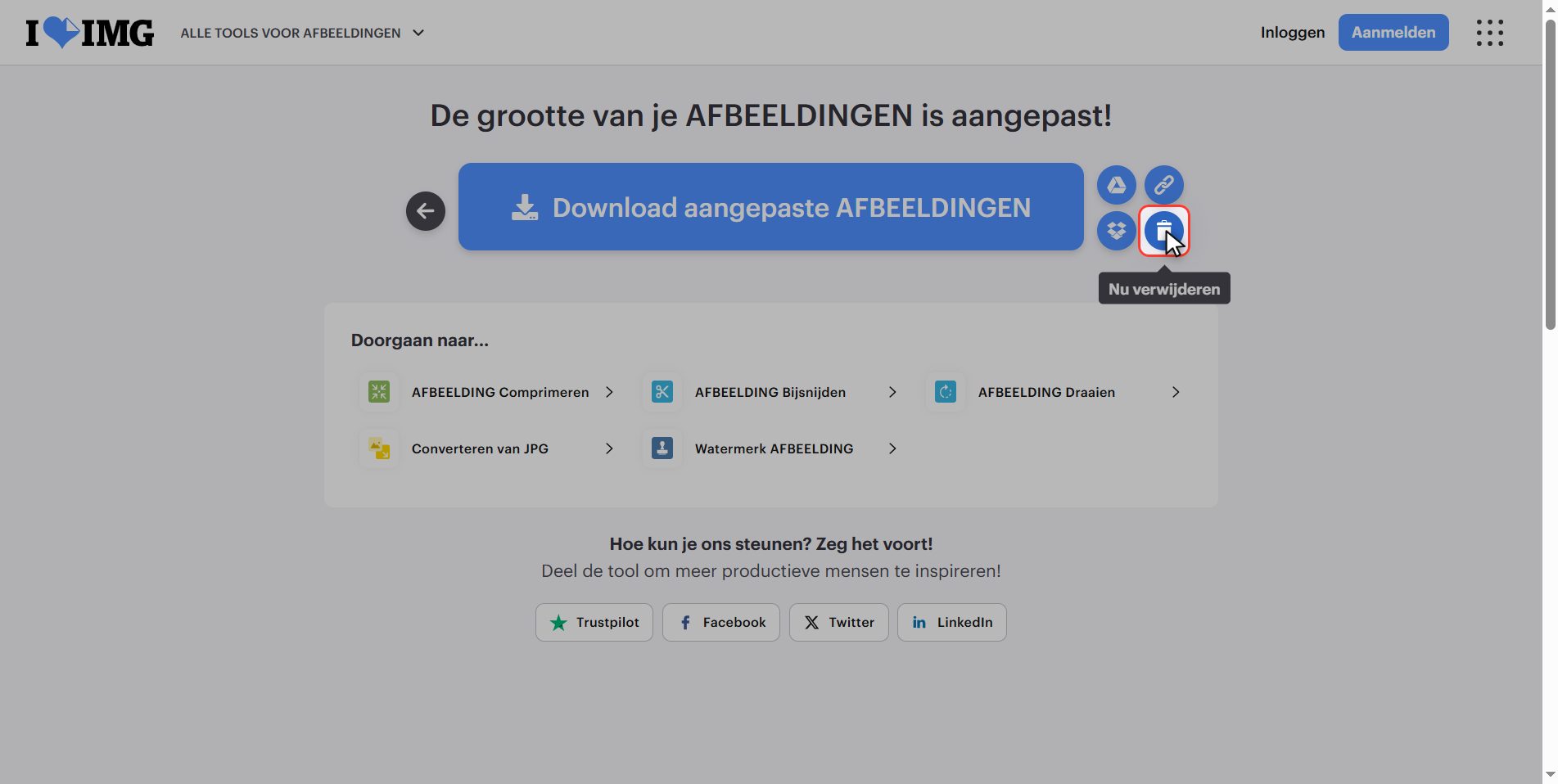
En upload je ze toch, klik dan aan het eind op het prullenbakje.
En dat is het: een afbeelding met het formaat dat je nodig hebt in minder dan een minuut en gratis.
Onthoud wat telt: typ één getal en laat het andere met rust, en bij meerdere foto's van verschillende formaten vink zelf "niet vergroten" aan — dat staat uit.
Veelgestelde vragen
Ik heb de breedte getypt en de hoogte verandert niet. Komt hij uitgerekt eruit?
Nee. Het is de meest redelijke twijfel ter wereld en het antwoord is simpelweg dat de site dat getal niet ververst. Gecontroleerd door het bestand te downloaden en op te meten: uitgaande van een foto van 1200 bij 850 en 1080 getypt in de breedte, meet het gedownloade bestand 1080 bij 765, exact in verhouding, ook al bleef de hoogte de hele tijd 850 tonen. Het vakje verhoudingen behouden doet zijn werk op de achtergrond. Wat je niet moet doen is de hoogte wissen: met dat veld leeg verwerkt de tool niets en loopt hij vast.
Ik heb een exacte breedte ÉN hoogte nodig die niet in verhouding staan. Wat nu?
Het vakje uitvinken en allebei typen werkt, maar de foto komt uitgerekt eruit. Wat je in dat geval doet is iets anders: eerst verkleinen met behoud van de verhouding tot de kleinste maat bereikt wat er gevraagd wordt, en daarna het overschot wegsnijden met Afbeelding bijsnijden. Zo heeft de afbeelding het exacte formaat en is niets vervormd. Dat is de route die ontwerpers gebruiken.
Mijn foto is klein en ik heb hem groter nodig. Kan dat echt niet?
Groter in pixels wel, met meer detail niet. Een afbeelding is een raster van kleurpunten, en de punten die er niet zijn kun je niet raden: bij vergroten verdeelt het programma de aanwezige over meer ruimte, en het resultaat is wazig. Daarom heeft de site een vakje dat het tegenhoudt. Heb je echt een grote versie nodig, dan moet je terug naar het origineel: de foto zoals hij uit de camera of de telefoon kwam, voordat een app hem bij het versturen verkleinde.
Wat is het verschil met comprimeren?
Verkleinen verandert de maten: de foto heeft minder pixels in de breedte en de hoogte. Comprimeren houdt de maten en verlaagt de kwaliteit op een manier die je niet hoort te merken, zodat het bestand minder weegt. Is het gewicht het probleem, comprimeer dan. Is het probleem dat de afbeelding te groot is voor waar je hem voor nodig hebt, verklein dan. En is het allebei: eerst verkleinen, dan comprimeren.
Wat is het tabblad "Op percentage"?
Een andere manier om hetzelfde te vragen, handiger als je geen exact getal in je hoofd hebt. In plaats van pixels te typen kies je de helft, een kwart, enzovoort. Handig voor een stapel foto's van verschillende formaten: op percentage worden ze allemaal in dezelfde verhouding verkleind, terwijl ze op pixels allemaal dezelfde breedte zouden krijgen ook al kwamen ze van verschillende maten.
Verlies je kwaliteit bij het verkleinen van een afbeelding?
Er gaat informatie verloren, want er zijn minder pixels, maar het ziet er niet slechter uit: integendeel, een verkleinde foto oogt meestal scherp omdat het detail zich concentreert. Wat geen weg terug heeft is het proces: van de kleine versie kom je niet terug bij de grote. Daarom is het verstandig het origineel te bewaren en op een kopie te werken, zeker bij een foto die je dierbaar is.