Comment changer la taille d'une image
Écrit et vérifié par la rédaction de Tutorio Lab · Vérifié le · Qui nous sommes et comment nous nous finançons
En 30 secondes : va sur iloveimg.com, choisis Redimensionner image, envoie ta photo, tape SEULEMENT la largeur qu'il te faut et clique sur le bouton rouge. La hauteur ne change pas à l'écran et ça n'a aucune importance : la case conserver les proportions la calcule quand même. Ne l'efface pas, sinon ça ne traite rien. Gratuit et sans inscription.
On te demande une image d'une taille précise : pour une photo de profil, pour un site qui n'accepte pas les grandes images, pour un formulaire qui impose un maximum de pixels.
Ça prend une minute, c'est gratuit et il n'y a rien à installer.
Et il y a deux cases que presque personne ne regarde et qui décident si la photo sort bien ou sort étirée comme un chewing-gum. Les comprendre, c'est tout le tutoriel.
Va sur iLoveIMG
Va sur iloveimg.com — avec IMG, pour image : le site frère d'iLovePDF, des mêmes gens, mais pour les photos.
L'outil que tu cherches s'appelle Redimensionner image.
Regarde celui d'à côté, Compresser image : deux choses différentes que beaucoup confondent. Lequel utiliser dans quel cas est expliqué à la fin.
Envoie ta photo
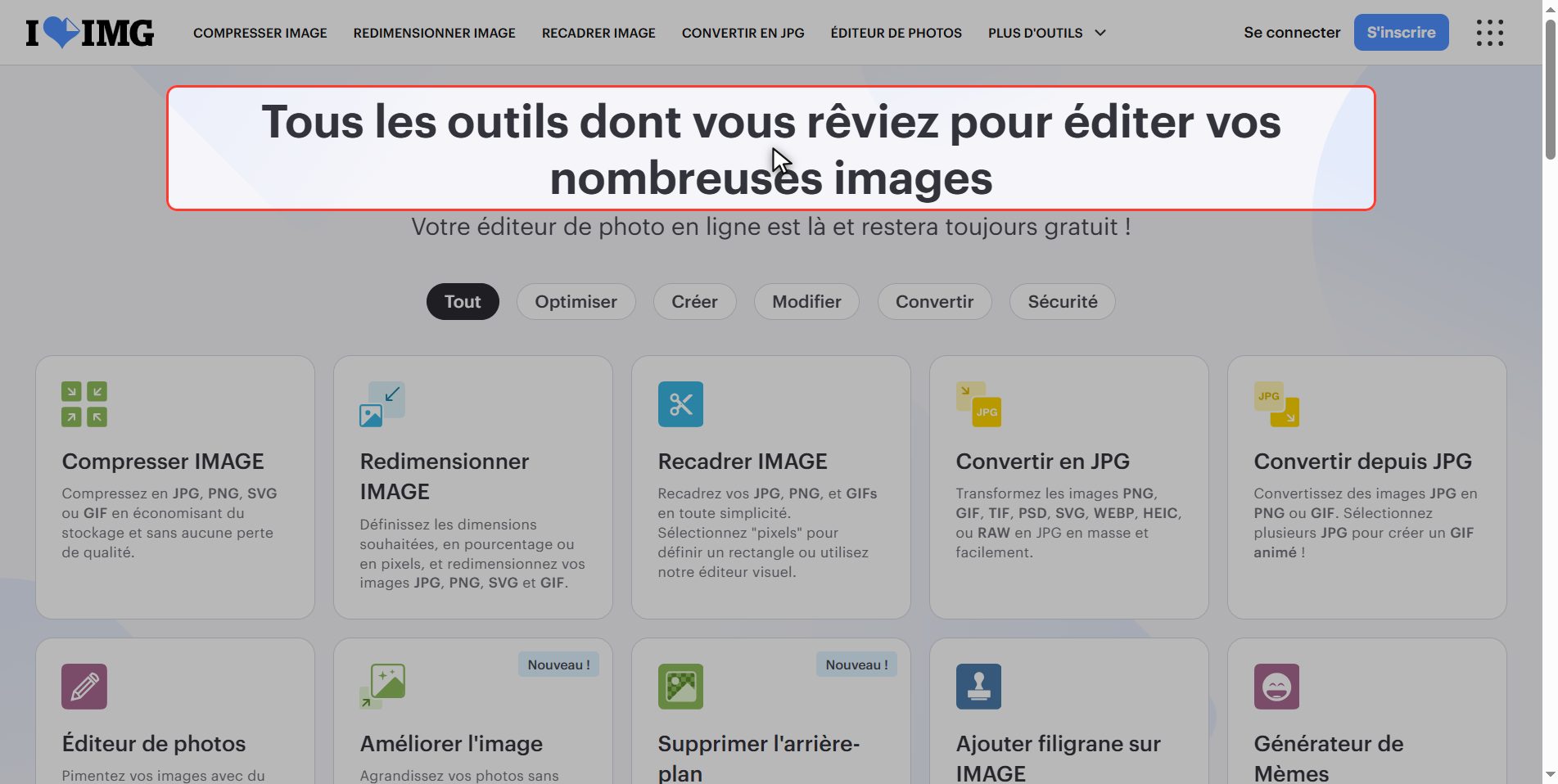
Clique sur le bouton rouge Sélectionner des images.
Il est au pluriel : tu peux en envoyer plusieurs d'un coup et il les met toutes à la même taille. Exactement ce qu'il te faut quand tu dois préparer dix photos pour un site.
Tape SEULEMENT la largeur
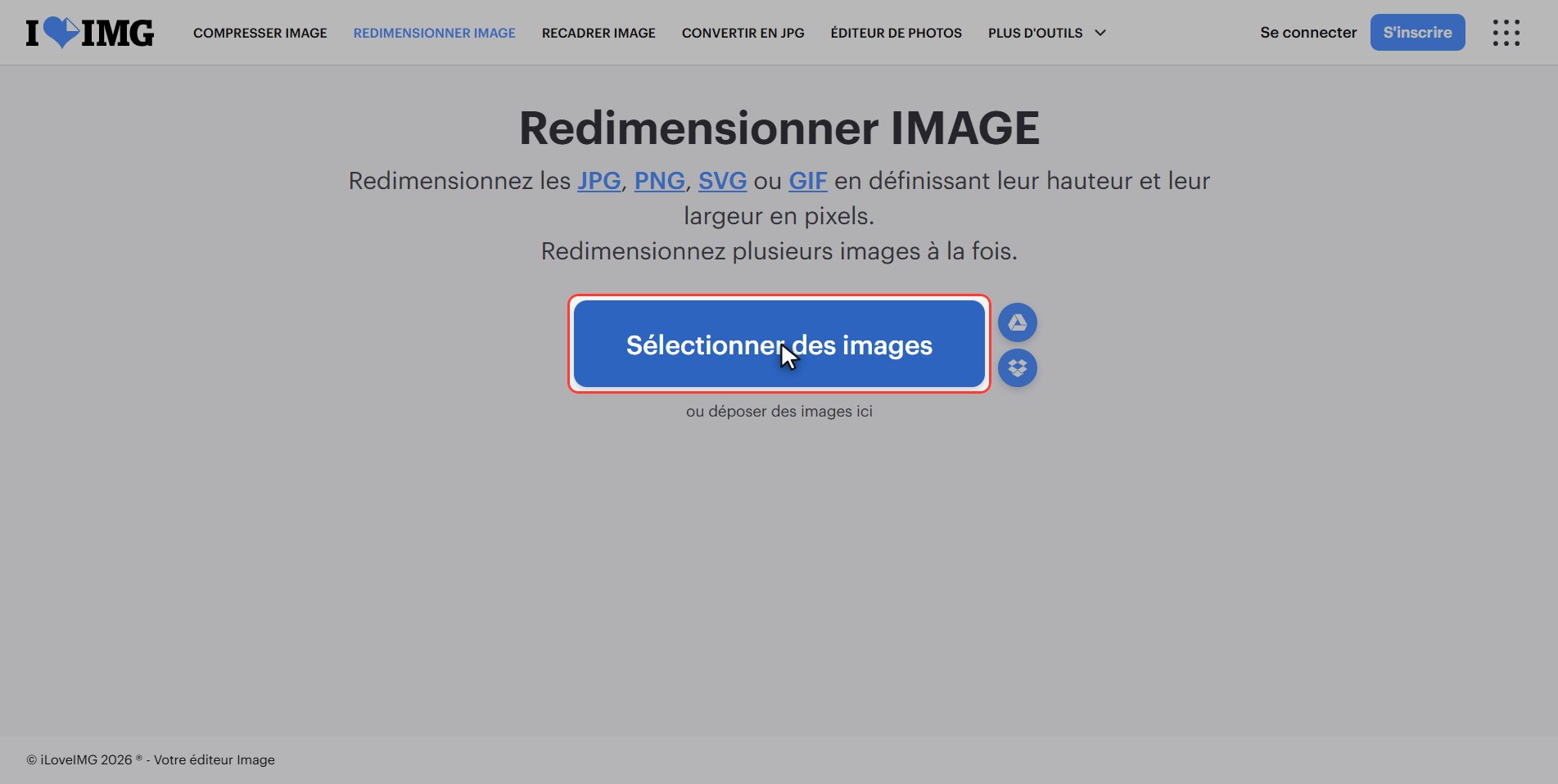
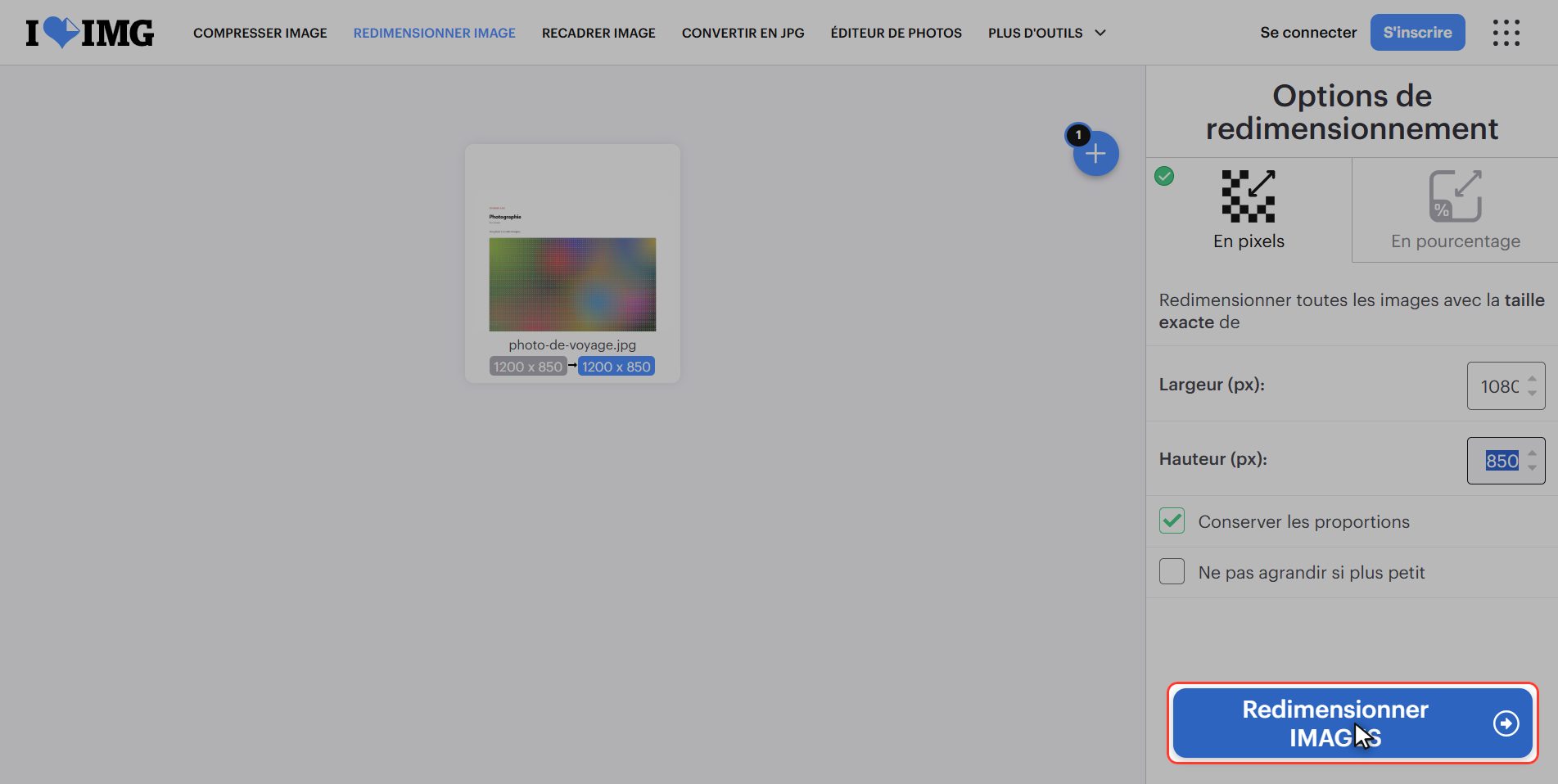
Regarde le panneau de droite : il est déjà rempli. En largeur et en hauteur il y a les mesures que ta photo a en ce moment. Celles d'origine, pas un exemple.
Tape dans la largeur le chiffre qu'il te faut — par exemple 1080, celui que demandent Instagram et presque tous les réseaux. Et voilà : c'est tout ce qu'il y a à taper.
La hauteur ne change pas, et ce n'est pas grave
Maintenant regarde la hauteur : elle affiche toujours `850`, comme si elle n'avait rien remarqué. Le doute est logique — *si la largeur est à 1080 et la hauteur reste à 850, ma photo va sortir étirée*.
Eh bien non. Vérifié en téléchargeant le fichier et en le mesurant :
| ce que tu tapes | ce qui sort vraiment | |---|---| | seulement la largeur, 1080 | 1080 × 765 ✔ | | les deux, 1080 et 765 | 1080 × 765 ✔ | | hauteur laissée vide | ne traite rien ✗ |
La case conserver les proportions, juste en dessous et cochée, fait son travail en coulisses. Ce qui se passe, c'est que le site ne rafraîchit pas ce chiffre à l'écran. Leur défaut, pas le tien.
> Ne touche pas à la hauteur. Et surtout ne l'efface pas : vide, l'outil se bloque et ne traite rien.
Les deux cases que personne ne regarde
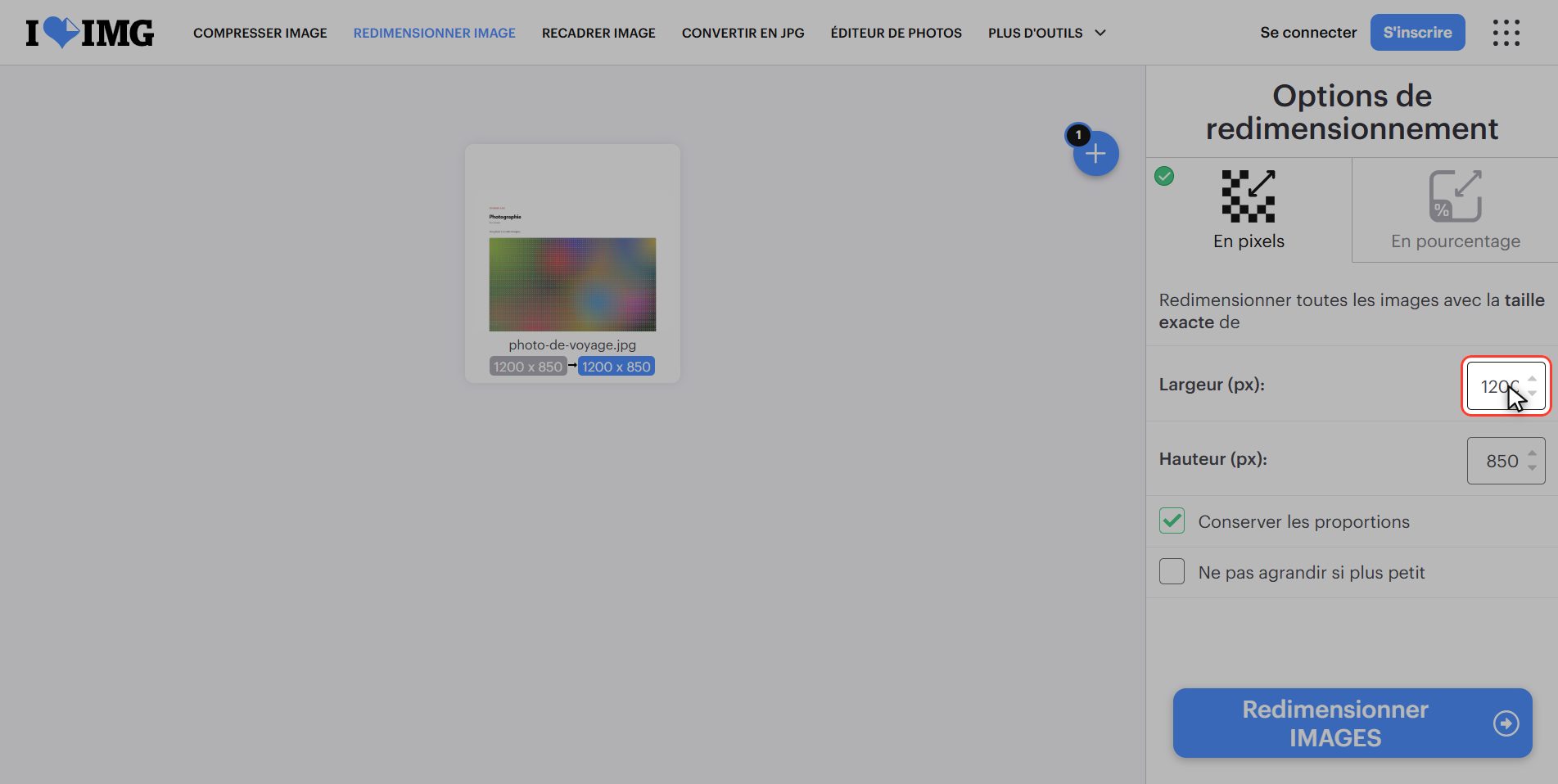
Les deux cases sont juste en dessous, et elles sont très différentes.
"Conserver les proportions" — COCHÉE. C'est elle qui fait que le champ que tu laisses tranquille est calculé en gardant la proportion. Laisse-la comme elle est.
Mais sois clair sur ce qu'elle ne fait pas : elle ne te protège pas de taper deux chiffres qui ne vont pas ensemble. Remplis la largeur et la hauteur à la main avec des mesures qui ne collent pas et la photo sortira étirée quand même. Les visages s'élargissent et les bâtiments se courbent.
"Ne pas agrandir si plus petit" — DÉCOCHÉE, et presque personne ne s'en rend compte.
C'est une assurance contre quelque chose que les gens essaient tout le temps : prendre une petite photo et la demander plus grande. Ça ne marche pas, et il vaut la peine de comprendre pourquoi.
Une photo, ce sont des pixels. Si elle fait 500 de large, elle en a 500. Si tu en demandes 2000, le programme ne peut pas aller chercher le détail manquant, il n'existe pas : il étire ceux qu'il a. Résultat : une photo de 2000 pixels floue, plus lourde et moins belle.
Comme la case est éteinte, le site te laissera faire sans rien dire. Pour un lot de photos de tailles différentes, coche-la toi-même.
Clique "Redimensionner images"
Clique sur le bouton rouge en bas à droite : Redimensionner images. Ça prend quelques secondes.
Télécharge-la
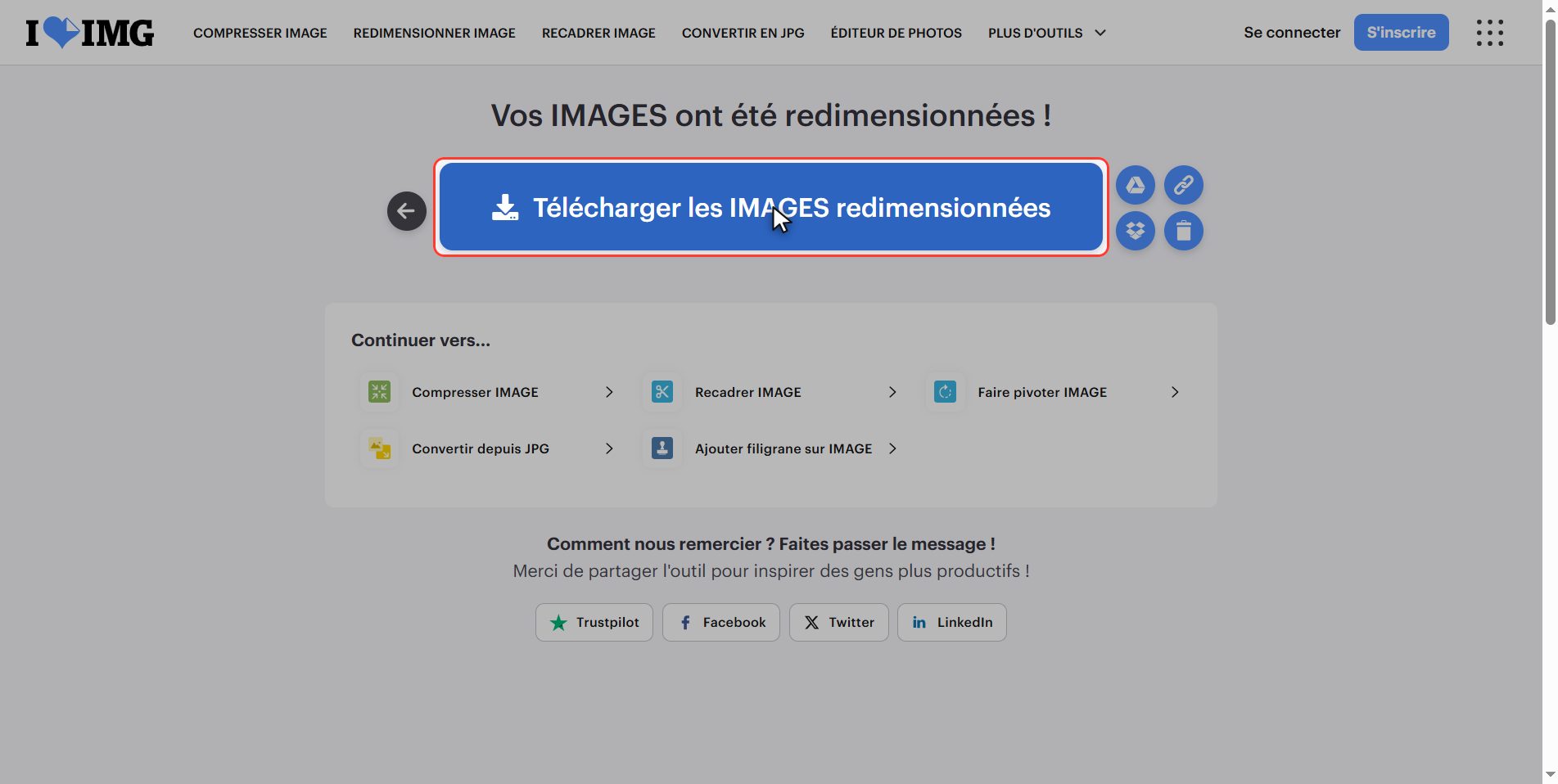
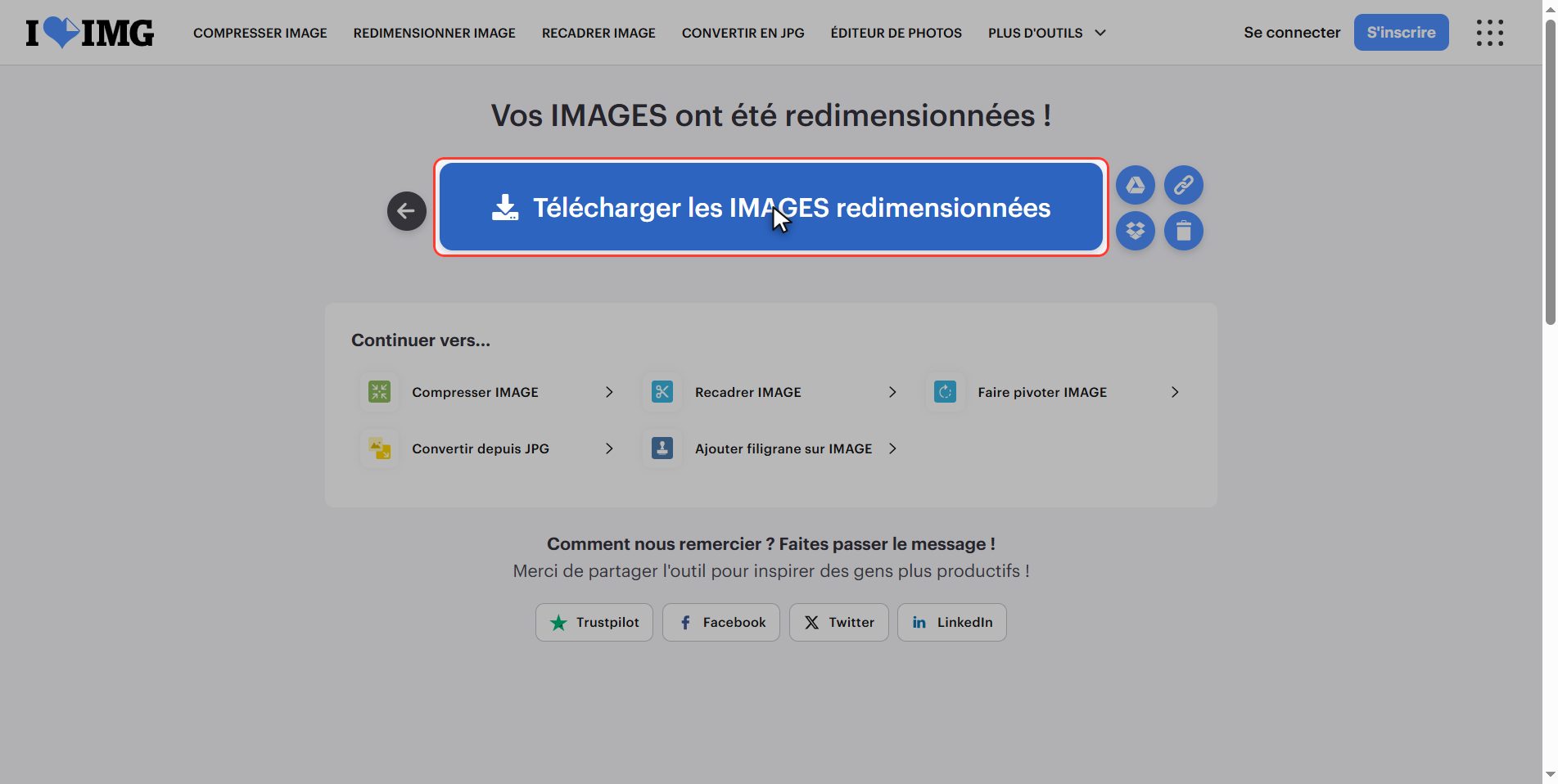
Clique sur Télécharger les IMAGES redimensionnées et ta photo à la nouvelle taille est enregistrée dans ton dossier de téléchargements. Si tu en as envoyé plusieurs, elles arrivent ensemble dans un zip.
Et un bonus : en baissant les mesures le fichier a aussi baissé en poids, parce qu'il y a moins de pixels à stocker.
Quelles mesures pour quoi
Les mesures demandées 90% du temps :
| Pour quoi | Mesure | |---|---| | Photo de profil | 1000 × 1000 (carrée) | | Publication Instagram ou Facebook | 1080 de large | | Story ou vidéo verticale | 1080 × 1920 | | Grande image d'en-tête d'un site | 1920 de large | | Envoyer par mail | 800 de large |
Et le doute que tout le monde a — redimensionner ou compresser ?
- La photo pèse lourd mais la taille te va ? → Compresse (*Compresser image*). Ça ne change pas les mesures.
- La photo est énorme en pixels pour ce dont tu as besoin ? → Redimensionne, ce qu'on vient de faire.
- Les deux ? → Redimensionner d'abord, compresser ensuite. Dans cet ordre tu économises plus, parce que tu compresses moins de pixels.
Ce qui arrive à tes fichiers
Ça vaut pour tous ces outils.
Tes photos sont envoyées sur un serveur d'iLoveIMG pour pouvoir être redimensionnées. Elles y sont traitées puis se suppriment toutes seules au bout de quelques heures. La connexion est chiffrée.
Pour des photos de voyage, de produit ou de paysage, aucun problème. Si ce sont des photos personnelles ou d'autres gens, réfléchis : presque tous les téléphones et logiciels photo changent la taille sans rien envoyer sur internet.
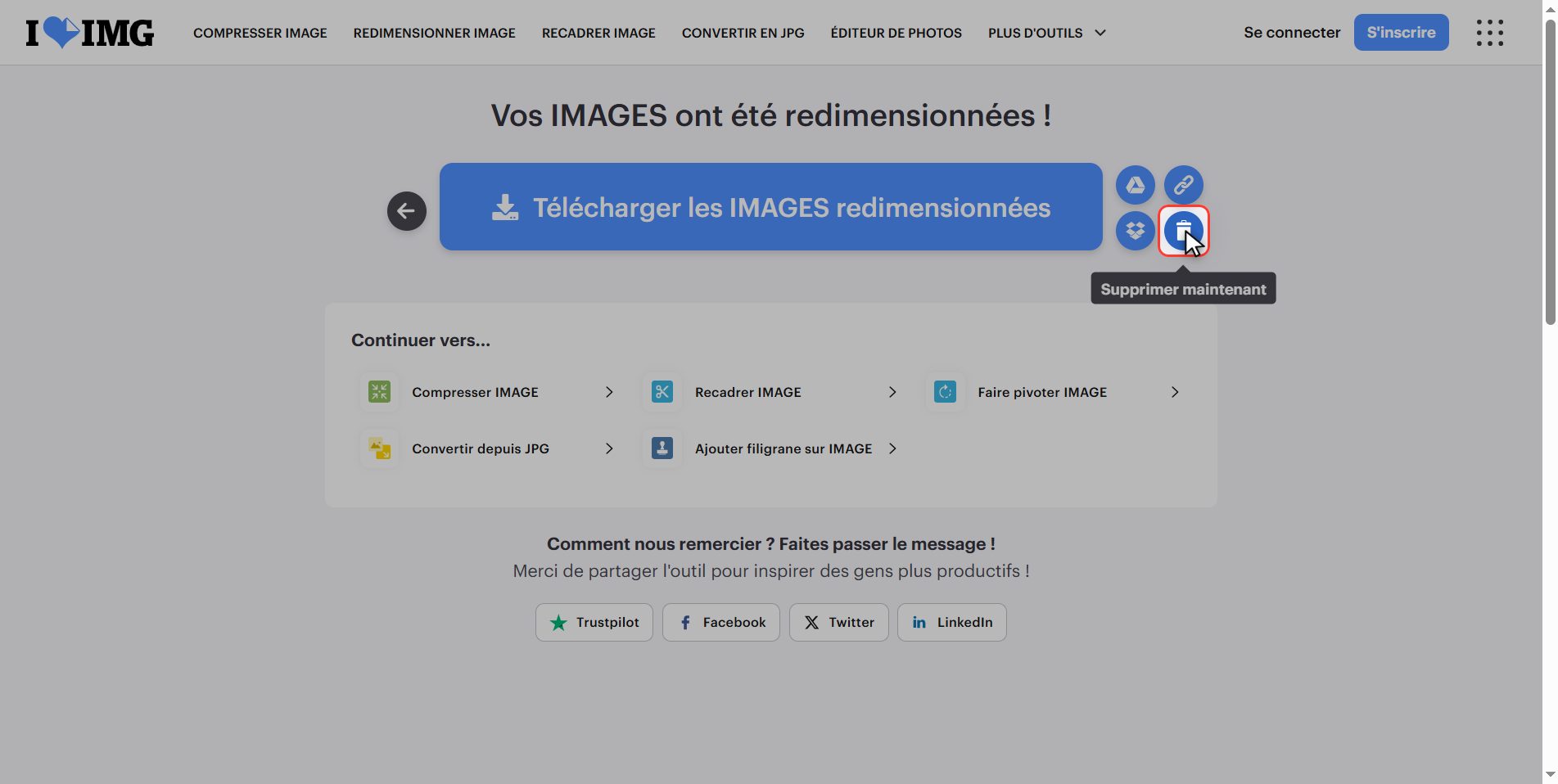
Et si tu les envoies quand même, clique sur la corbeille en terminant.
Et voilà : une image à la taille qu'il te faut en moins d'une minute et gratuitement.
Retiens l'essentiel : tape un chiffre et laisse l'autre tranquille, et si tu traites plusieurs photos de tailles différentes, coche toi-même "ne pas agrandir" — elle est éteinte.
Questions fréquentes
J'ai tapé la largeur et la hauteur ne change pas. Ça va sortir étiré ?
Non. C'est le doute le plus raisonnable du monde et la réponse est simplement que le site ne rafraîchit pas ce chiffre. Vérifié en téléchargeant le fichier et en le mesurant : en partant d'une photo de 1200 par 850 et en tapant 1080 dans la largeur, le fichier qui descend mesure 1080 par 765, proportions exactes, alors que la hauteur affichait 850 tout du long. La case conserver les proportions fait son travail en coulisses. Ce qu'il ne faut pas faire, c'est effacer la hauteur : avec ce champ vide, l'outil ne traite rien et se bloque.
Il me faut une largeur ET une hauteur exactes qui ne sont pas proportionnelles. Je fais comment ?
Décocher la case et taper les deux fonctionne, mais la photo sortira étirée. Ce qu'on fait dans ce cas, c'est autre chose : d'abord redimensionner en gardant les proportions jusqu'à ce que la plus petite mesure atteigne ce qu'on te demande, puis recadrer l'excédent avec l'outil Recadrer image. Comme ça l'image a la taille exacte et rien n'est déformé. C'est le chemin qu'utilisent les designers.
Ma photo est petite et je la veux plus grande. Vraiment impossible ?
Plus grande en pixels oui, avec plus de détail non. Une image est une grille de points de couleur, et ceux qui n'y sont pas ne se devinent pas : en agrandissant, le programme répartit ceux qu'il a sur plus d'espace, et le résultat est flou. C'est pour ça que le site a une case qui l'empêche. S'il te faut une vraie version grande, il faut revenir à l'original : la photo telle qu'elle est sortie de l'appareil ou du téléphone, avant qu'une application ne la réduise à l'envoi.
Quelle est la différence avec compresser ?
Redimensionner change les mesures : la photo a moins de pixels en largeur et en hauteur. Compresser garde les mesures et baisse la qualité de façon à ce que ça ne se voie pas, pour que le fichier pèse moins. Si le problème c'est le poids, compresse. Si le problème c'est que l'image est trop grande pour ce dont tu as besoin, redimensionne. Et si c'est les deux, redimensionne d'abord et compresse ensuite.
C'est quoi l'onglet "En pourcentage" ?
Une autre façon de demander la même chose, plus pratique quand tu n'as pas de chiffre exact en tête. Au lieu de taper des pixels, tu choisis la moitié, le quart, et ainsi de suite. C'est utile pour un lot de photos de tailles différentes : en pourcentage elles se réduisent toutes dans la même proportion, alors qu'en pixels elles finiraient toutes à la même largeur bien qu'elles viennent de mesures différentes.
Est-ce qu'on perd en qualité en réduisant une image ?
On perd de l'information, parce qu'il y a moins de pixels, mais ça ne se voit pas moins bien : au contraire, une photo réduite paraît souvent nette parce que le détail se concentre. Ce qui n'a pas de marche arrière, c'est le processus : de la version petite on ne revient pas à la grande. C'est pour ça qu'il vaut mieux garder l'original et travailler sur une copie, surtout pour une photo à laquelle tu tiens.