
Die Größe eines Bildes ändern
Geschrieben und geprüft von der Tutorio-Lab-Redaktion · Geprüft am · Wer wir sind und wie wir uns finanzieren
In 30 Sekunden: auf iloveimg.com gehen, Bild skalieren wählen, Foto hochladen, NUR die Breite eintippen und auf den roten Knopf klicken. Die Höhe ändert sich auf dem Bildschirm nicht, und das ist egal: das Kästchen "Bildformat beibehalten" rechnet sie trotzdem aus. Nicht löschen, sonst wird gar nichts verarbeitet. Kostenlos und ohne Anmeldung.
Jemand will ein Bild in einer bestimmten Größe: für ein Profilbild, für eine Website, die keine großen Bilder annimmt, für ein Formular mit maximaler Pixelzahl.
Das dauert eine Minute, ist kostenlos und man muss nichts installieren.
Und es gibt zwei Kästchen, die fast niemand beachtet und die darüber entscheiden, ob das Foto gut wird oder verzerrt wie ein Kaugummi. Sie zu verstehen ist das ganze Tutorial.
Geh auf iLoveIMG
Geh auf iloveimg.com — mit IMG, für Image: die Schwesterseite von iLovePDF, von denselben Leuten, aber für Fotos.
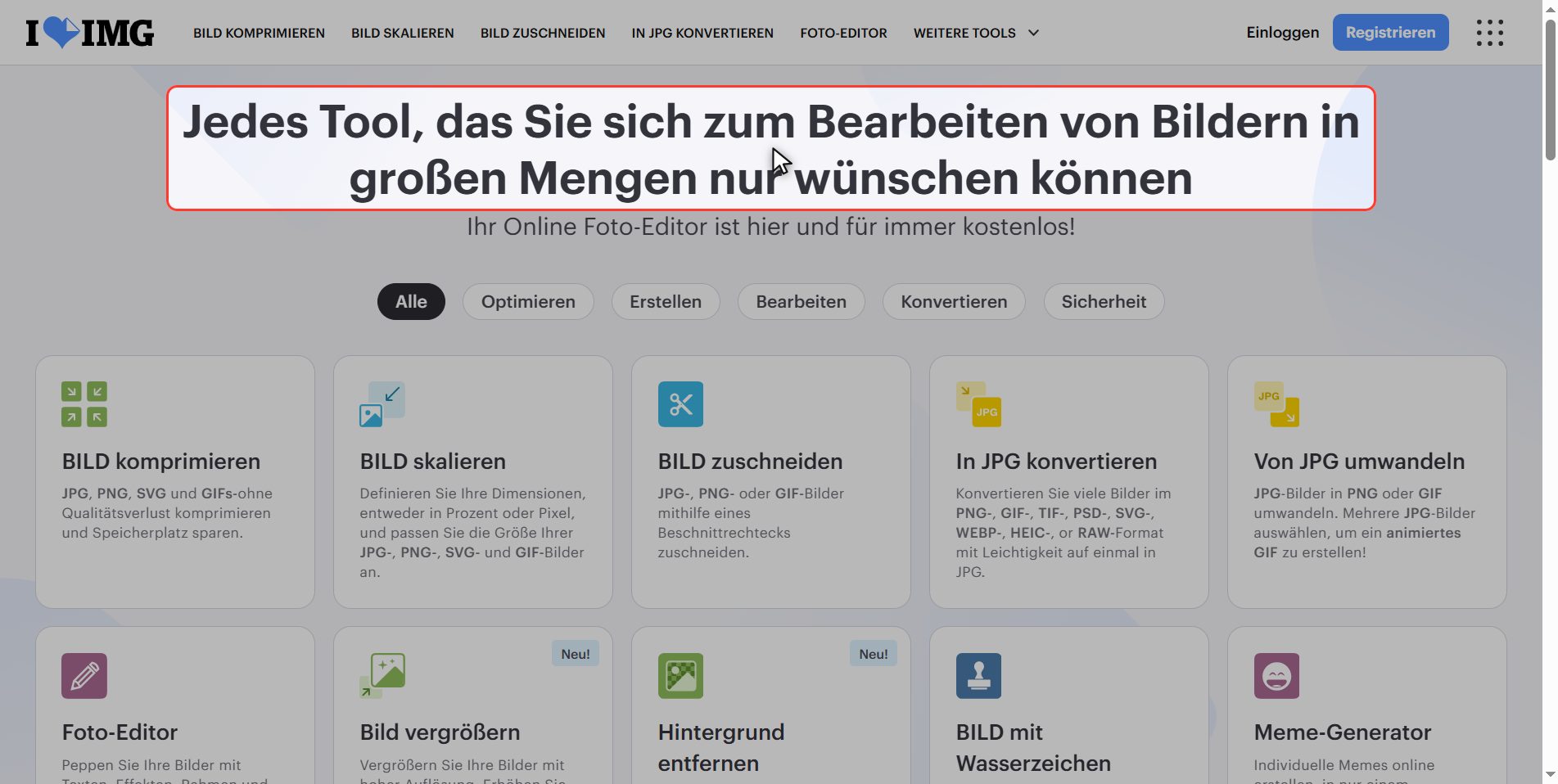
Das Werkzeug heißt Bild skalieren.
Achte auf das daneben, Bild komprimieren: zwei verschiedene Dinge, die viele verwechseln. Wann man welches nimmt, steht am Ende.
Lade dein Foto hoch
Klick auf den roten Knopf Bilder wählen.
Er steht im Plural: du kannst mehrere auf einmal hochladen, und er bringt alle auf dieselbe Größe. Genau das, was du brauchst, wenn zehn Fotos für eine Website vorzubereiten sind.
Nur die BREITE eintippen
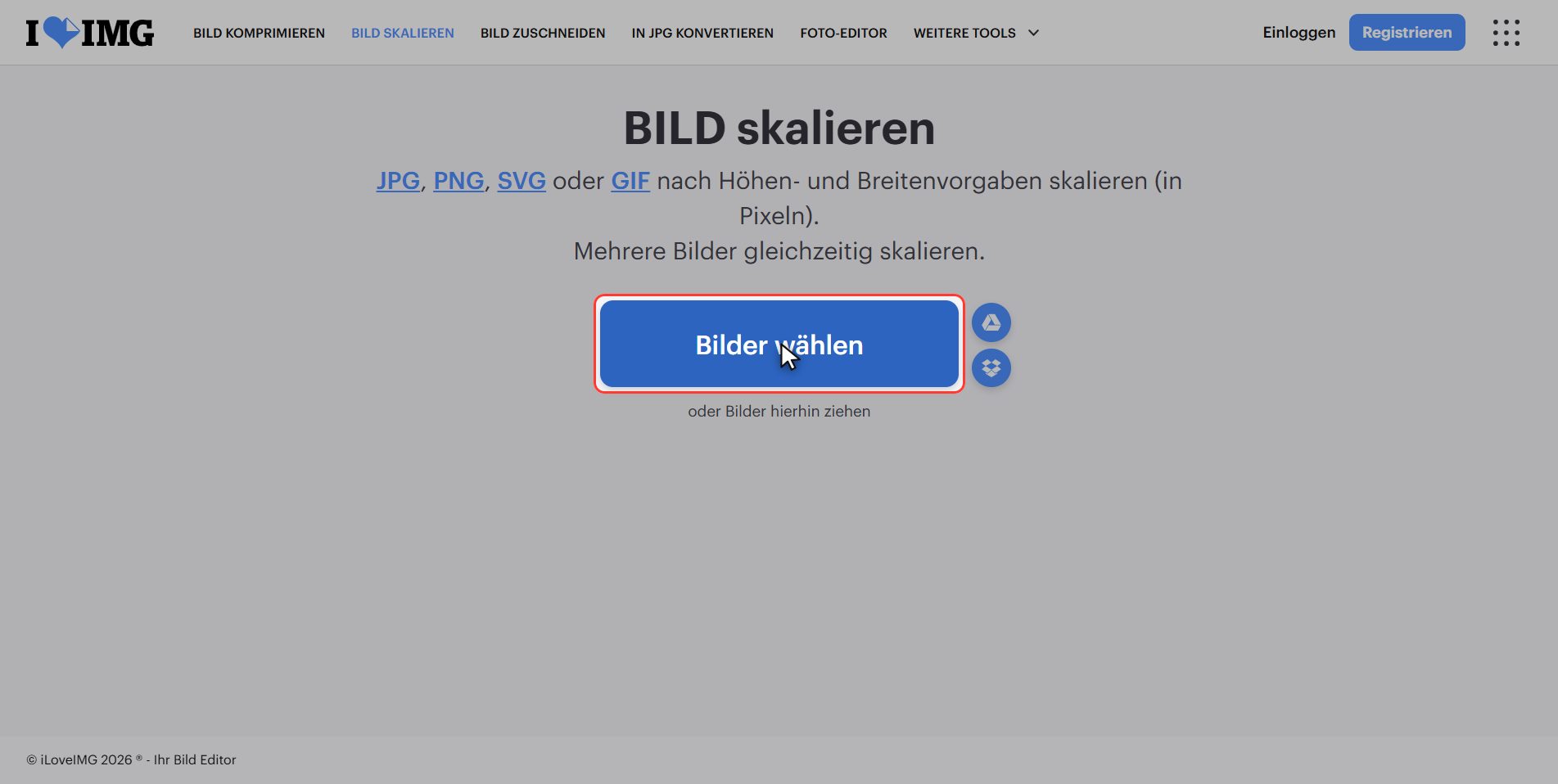
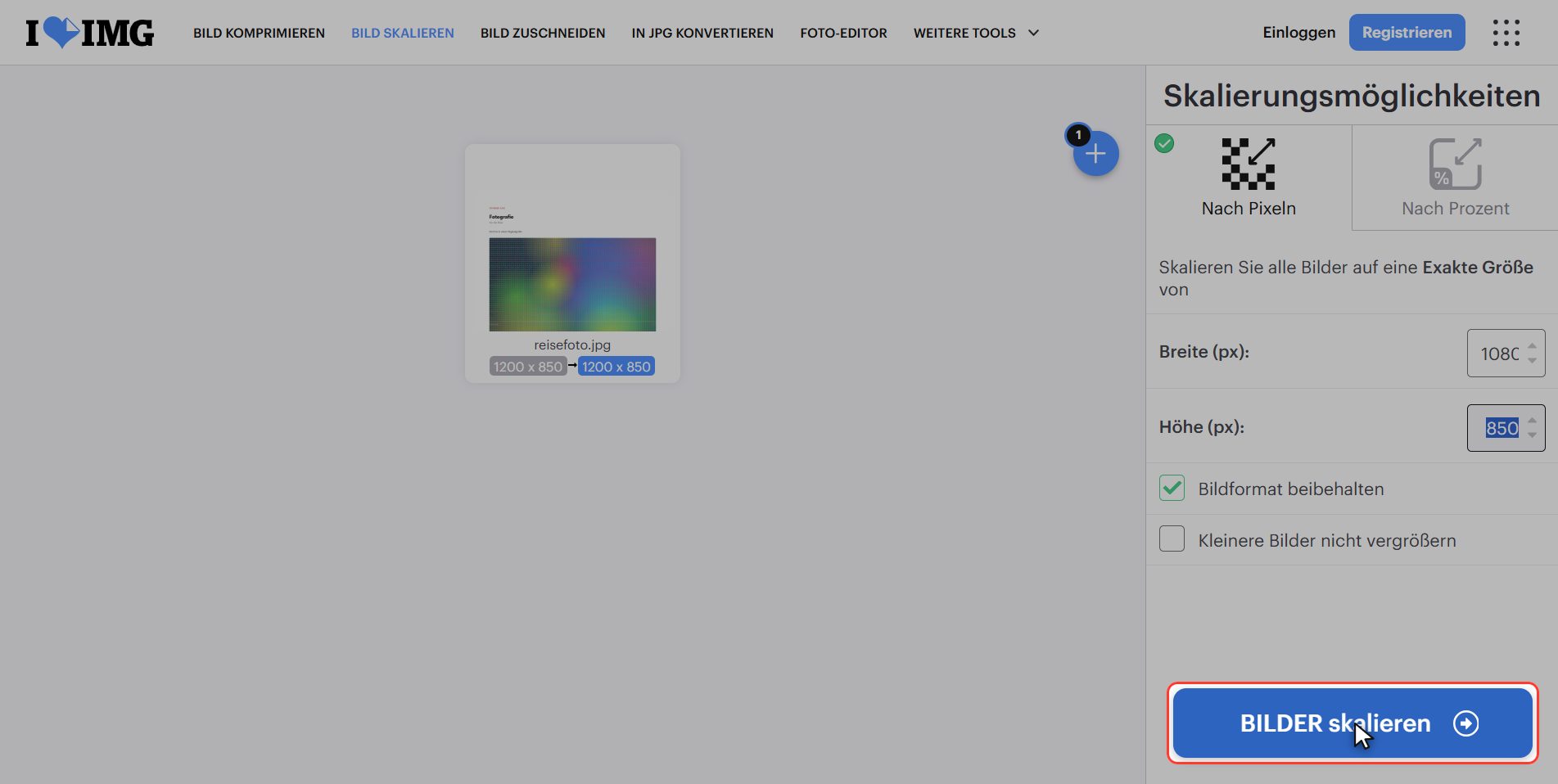
Schau auf das Panel rechts: es ist schon gefüllt. Bei Breite und Höhe stehen die Maße, die dein Foto gerade hat. Die Originalmaße, kein Beispiel.
Tipp bei der Breite die Zahl ein, die du brauchst — zum Beispiel 1080, die Instagram und fast alle Netzwerke verlangen. Und das war es: mehr muss man nicht eintippen.
Die Höhe ändert sich nicht, und das ist egal
Jetzt achte auf die Höhe: da steht weiter `850`, als hätte sie nichts mitbekommen. Der Zweifel ist logisch — *wenn die Breite 1080 ist und die Höhe 850 bleibt, wird mein Foto verzerrt*.
Wird es nicht. Überprüft durch Herunterladen und Nachmessen:
| was du eintippst | was wirklich herauskommt | |---|---| | nur die Breite, 1080 | 1080 × 765 ✔ | | beide, 1080 und 765 | 1080 × 765 ✔ | | Höhe leer gelassen | verarbeitet nichts ✗ |
Das Kästchen Bildformat beibehalten, direkt darunter und angehakt, erledigt das im Hintergrund. Die Seite aktualisiert die Zahl auf dem Bildschirm nur nicht. Ihr Fehler, nicht deiner.
> Fass die Höhe nicht an. Und vor allem lösch sie nicht: leer hängt sich das Werkzeug auf und verarbeitet gar nichts.
Die zwei Kästchen, die niemand beachtet
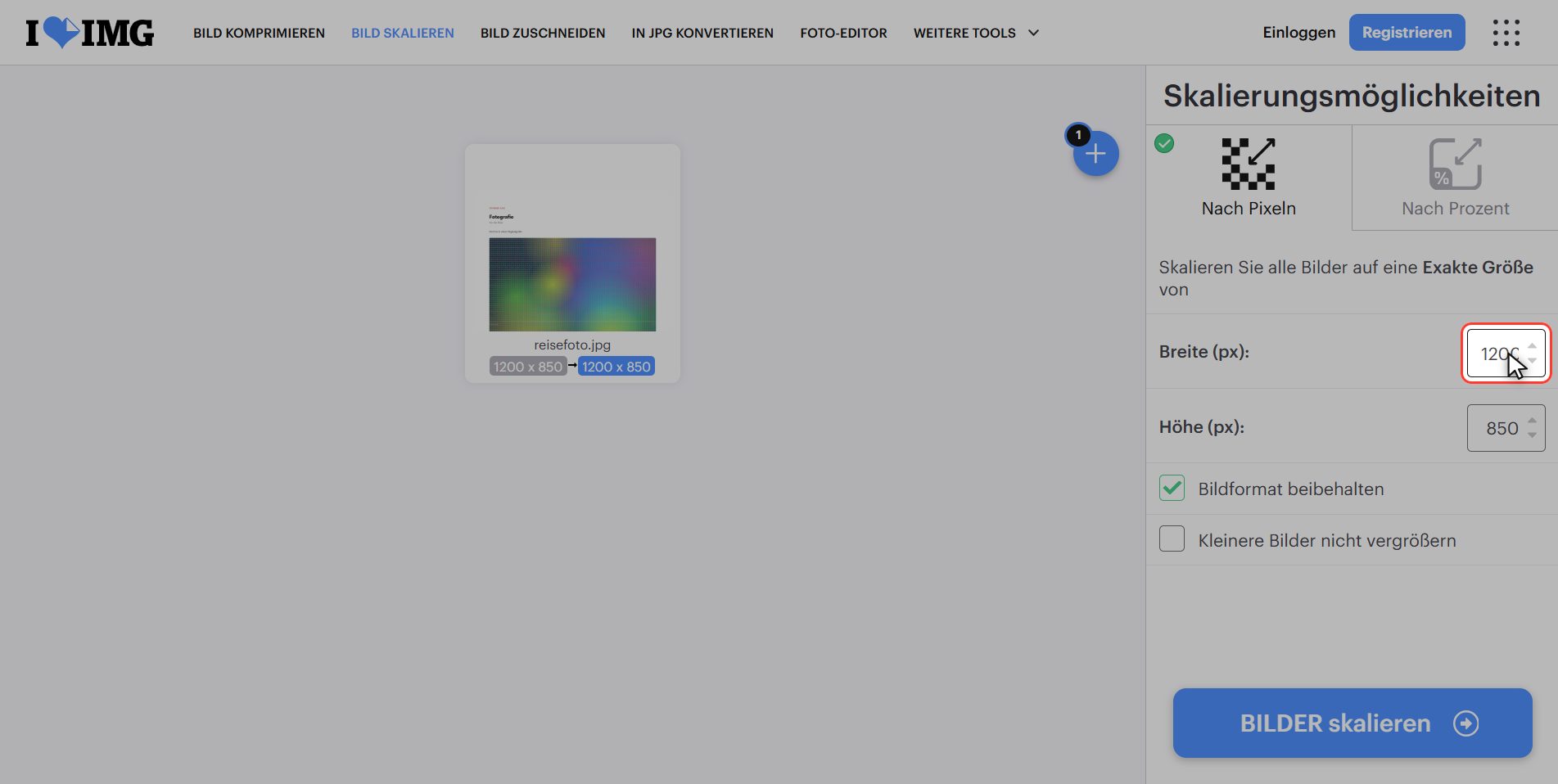
Die zwei Kästchen sitzen direkt darunter und sind sehr verschieden.
"Bildformat beibehalten" — ANGEHAKT. Sorgt dafür, dass das Feld, das du in Ruhe lässt, unter Wahrung des Verhältnisses berechnet wird. Lass es so.
Aber sei dir im Klaren, was es nicht tut: es schützt dich nicht vor zwei falschen Zahlen. Füllst du Breite und Höhe von Hand mit Maßen, die nicht zusammenpassen, wird das Foto trotzdem verzerrt. Gesichter werden breit und Gebäude biegen sich. Es hilft, wenn du es arbeiten lässt, nicht wenn du dagegenhältst.
"Kleinere Bilder nicht vergrößern" — NICHT ANGEHAKT, und kaum jemand merkt das.
Eine Versicherung gegen etwas, das Leute ständig versuchen: ein kleines Foto nehmen und es größer haben wollen. Funktioniert nicht, und es lohnt sich zu verstehen, warum.
Ein Foto besteht aus Pixeln. Ist es 500 breit, hat es 500. Verlangst du 2000, kann das Programm die fehlenden Details nicht herbeiholen, weil es sie nicht gibt: es zieht die vorhandenen auseinander. Ergebnis: ein Foto mit 2000 Pixeln, unscharf, schwerer und schlechter aussehend.
Weil das Kästchen aus ist, lässt dich die Seite das kommentarlos tun. Bei einem Stapel Fotos unterschiedlicher Größe hak es selbst an: dann bleiben die kleinen, wie sie sind.
"Bilder skalieren" klicken
Klick auf den roten Knopf unten rechts: Bilder skalieren. Das dauert ein paar Sekunden.
Herunterladen
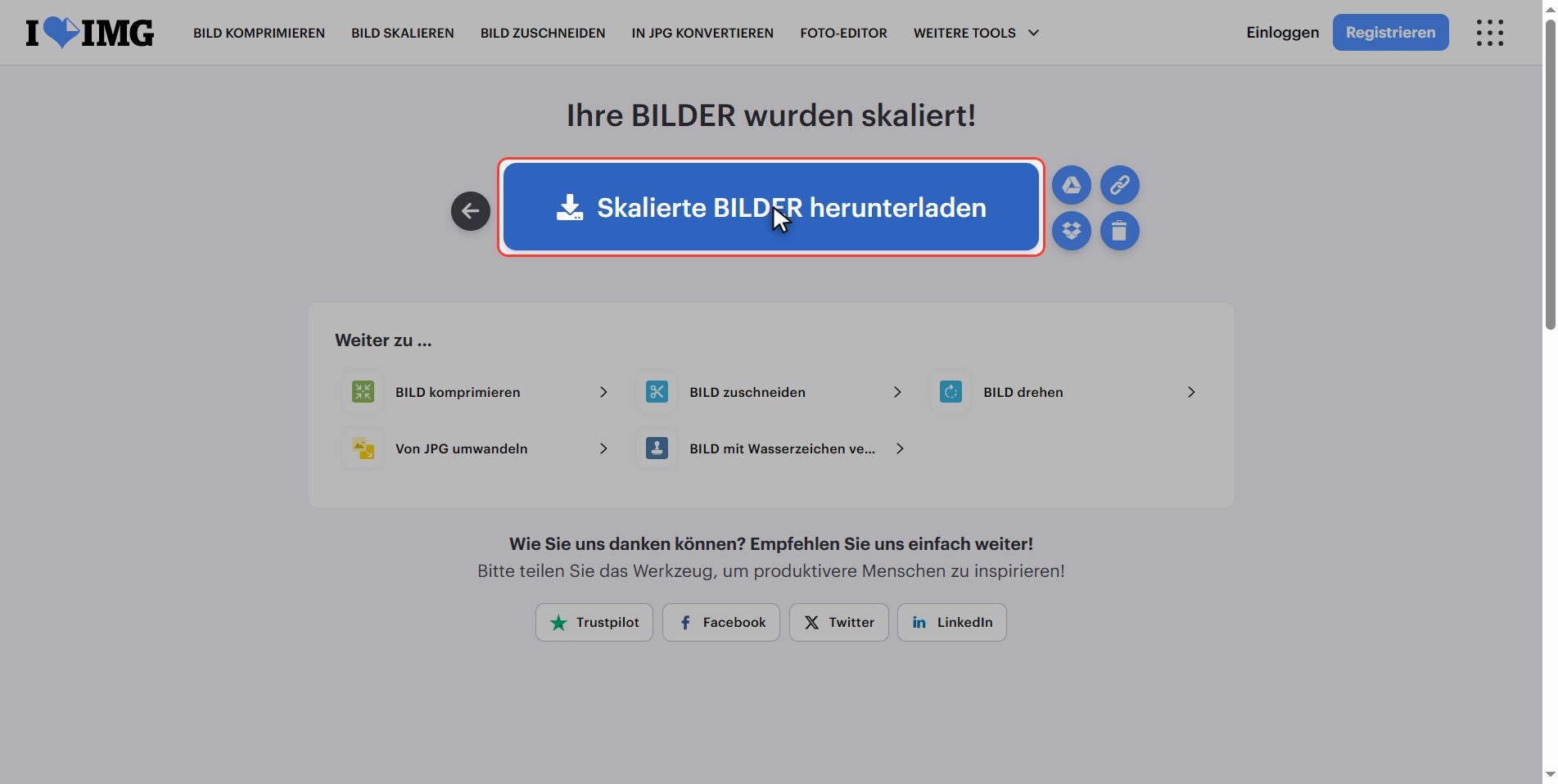
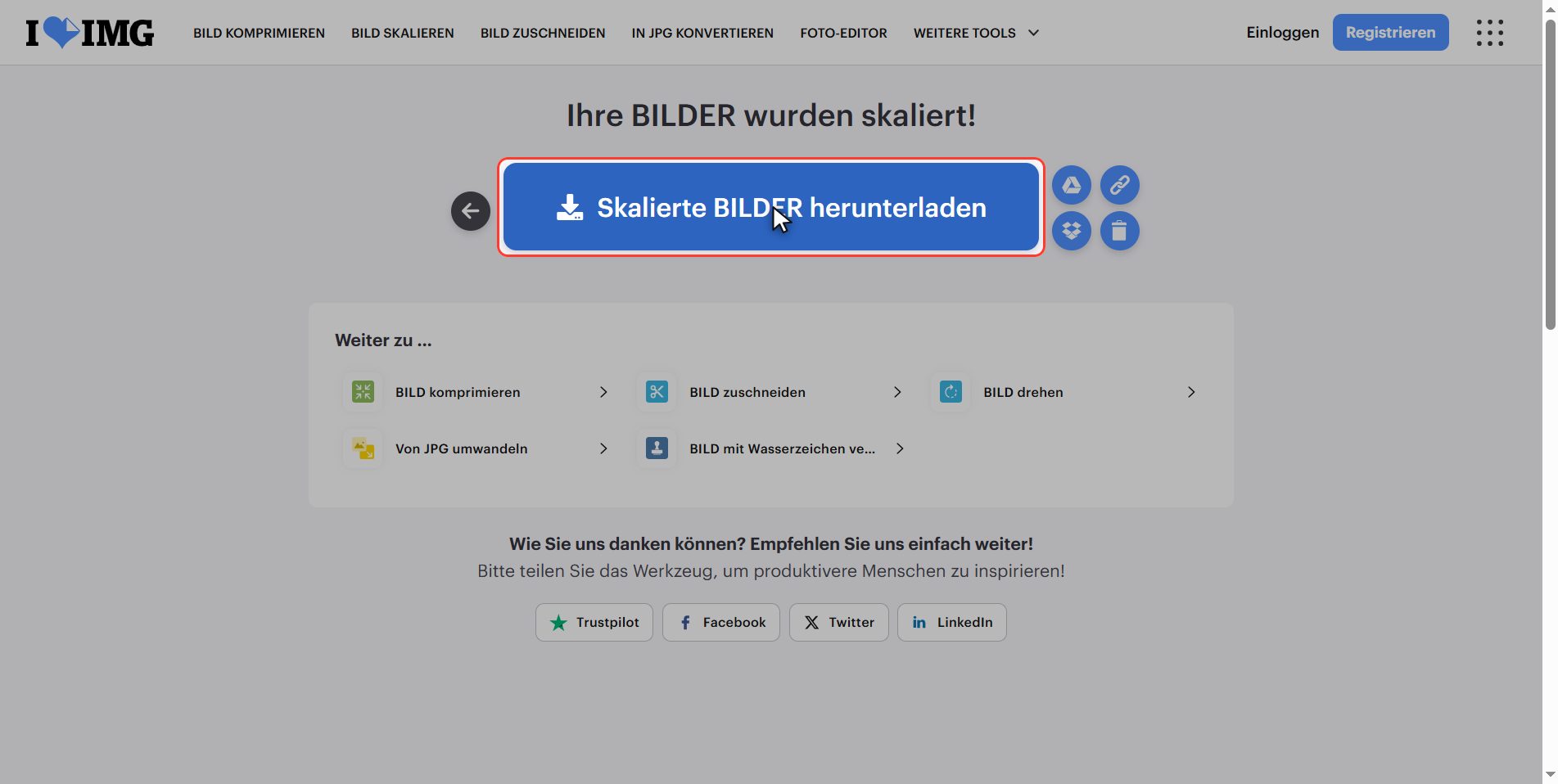
Klick auf Skalierte BILDER herunterladen, und dein Bild in der neuen Größe liegt im Download-Ordner. Bei mehreren kommen sie gemeinsam in einem ZIP.
Und eine Zugabe: mit den kleineren Maßen ist die Datei auch leichter geworden, weil weniger Pixel zu speichern sind.
Welche Maße wofür
Die Maße, die in 90% der Fälle verlangt werden:
| Wofür | Maß | |---|---| | Profilbild | 1000 × 1000 (quadratisch) | | Beitrag auf Instagram oder Facebook | 1080 Breite | | Story oder Hochkantvideo | 1080 × 1920 | | Großes Kopfbild einer Website | 1920 Breite | | Per Mail verschicken | 800 Breite |
Und die Frage, die alle haben — skalieren oder komprimieren?
- Das Foto wiegt zu viel, aber die Größe passt? → Komprimieren (*Bild komprimieren*). Ändert die Maße nicht.
- Das Foto ist in Pixeln riesig für deinen Zweck? → Skalieren, so wie eben.
- Beides? → Erst skalieren, dann komprimieren. So sparst du mehr, weil du weniger Pixel komprimierst.
Was mit deinen Dateien passiert
Das gilt für alle diese Werkzeuge.
Deine Fotos werden auf einen Server von iLoveIMG hochgeladen, damit ihre Größe geändert werden kann. Dort werden sie verarbeitet und löschen sich nach einigen Stunden von selbst. Die Verbindung ist verschlüsselt.
Bei Fotos von einer Reise, einem Produkt oder einer Landschaft kein Problem. Sind es private Fotos oder Fotos anderer Leute, überleg es dir: fast jedes Handy und jedes Fotoprogramm ändert die Größe, ohne etwas ins Internet zu schicken.
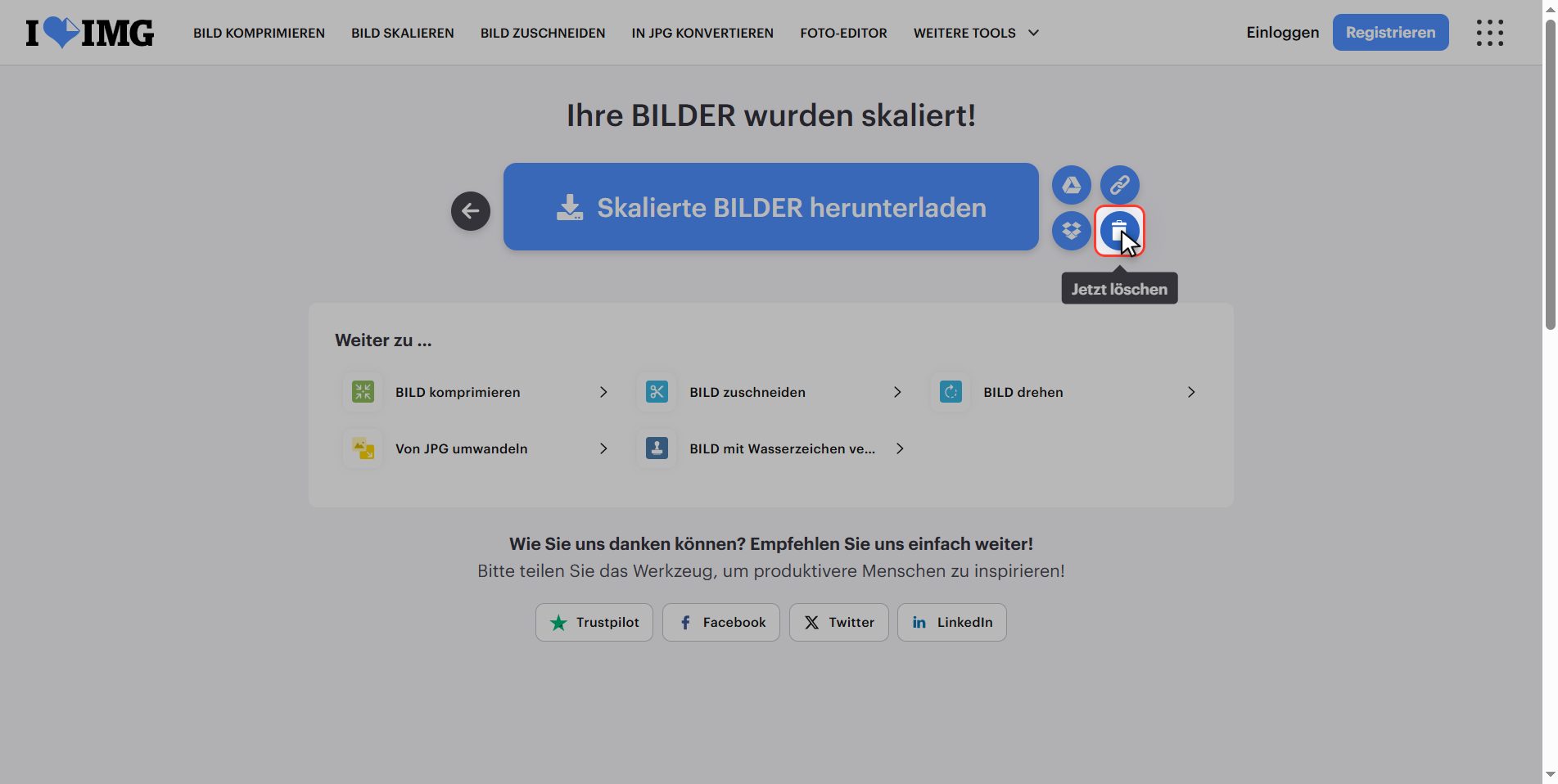
Und wenn du sie trotzdem hochlädst, klick am Ende auf den Papierkorb.
Und das war es: ein Bild in der Größe, die du brauchst, in unter einer Minute und kostenlos.
Nimm das Wichtige mit: tipp eine Zahl ein und lass die andere in Ruhe, und bei mehreren Fotos unterschiedlicher Größe hak "nicht vergrößern" selbst an — es ist aus.
Häufige Fragen
Ich habe die Breite eingetippt und die Höhe ändert sich nicht. Wird es verzerrt?
Nein. Es ist der vernünftigste Zweifel der Welt, und die Antwort ist schlicht, dass die Seite diese Zahl nicht aktualisiert. Überprüft durch Herunterladen und Nachmessen: ausgehend von einem Foto mit 1200 mal 850 und einer eingetippten Breite von 1080 misst die heruntergeladene Datei 1080 mal 765, exakt im Verhältnis, obwohl die Höhe die ganze Zeit 850 anzeigte. Das Kästchen "Bildformat beibehalten" erledigt das im Hintergrund. Was man nicht tun darf, ist die Höhe zu löschen: mit leerem Feld verarbeitet das Werkzeug nichts und hängt sich auf.
Ich brauche eine exakte Breite UND Höhe, die nicht proportional sind. Was tun?
Das Kästchen abzuhaken und beide einzutippen funktioniert, aber das Foto wird verzerrt. Stattdessen macht man Folgendes: erst unter Wahrung des Verhältnisses skalieren, bis das kleinere Maß den geforderten Wert erreicht, und danach den Überschuss mit Bild zuschneiden wegschneiden. So hat das Bild die exakte Größe und nichts ist verformt. Das ist der Weg, den Designer gehen.
Mein Foto ist klein und ich brauche es größer. Geht das wirklich nicht?
Größer in Pixeln ja, mit mehr Detail nein. Ein Bild ist ein Raster aus Farbpunkten, und die fehlenden lassen sich nicht erraten: beim Vergrößern verteilt das Programm die vorhandenen auf mehr Fläche, und das Ergebnis ist unscharf. Deshalb hat die Seite ein Kästchen, das genau das verhindert. Brauchst du wirklich eine große Version, musst du zum Original zurück: das Foto, wie es aus der Kamera oder vom Handy kam, bevor eine App es beim Verschicken verkleinert hat.
Was ist der Unterschied zum Komprimieren?
Skalieren ändert die Maße: das Foto hat weniger Pixel in Breite und Höhe. Komprimieren behält die Maße und senkt die Qualität so, dass man es nicht merken soll, damit die Datei weniger wiegt. Ist das Gewicht das Problem, komprimiere. Ist das Problem, dass das Bild zu groß für deinen Zweck ist, skaliere. Und wenn beides zutrifft: erst skalieren, dann komprimieren.
Was ist der Reiter "Nach Prozent"?
Eine andere Art, dasselbe zu verlangen, bequemer, wenn du keine genaue Zahl im Kopf hast. Statt Pixel einzutippen, wählst du die Hälfte, ein Viertel und so weiter. Praktisch bei einem Stapel Fotos unterschiedlicher Größe: nach Prozent werden alle im selben Verhältnis verkleinert, während sie nach Pixeln alle dieselbe Breite bekämen, obwohl sie aus verschiedenen Maßen kamen.
Verliert man Qualität, wenn man ein Bild verkleinert?
Information geht verloren, weil es weniger Pixel gibt, aber es sieht nicht schlechter aus — im Gegenteil, ein verkleinertes Foto wirkt meist scharf, weil sich das Detail verdichtet. Was keinen Rückweg hat, ist der Vorgang: von der kleinen Version kommt man nicht zur großen zurück. Deshalb lohnt es sich, das Original aufzubewahren und an einer Kopie zu arbeiten, gerade bei einem Foto, das dir wichtig ist.




