
Cómo girar un PDF y que se quede girado
Escrito y comprobado por la redacción de Tutorio Lab · Revisado el · Quiénes somos y cómo nos financiamos
En 30 segundos: entra en ilovepdf.com, elige Rotar PDF, sube tu documento, pulsa DERECHA o IZQUIERDA hasta que la vista previa esté bien y dale al botón rojo. Gira el documento entero; si solo tienes una página torcida, usa Ordenar PDF. Gratis y sin registrarte.
Tienes un PDF torcido: un escaneo que salió de lado, unas fotos de documentos, un fax de los de antes.
Y puede que ya lo hayas intentado: lo abres, lo giras en el propio lector, lo cierras… y al volver a abrirlo está otra vez torcido.
Eso desespera a todo el mundo y tiene una explicación muy sencilla. Entenderla es lo que hace que dejes de pelearte con esto.
Entra a iLovePDF
Por qué vuelve a estar torcido: cuando giras un PDF en Acrobat, en la Vista Previa del Mac o en Chrome, no estás girando el documento. Estás girando la ventana, como si ladearas la cabeza para leer un cartel.
El archivo sigue igual y en cuanto lo cierras se olvida. Para que se quede girado hay que cambiar el archivo, y eso es lo que hace esta herramienta.
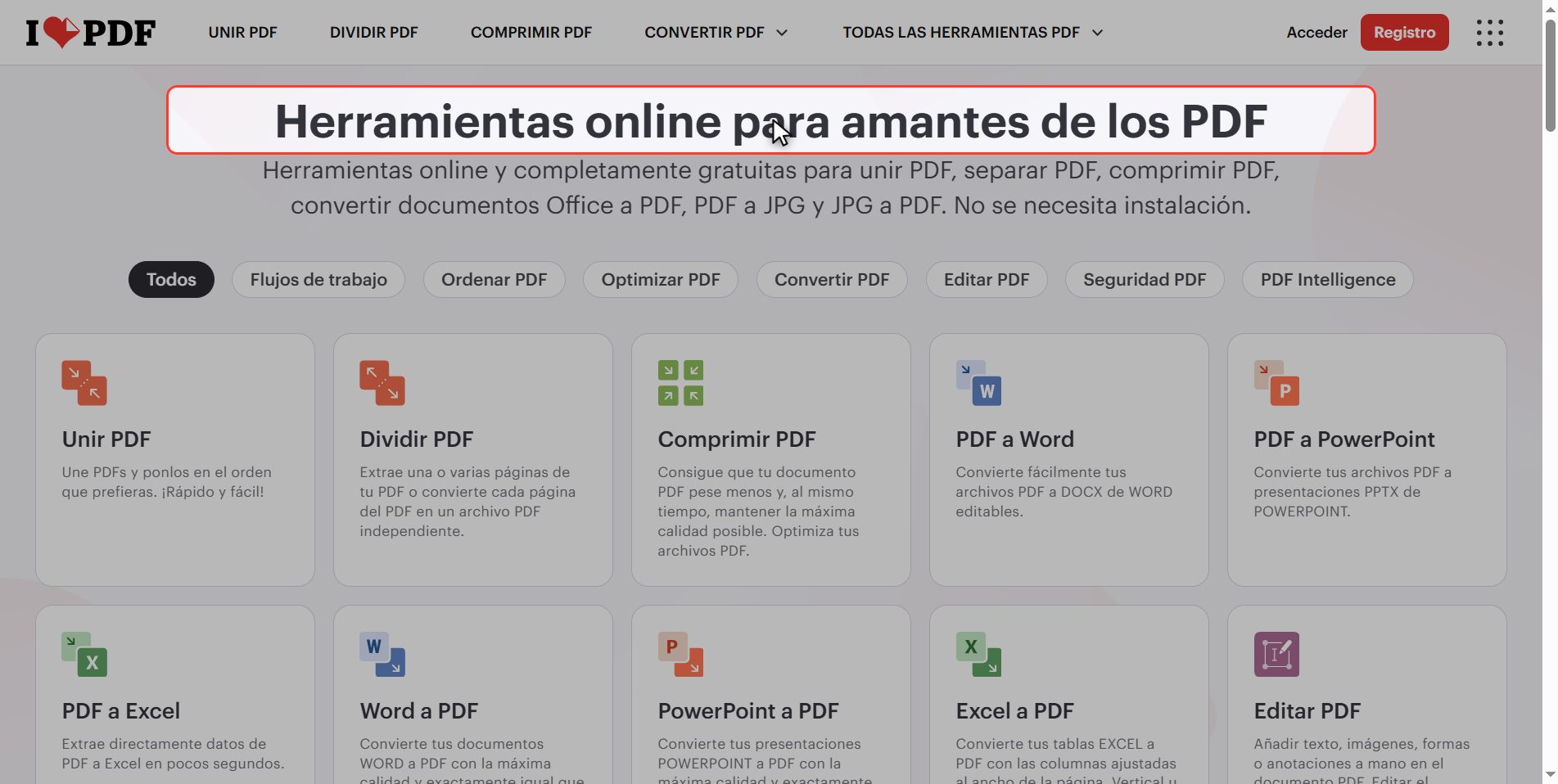
Entra en ilovepdf.com y busca Rotar PDF. Fíjate de paso en Ordenar PDF, que está cerca: al final la vas a necesitar.
Sube tu PDF
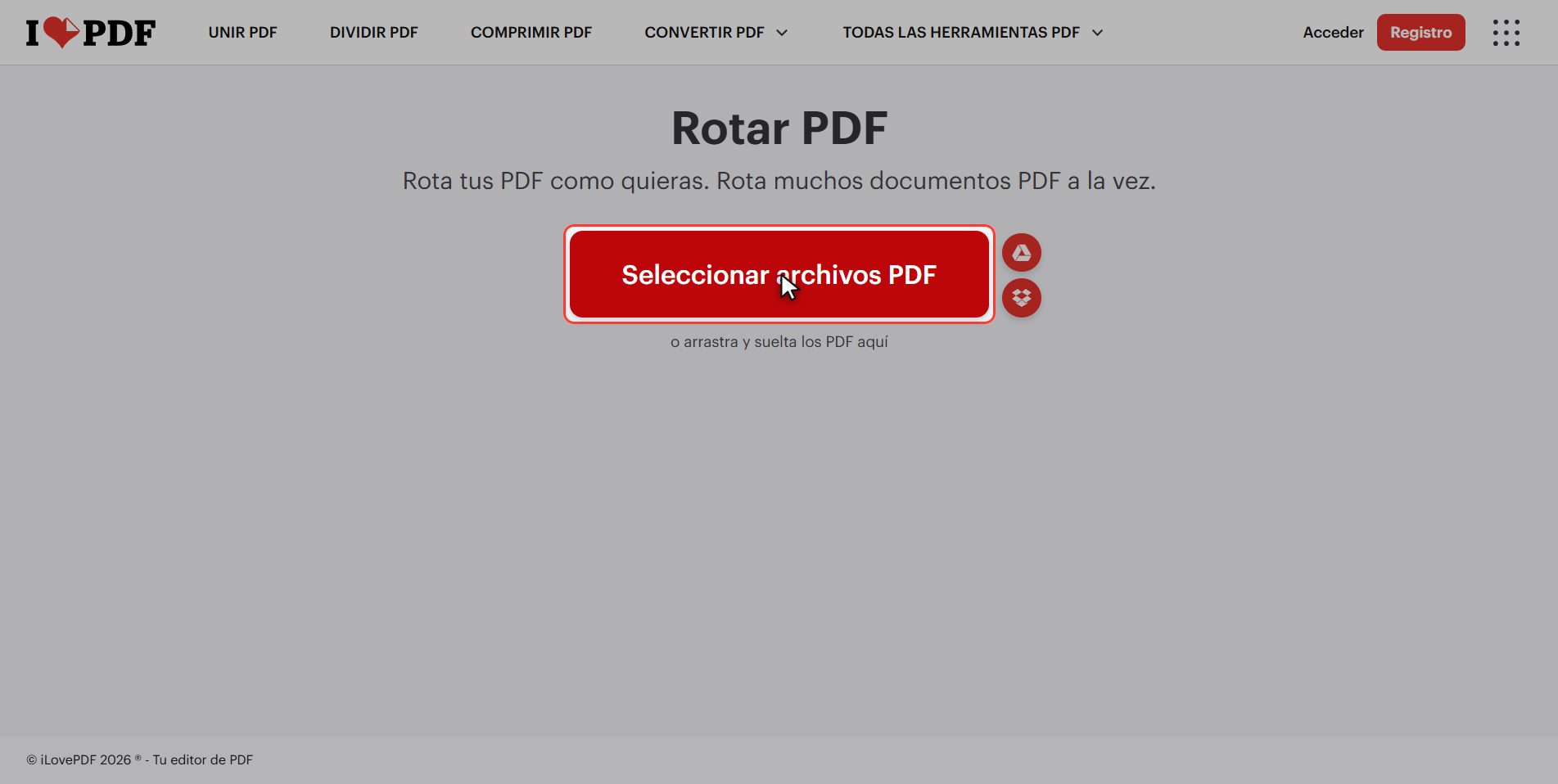
Pulsa el botón rojo Seleccionar archivos PDF y elige tu documento.
Va en plural: puedes subir varios de una vez y girarlos todos.
Y fíjate en un detalle importante: aparece una tarjeta con el nombre del archivo, no las hojas por separado. Acuérdate, porque al final explica una limitación que conviene conocer.
Gíralo con DERECHA
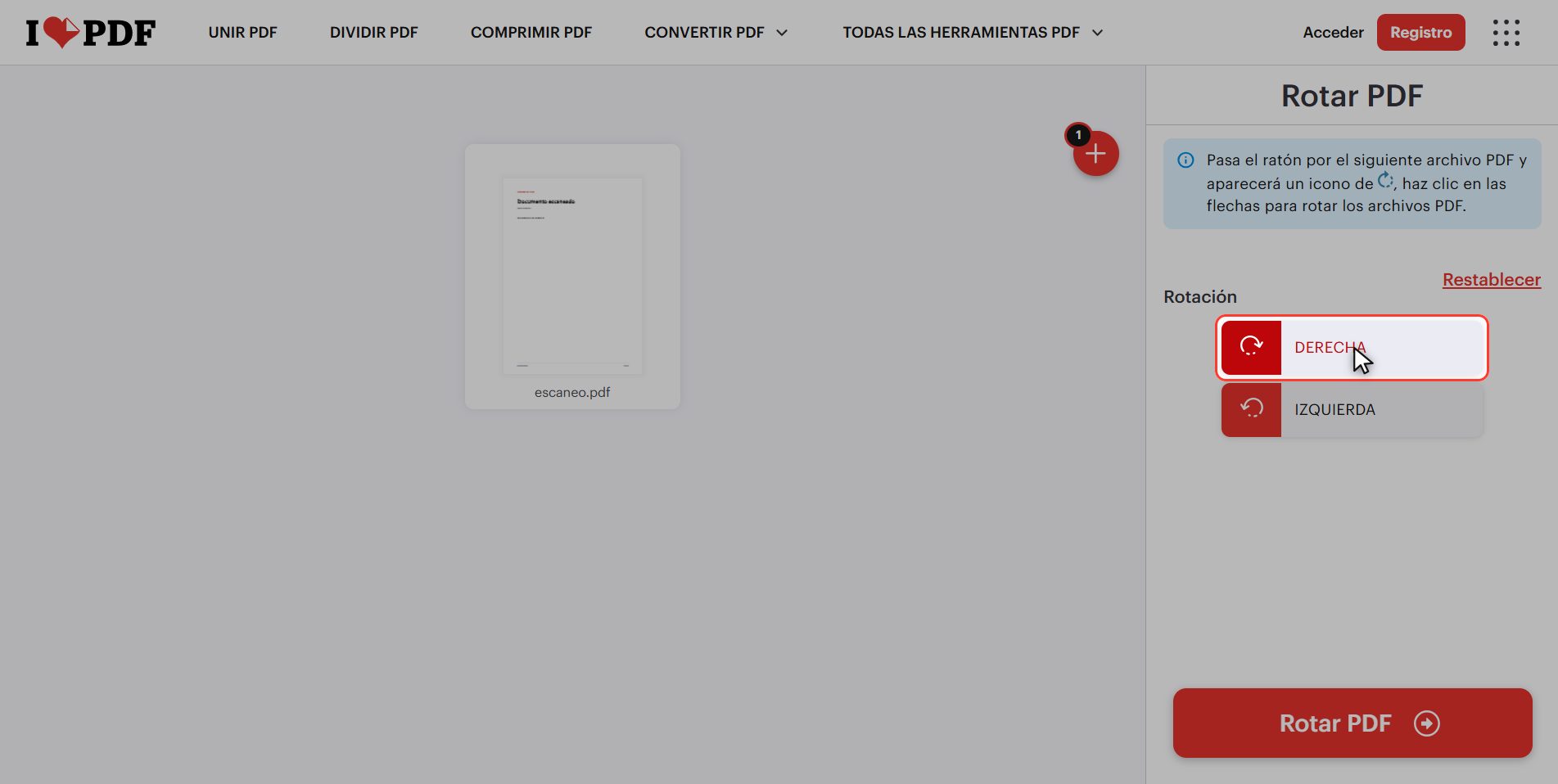
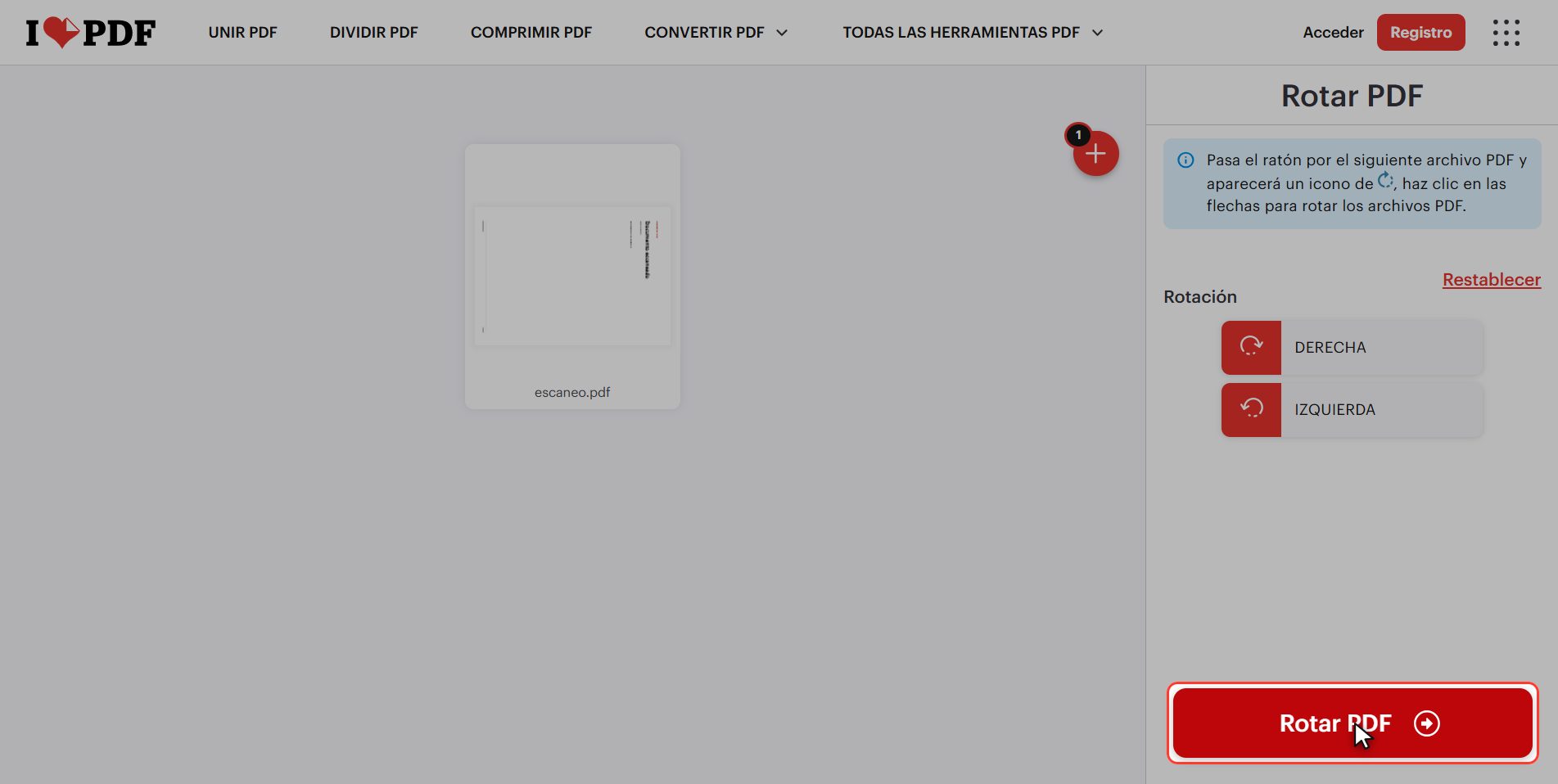
En el panel de la derecha hay dos botones grandes: DERECHA e IZQUIERDA.
Cada clic gira 90 grados, así que si el documento está boca abajo, dos clics en el mismo botón.
Mira la tarjeta del archivo: gira en pantalla. Eso no es un adorno, es la vista previa: lo que veas ahí es exactamente lo que vas a descargar.
Noventa grados por clic, y el atajo
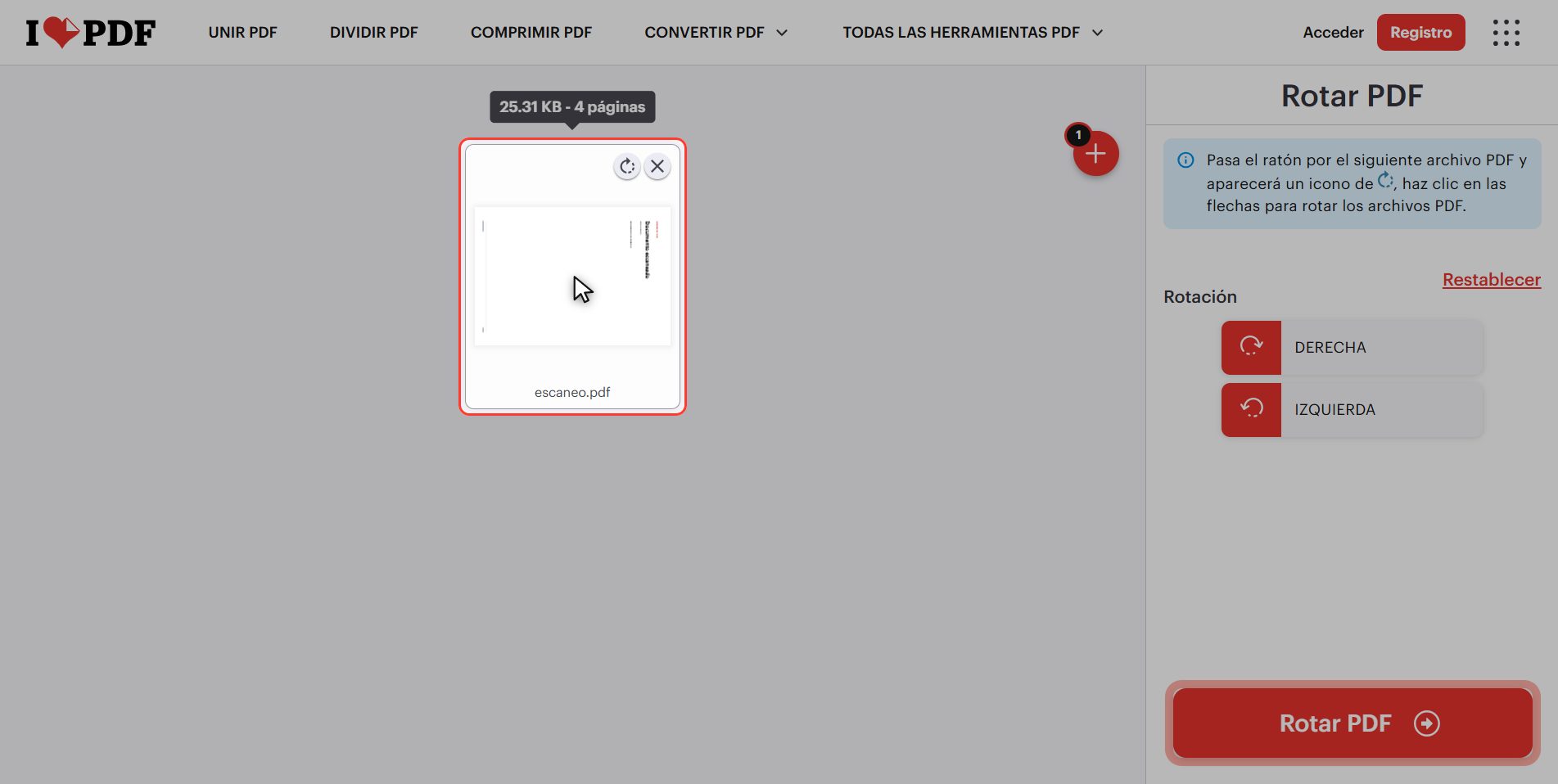
Hay un segundo camino que mucha gente no ve, y el propio panel lo dice arriba: pasa el ratón por encima del archivo y aparece un icono de girar sobre la tarjeta.
Es lo mismo, pero puesto encima del documento. Es el cómodo cuando has subido varios archivos y quieres girar solo uno.
Y por si te pasas de vueltas, en el panel tienes Restablecer, que lo devuelve todo a como estaba. Funciona mientras no hayas procesado.
Pulsa "Rotar PDF"
Cuando la vista previa esté como quieres, pulsa el botón rojo de abajo a la derecha: Rotar PDF.
Descárgalo
Descarga el archivo y tu PDF girado se guarda en la carpeta de descargas. Si subiste varios, llegan juntos en un zip.
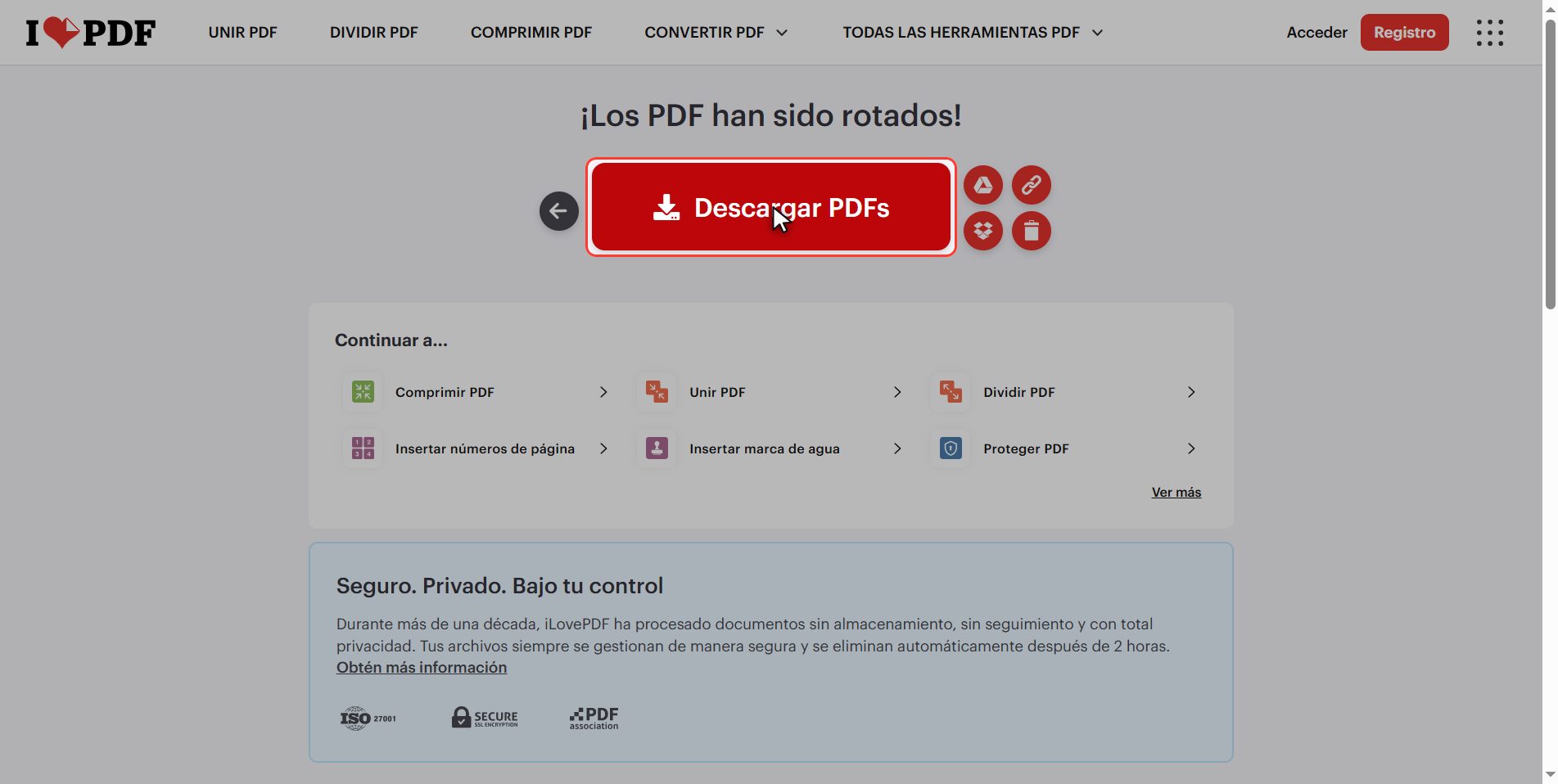
Compruébalo: ahora sí se queda
Y ahora haz esto, que es el momento en que se entiende todo: ábrelo, míralo, ciérralo y vuélvelo a abrir.
Sigue girado. Esa es la diferencia entre girar la vista y girar el archivo.
Y un premio de propina que casi nadie menciona: como ahora el archivo está bien de verdad, también:
- sale bien impreso
- se ve bien en el móvil de quien se lo mandes
- se ve bien en la vista previa del correo
Girar la ventana no arreglaba ninguna de esas tres cosas.
Si solo una página está torcida
La limitación, y es la razón de que te pidiera recordar aquel detalle.
Aparecía una sola tarjeta con el archivo y no las hojas por separado. Eso significa que esta herramienta gira el documento completo: todas las páginas, el mismo giro.
Y el caso más habitual de todos es justamente el otro: un escaneo de veinte hojas donde solo UNA salió de lado. Si usas esta herramienta, arreglas esa y tuerces las diecinueve que estaban bien.
Para eso está Ordenar PDF: esa sí enseña las páginas una por una en miniatura, y puedes girar solo la que está mal. Misma web y también gratis.
La regla:
- Documento entero torcido → Rotar PDF (lo que acabamos de hacer)
- Una o dos páginas torcidas entre muchas → Ordenar PDF
Lo que pasa con tus archivos
Esto vale para todas estas herramientas.
Tu documento se sube a un servidor de iLovePDF para poder girarlo. Ahí se procesa y se borra solo pasadas unas horas.
Para un escaneo de apuntes o un folleto no hay problema. Si es una factura, un contrato o algo con datos personales, piénsatelo.
Y si lo subes igualmente, pulsa la papelera al terminar.
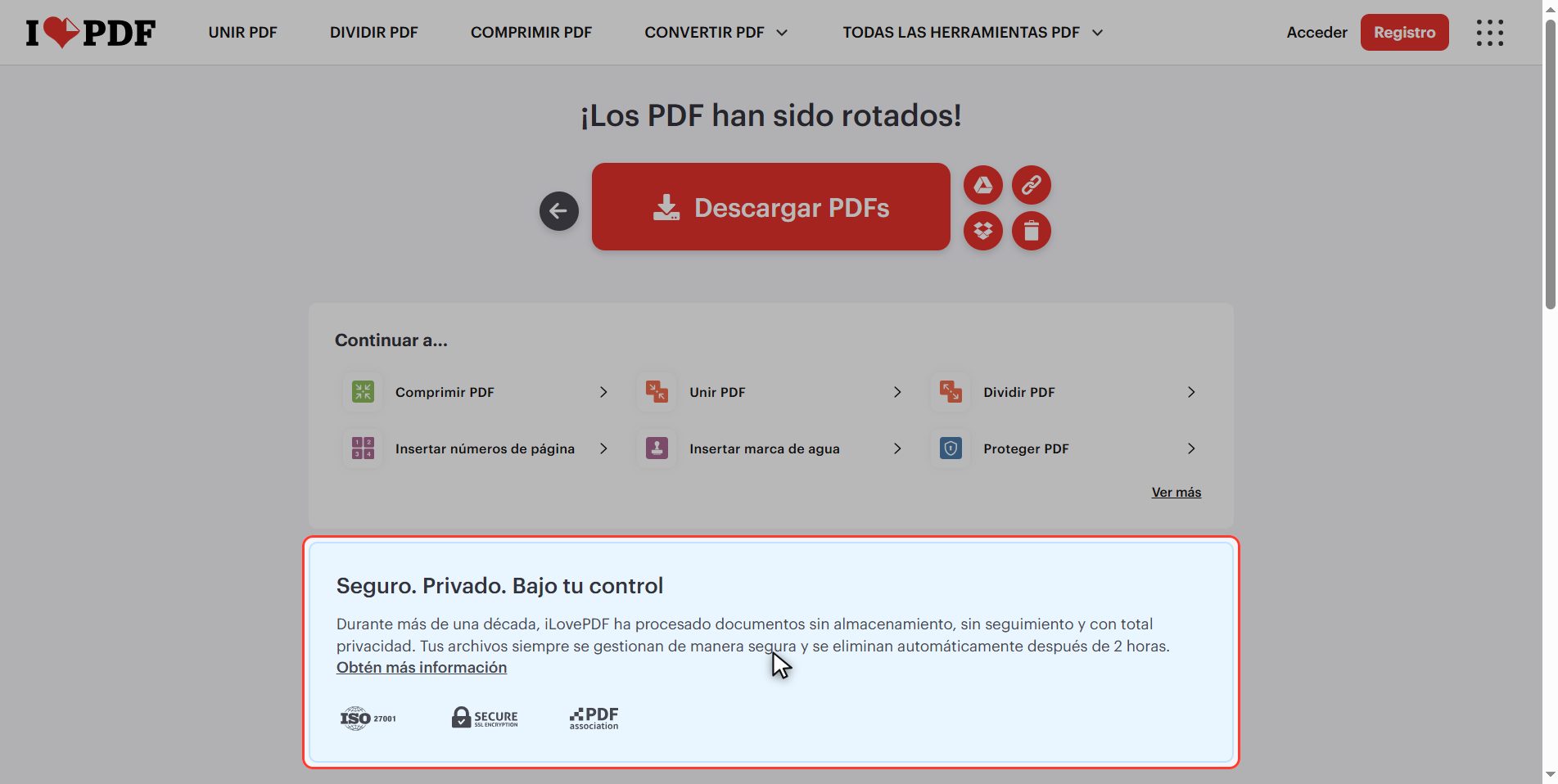
Y ya está: un PDF girado de verdad en menos de un minuto y gratis.
Quédate con las dos cosas: girar en el lector no cambia el archivo, y si solo hay una página torcida, la herramienta es Ordenar PDF y no esta.
Dudas frecuentes
¿Por qué al girar el PDF en mi lector no se guarda?
Porque el lector gira la vista, no el archivo. Es como ladear la cabeza para leer un cartel: tú lo ves derecho, pero el cartel sigue torcido. Algunos programas, como el Acrobat de pago, permiten girar y luego guardar, y entonces sí se queda; pero los visores normales solo cambian cómo lo ves en ese momento. Esta herramienta cambia el archivo, y por eso el giro sobrevive al cerrar.
Solo tengo una página torcida y las demás bien. ¿Qué hago?
No uses esta herramienta, porque gira el documento entero y te torcería las que están bien. Usa Ordenar PDF, que enseña todas las páginas en miniatura y deja girar cada una por separado. Es la misma web, también gratis, y para ese caso es la correcta. Es el error más común con esto.
Mi documento está boca abajo, no de lado. ¿Cómo lo pongo bien?
Dos clics en el mismo botón. Cada clic gira noventa grados, así que dos son ciento ochenta, que es lo que necesitas para el boca abajo. Y da igual si usas DERECHA o IZQUIERDA: dos veces en cualquiera de los dos acaba en el mismo sitio. Mira siempre la vista previa antes de procesar.
¿Puedo girar varios PDF a la vez?
Sí, el botón va en plural y acepta varios documentos. Con los botones del panel giras todos a la vez, lo que sirve cuando todos están torcidos igual. Y si cada uno está torcido de otra forma, pasa el ratón por encima de cada tarjeta y usa el icono de girar que aparece sobre ella, que actúa solo en ese archivo.
¿Se pierde calidad al girar un PDF?
No. Girar no vuelve a procesar el contenido: se cambia una instrucción del archivo que dice en qué orientación hay que dibujar cada página. El texto sigue siendo texto y las imágenes siguen teniendo los mismos píxeles. Es una de las operaciones más inofensivas que se le pueden hacer a un PDF.
He girado de más y ya lo he procesado. ¿Cómo lo arreglo?
Sube el archivo que te acabas de descargar y gíralo lo que falte. El botón Restablecer del panel solo sirve antes de procesar, para deshacer los clics de esa sesión. Y como girar no pierde calidad, pasarlo dos veces por la herramienta no le hace ningún daño al documento.




