
Ein PDF drehen, und zwar dauerhaft
Geschrieben und geprüft von der Tutorio-Lab-Redaktion · Geprüft am · Wer wir sind und wie wir uns finanzieren
In 30 Sekunden: auf ilovepdf.com gehen, PDF drehen wählen, Dokument hochladen, RECHTS oder LINKS klicken, bis die Vorschau stimmt, und auf den roten Knopf. Es dreht das ganze Dokument; liegt nur eine Seite quer, nimm PDF organisieren. Kostenlos und ohne Anmeldung.
Du hast ein PDF, das quer liegt: ein Scan, der seitlich herauskam, ein paar Fotos von Dokumenten, ein Fax von früher.
Und vielleicht hast du es schon versucht: öffnen, im Reader drehen, schließen… und beim nächsten Öffnen liegt es wieder quer.
Das treibt alle in den Wahnsinn und hat eine sehr einfache Erklärung. Sie zu verstehen lässt dich aufhören, dich damit herumzuärgern.
Geh auf iLovePDF
Warum es wieder quer liegt: wenn du ein PDF im Acrobat, in der Vorschau am Mac oder in Chrome drehst, drehst du nicht das Dokument. Du drehst das Fenster, als würdest du den Kopf schief legen, um ein Schild zu lesen.
Die Datei bleibt gleich, und sobald du sie schließt, vergisst sie es. Damit es bleibt, muss die Datei geändert werden, und genau das macht dieses Werkzeug.
Geh auf ilovepdf.com und suche PDF drehen. Achte nebenbei auf PDF organisieren: am Ende brauchst du es.
Lade dein PDF hoch
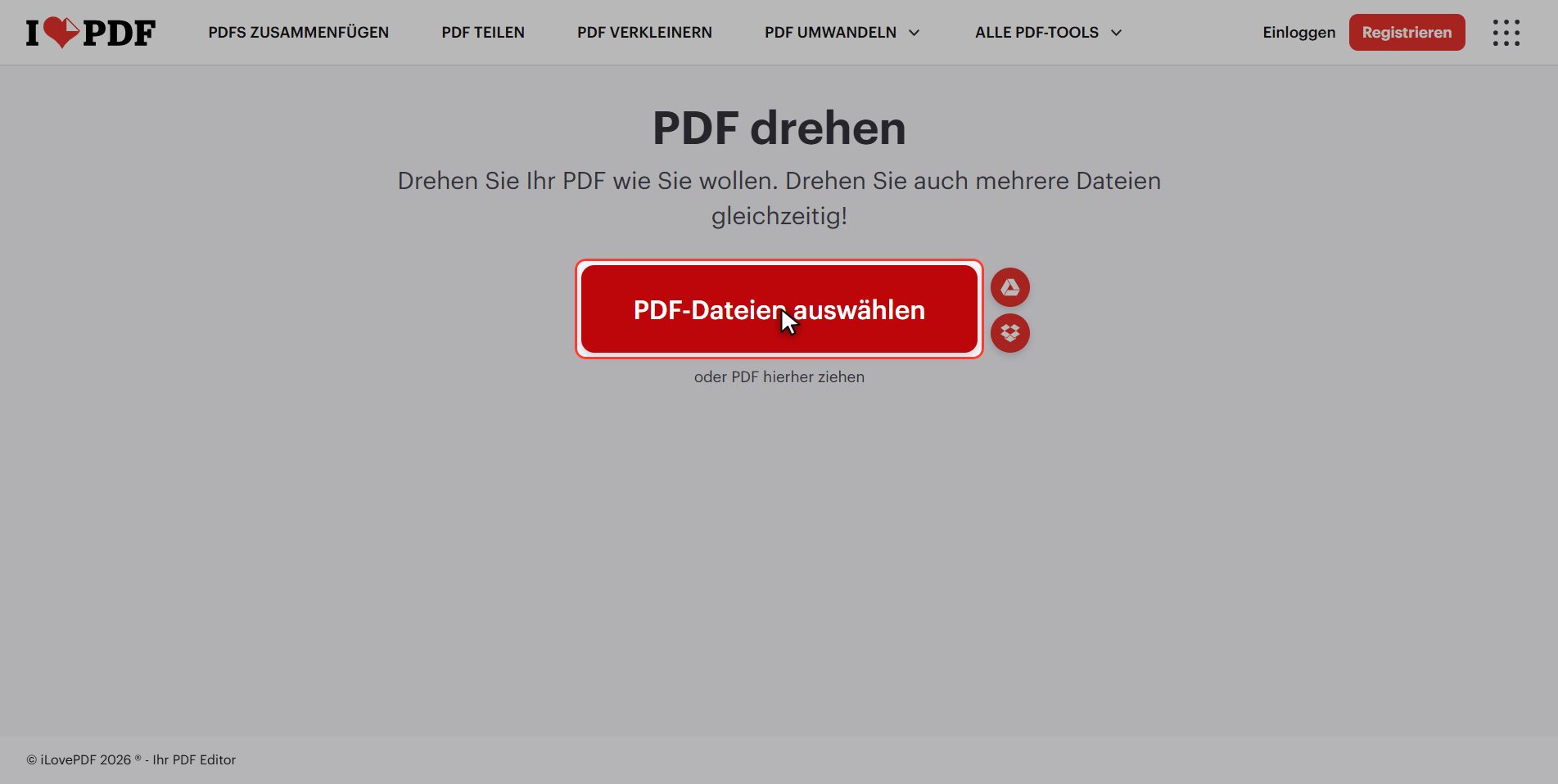
Klick auf den roten Knopf PDF-Dateien auswählen und wähle dein Dokument.
Er steht im Plural: du kannst mehrere auf einmal hochladen und alle drehen.
Und achte auf ein wichtiges Detail: es erscheint eine Karte mit dem Dateinamen, nicht die Seiten einzeln. Merk es dir, denn am Ende erklärt es eine Einschränkung.
Dreh es mit RECHTS
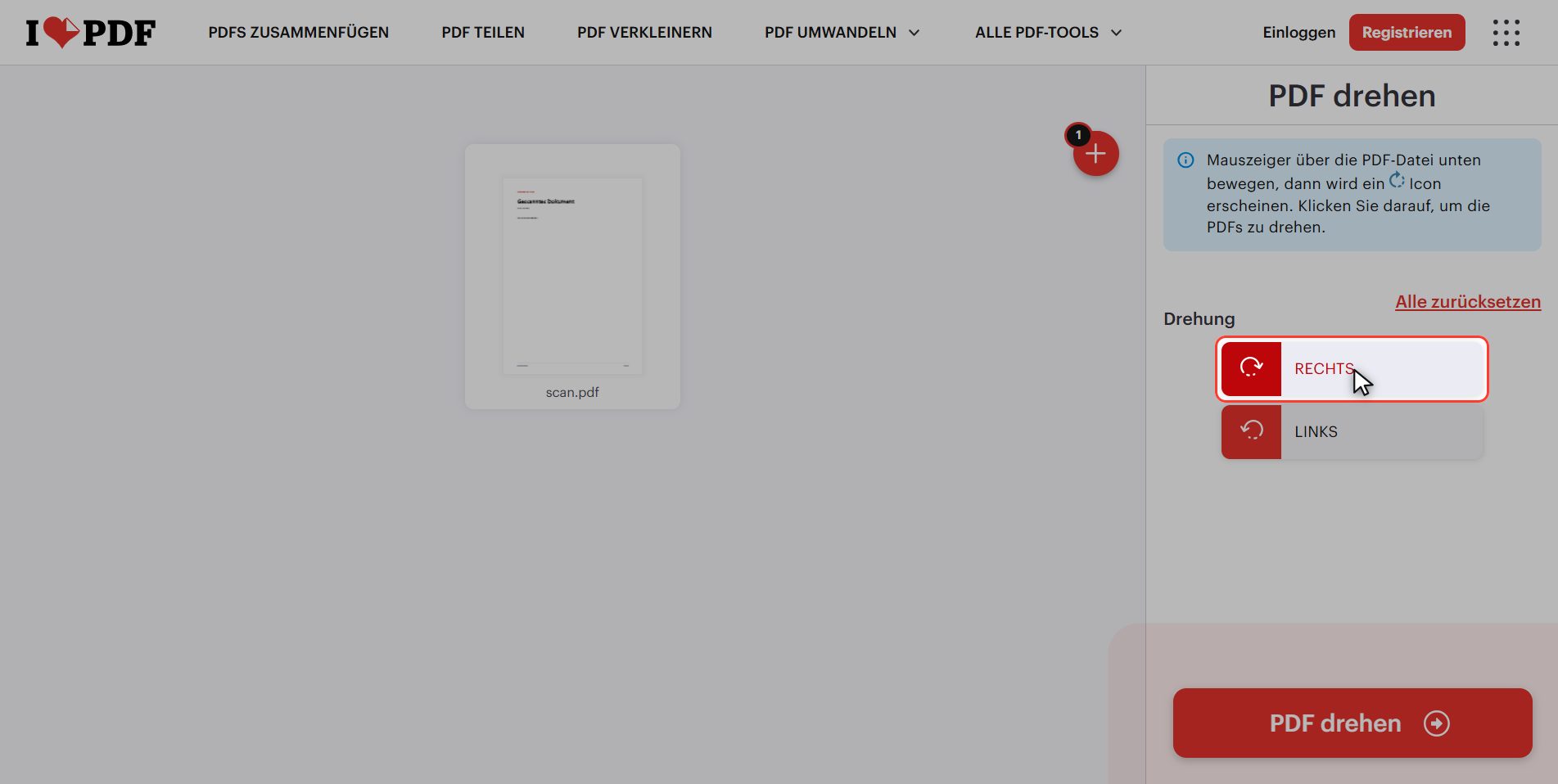
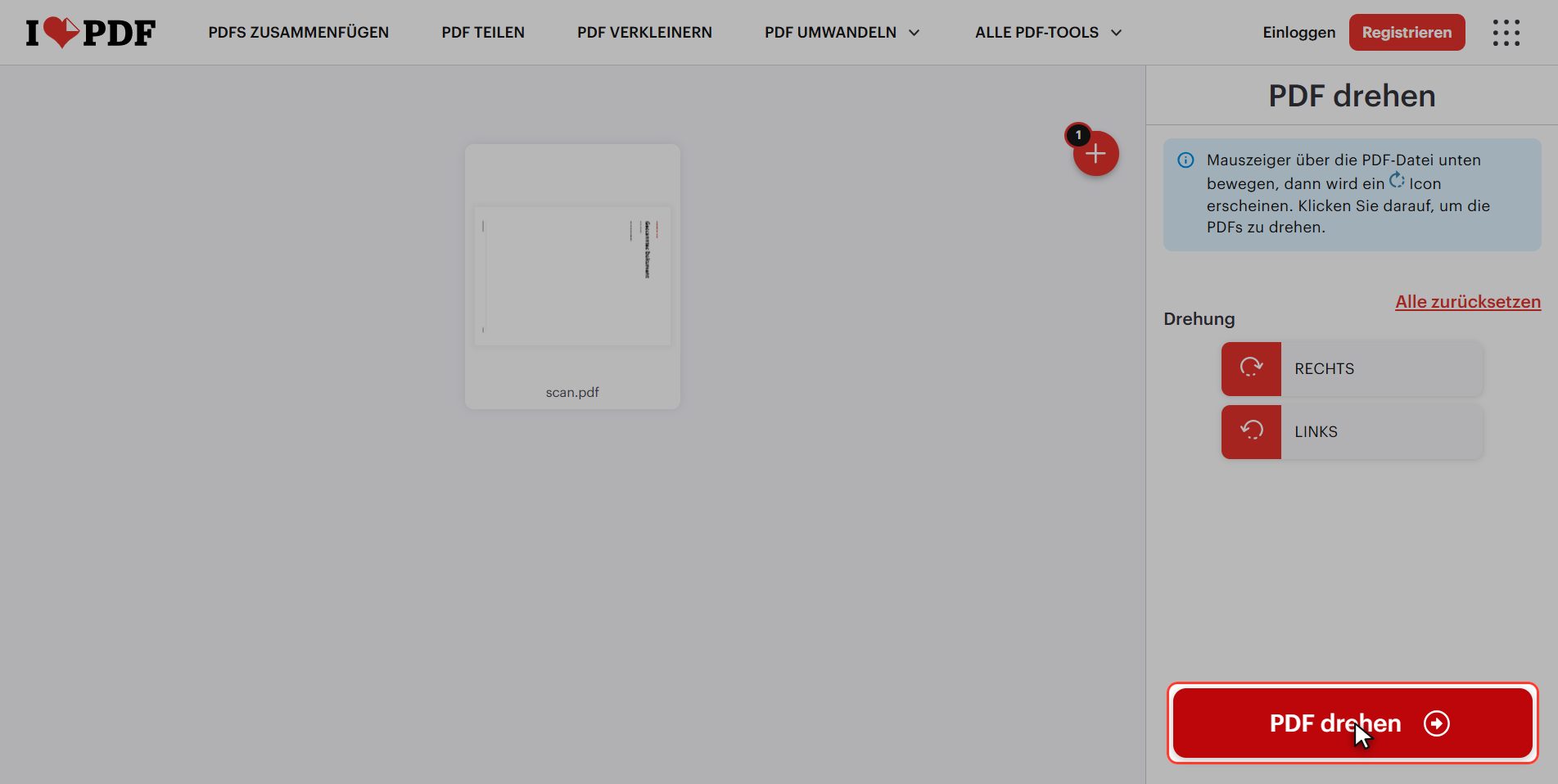
Im Panel rechts stehen zwei große Knöpfe: RECHTS und LINKS.
Jeder Klick dreht 90 Grad, steht das Dokument also auf dem Kopf: zwei Klicks auf denselben Knopf.
Schau auf die Karte der Datei: sie dreht sich auf dem Bildschirm. Das ist kein Schmuck, das ist die Vorschau: was du dort siehst, lädst du herunter.
Neunzig Grad pro Klick, und die Abkürzung
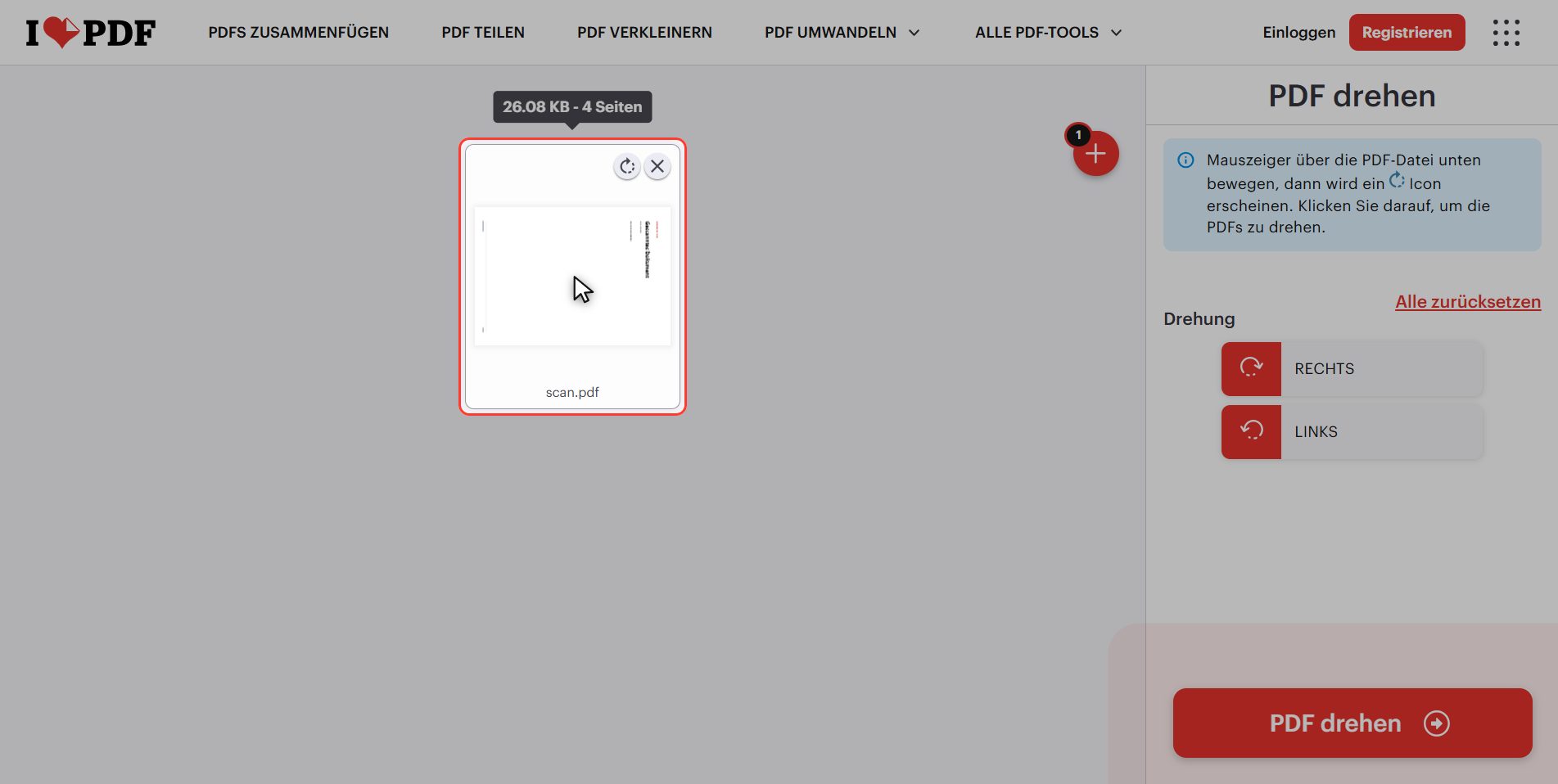
Es gibt einen zweiten Weg, den viele nie sehen, und das Panel sagt es oben: fahr mit der Maus über die Datei, und auf der Karte erscheint ein Drehsymbol.
Dasselbe, nur auf dem Dokument. Das bequeme, wenn du mehrere Dateien hochgeladen hast und nur eine drehen willst.
Und falls du dich verdrehst, steht im Panel Alle zurücksetzen, das alles so hinstellt, wie es war. Es funktioniert, solange du noch nicht verarbeitet hast.
"PDF drehen" klicken
Wenn die Vorschau stimmt, klick auf den roten Knopf unten rechts: PDF drehen.
Herunterladen
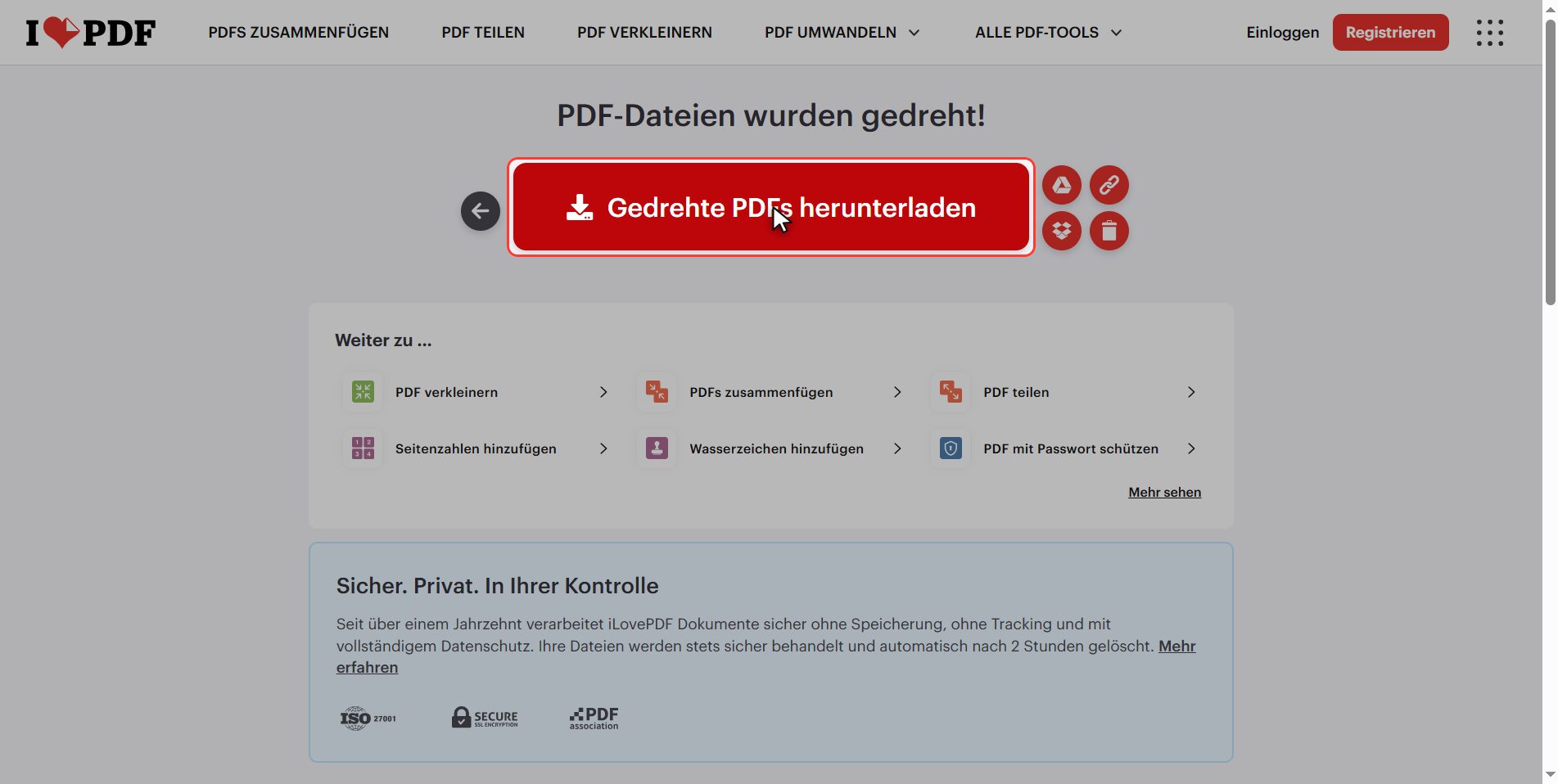
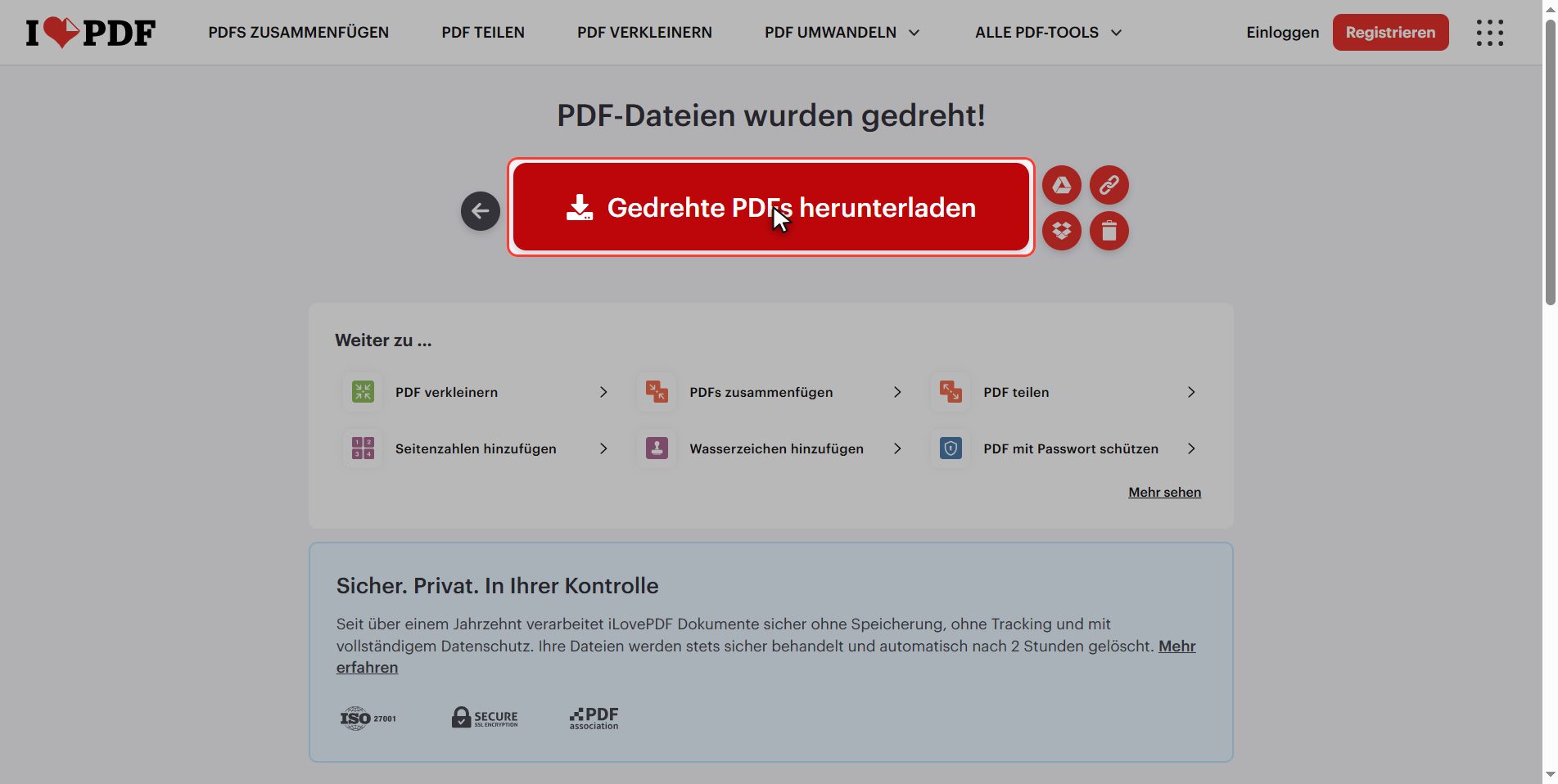
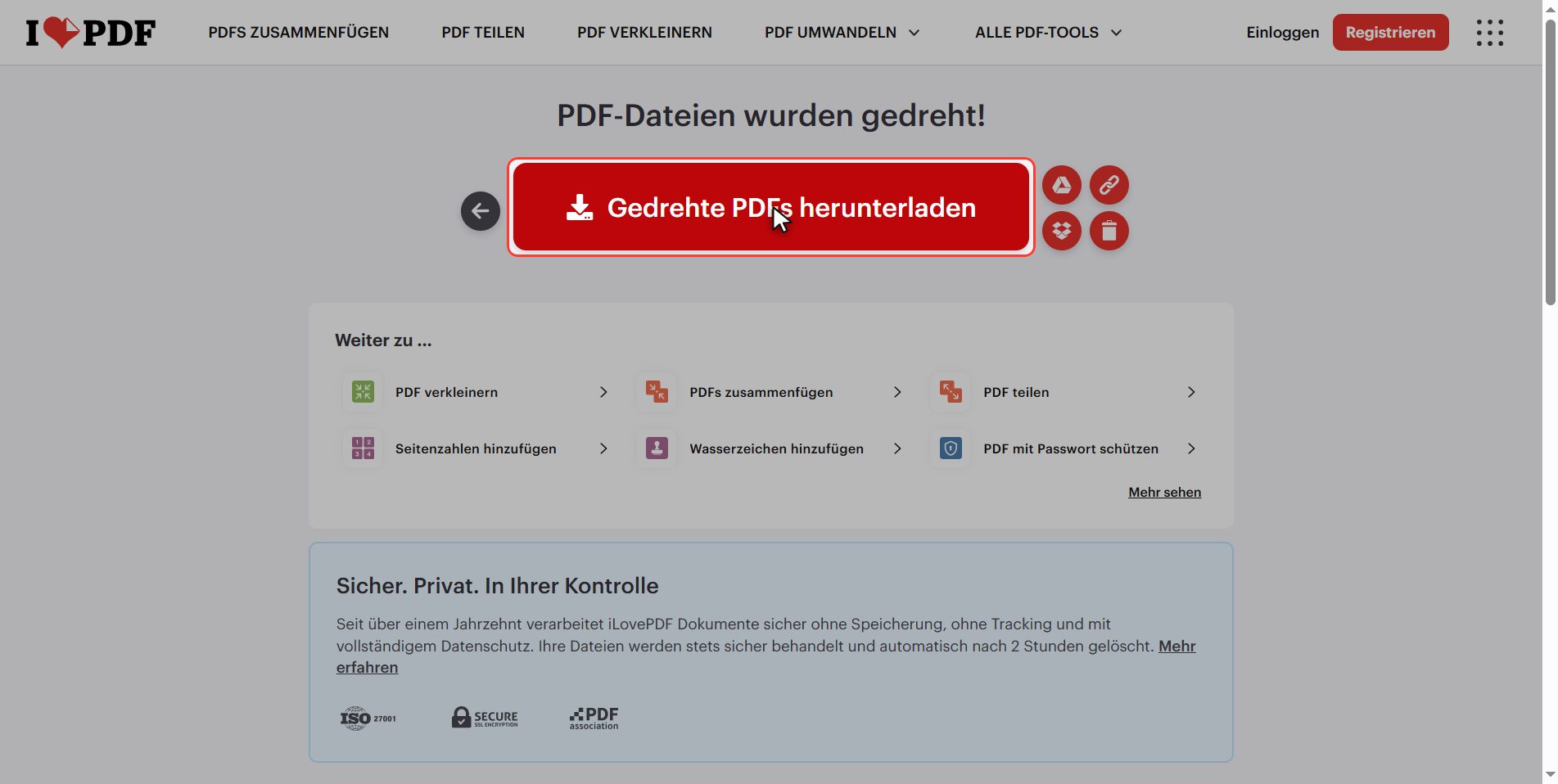
Lade die Datei herunter, und dein gedrehtes PDF liegt im Download-Ordner. Bei mehreren kommen sie gemeinsam in einem ZIP.
Prüf es: jetzt bleibt es
Und jetzt mach Folgendes, denn hier macht es klick: öffnen, anschauen, schließen und wieder öffnen.
Immer noch gedreht. Das ist der Unterschied zwischen die Ansicht drehen und die Datei drehen.
Und eine Zugabe, die kaum jemand erwähnt: weil die Datei jetzt wirklich richtig ist, gilt auch:
- sie druckt richtig
- sie sieht auf dem Handy richtig aus, bei dem, dem du sie schickst
- sie sieht in der Mailvorschau richtig aus
Das Drehen des Fensters hat nichts davon behoben.
Wenn nur eine Seite quer liegt
Die Einschränkung, und der Grund für das gemerkte Detail.
Es erschien eine einzige Karte mit der Datei und nicht die Seiten einzeln. Das heißt: dieses Werkzeug dreht das ganze Dokument, alle Seiten, dieselbe Drehung.
Und der häufigste Fall überhaupt ist genau der andere: ein Scan mit zwanzig Seiten, bei dem nur EINE quer herauskam. Mit diesem Werkzeug richtest du die eine und legst die neunzehn quer, die in Ordnung waren.
Dafür gibt es PDF organisieren: das zeigt die Seiten einzeln als Miniaturen, und du drehst nur die falsche. Dieselbe Seite, ebenfalls kostenlos.
Die Regel:
- Ganzes Dokument quer → PDF drehen (das eben)
- Eine oder zwei Seiten quer unter vielen → PDF organisieren
Was mit deinen Dateien passiert
Das gilt für alle diese Werkzeuge.
Dein Dokument wird auf einen Server von iLovePDF hochgeladen, damit es gedreht werden kann. Dort wird es verarbeitet und löscht sich nach einigen Stunden von selbst.
Für einen Scan von Mitschriften oder einen Prospekt kein Problem. Ist es eine Rechnung, ein Vertrag oder etwas mit persönlichen Daten, überleg es dir zweimal.
Und wenn du es trotzdem hochlädst, klick am Ende auf den Papierkorb.
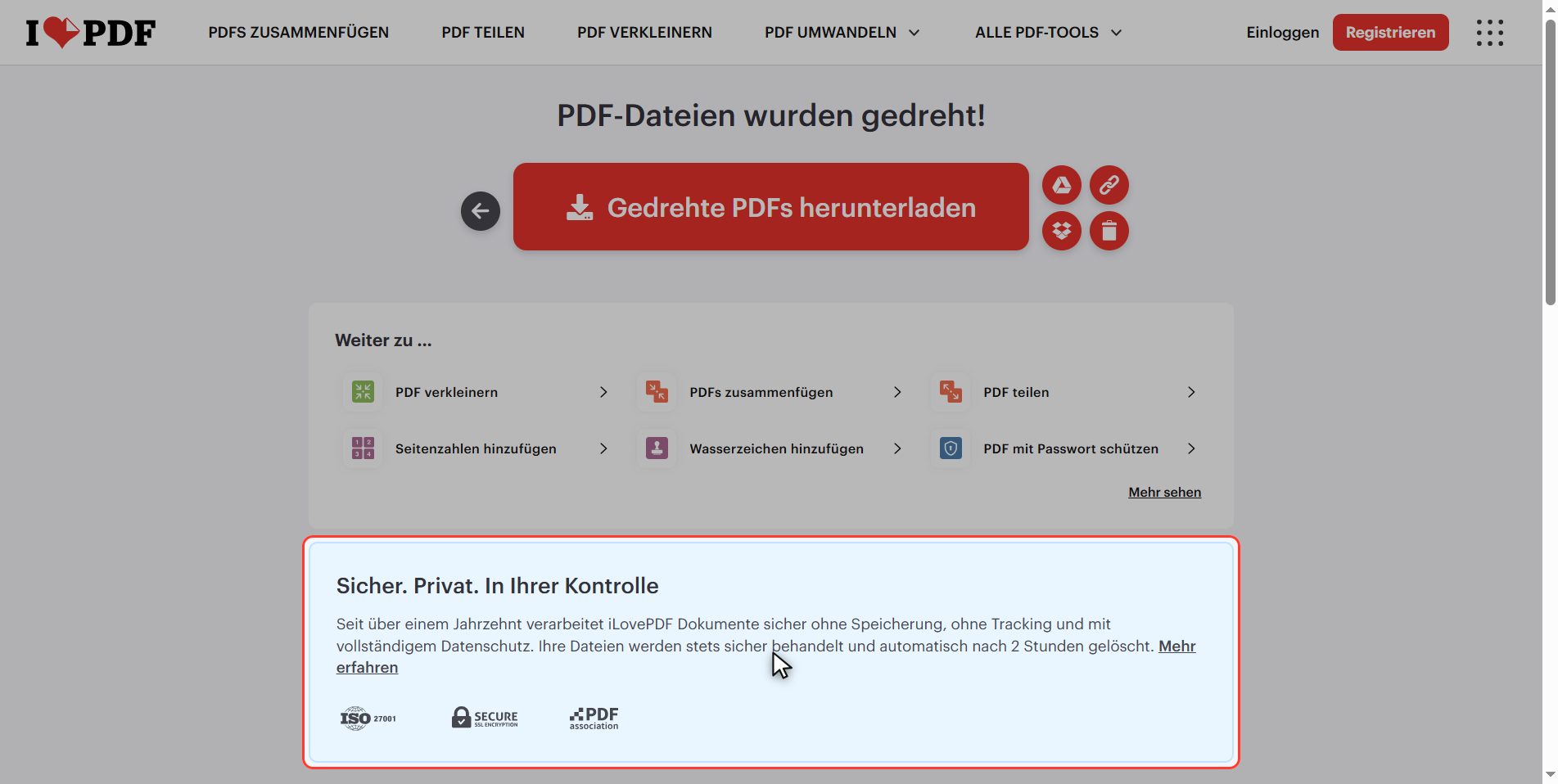
Und das war es: ein wirklich gedrehtes PDF in unter einer Minute und kostenlos.
Nimm die zwei Dinge mit: im Reader zu drehen ändert die Datei nicht, und liegt nur eine Seite quer, ist das Werkzeug PDF organisieren und nicht dieses.
Häufige Fragen
Warum wird das Drehen im Reader nicht gespeichert?
Weil der Reader die Ansicht dreht, nicht die Datei. Es ist wie den Kopf schief zu legen, um ein Schild zu lesen: du siehst es gerade, aber das Schild hängt weiter schief. Manche Programme, etwa das kostenpflichtige Acrobat, erlauben Drehen und danach Speichern, dann bleibt es; normale Betrachter ändern nur, wie du es in dem Moment siehst. Dieses Werkzeug ändert die Datei, deshalb überlebt die Drehung das Schließen.
Nur eine Seite liegt quer, die anderen sind richtig. Was tun?
Nimm nicht dieses Werkzeug, denn es dreht das ganze Dokument und würde die richtigen quer legen. Nimm PDF organisieren, das alle Seiten als Miniaturen zeigt und jede einzeln drehen lässt. Dieselbe Seite, ebenfalls kostenlos, und für diesen Fall die richtige. Es ist der häufigste Fehler dabei.
Mein Dokument steht auf dem Kopf, nicht quer. Wie richte ich es?
Zwei Klicks auf denselben Knopf. Jeder Klick dreht neunzig Grad, zwei also hundertachtzig, und das braucht man für den Kopfstand. Und es ist egal, ob du RECHTS oder LINKS nimmst: zweimal auf einen von beiden endet an derselben Stelle. Schau vor dem Verarbeiten immer auf die Vorschau.
Kann ich mehrere PDFs auf einmal drehen?
Ja, der Knopf steht im Plural und nimmt mehrere Dokumente. Mit den Knöpfen im Panel drehst du alle zugleich, was passt, wenn alle gleich quer liegen. Liegt jedes anders, fahr mit der Maus über jede Karte und nimm das Drehsymbol, das darauf erscheint: es wirkt nur auf diese Datei.
Verliert ein PDF beim Drehen Qualität?
Nein. Drehen verarbeitet den Inhalt nicht neu: es ändert sich eine Anweisung in der Datei, in welcher Ausrichtung jede Seite gezeichnet werden soll. Text bleibt Text und Bilder behalten dieselben Pixel. Es ist eine der harmlosesten Operationen, die man einem PDF antun kann.
Ich habe zu weit gedreht und schon verarbeitet. Wie repariere ich das?
Lade die gerade heruntergeladene Datei hoch und dreh sie den Rest. Der Knopf Alle zurücksetzen im Panel wirkt nur vor dem Verarbeiten, um die Klicks dieser Sitzung rückgängig zu machen. Und da Drehen keine Qualität kostet, schadet es dem Dokument überhaupt nicht, es zweimal durch das Werkzeug zu schicken.




