
Como girar um PDF e que fique girado
Escrito e conferido pela redação do Tutorio Lab · Conferido em · Quem somos e como nos financiamos
Em 30 segundos: entre em ilovepdf.com, escolha Rodar PDF, envie seu documento, clique em DIREITA ou ESQUERDA até a pré-visualização ficar certa e clique no botão vermelho. Gira o documento inteiro; se só tem uma página torta, use Organizar PDF. Grátis e sem cadastro.
Você tem um PDF torto: um escaneamento que saiu de lado, umas fotos de documentos, um fax dos antigos.
E talvez já tenha tentado: abre, gira no próprio leitor, fecha… e ao abrir de novo está torto outra vez.
Isso irrita todo mundo e tem uma explicação muito simples. Entender isso é o que faz você parar de brigar com essa história.
Entre no iLovePDF
Por que volta a ficar torto: quando você gira um PDF no Acrobat, na Visualização do Mac ou no Chrome, você não está girando o documento. Está girando a janela, como se inclinasse a cabeça para ler uma placa.
O arquivo continua igual e assim que você fecha, ele esquece. Para ficar, é preciso mudar o arquivo, e é isso que essa ferramenta faz.
Entre em ilovepdf.com e procure Rodar PDF. Repare de passagem em Organizar PDF: no final você vai precisar dela.
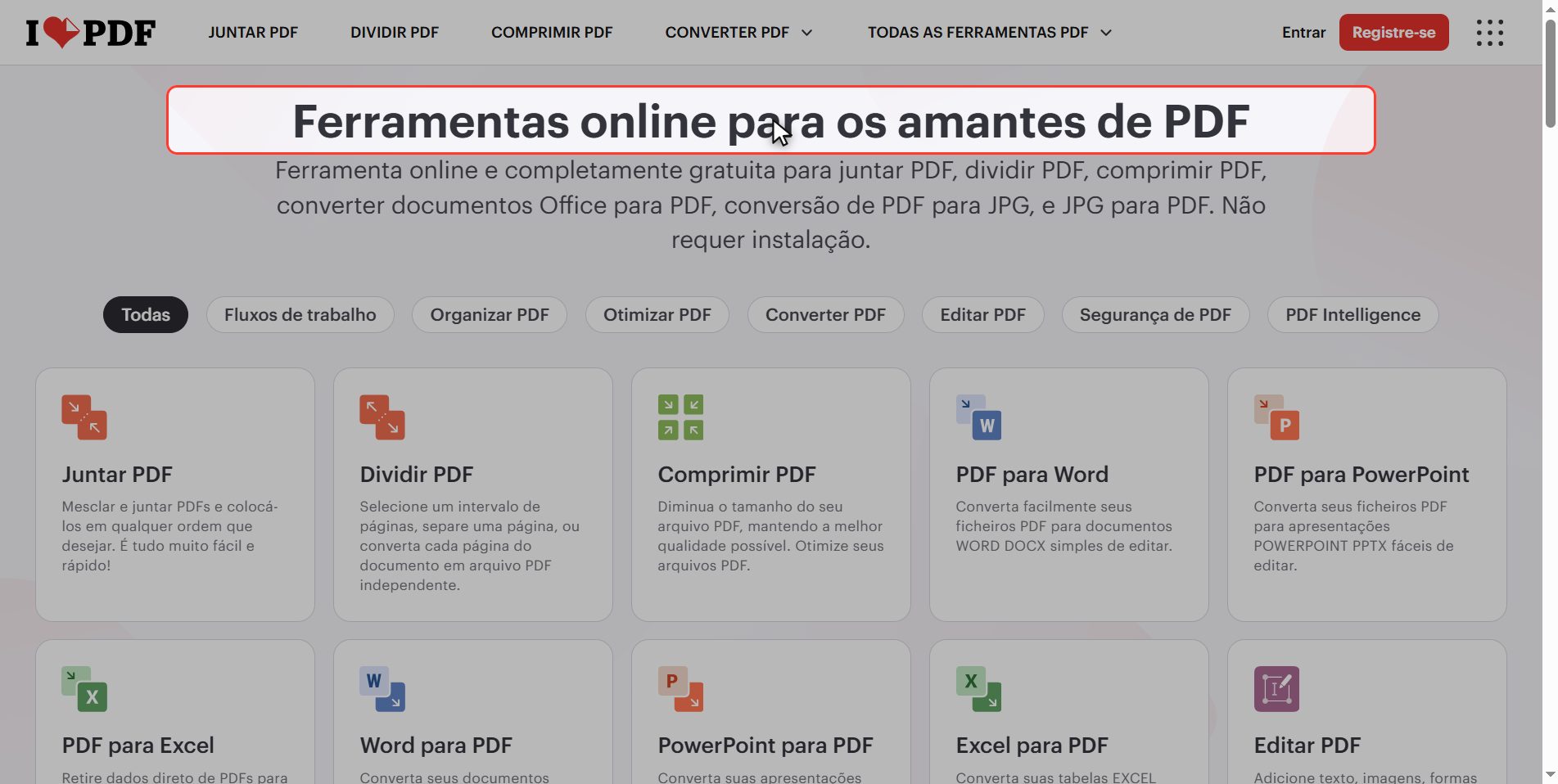
Envie seu PDF
Clique no botão vermelho Selecionar arquivos PDF e escolha seu documento.
Está no plural: dá para subir vários de uma vez e girar todos.
E repare num detalhe importante: aparece um cartão com o nome do arquivo, não as folhas separadas. Guarde, porque no final explica uma limitação que convém conhecer.
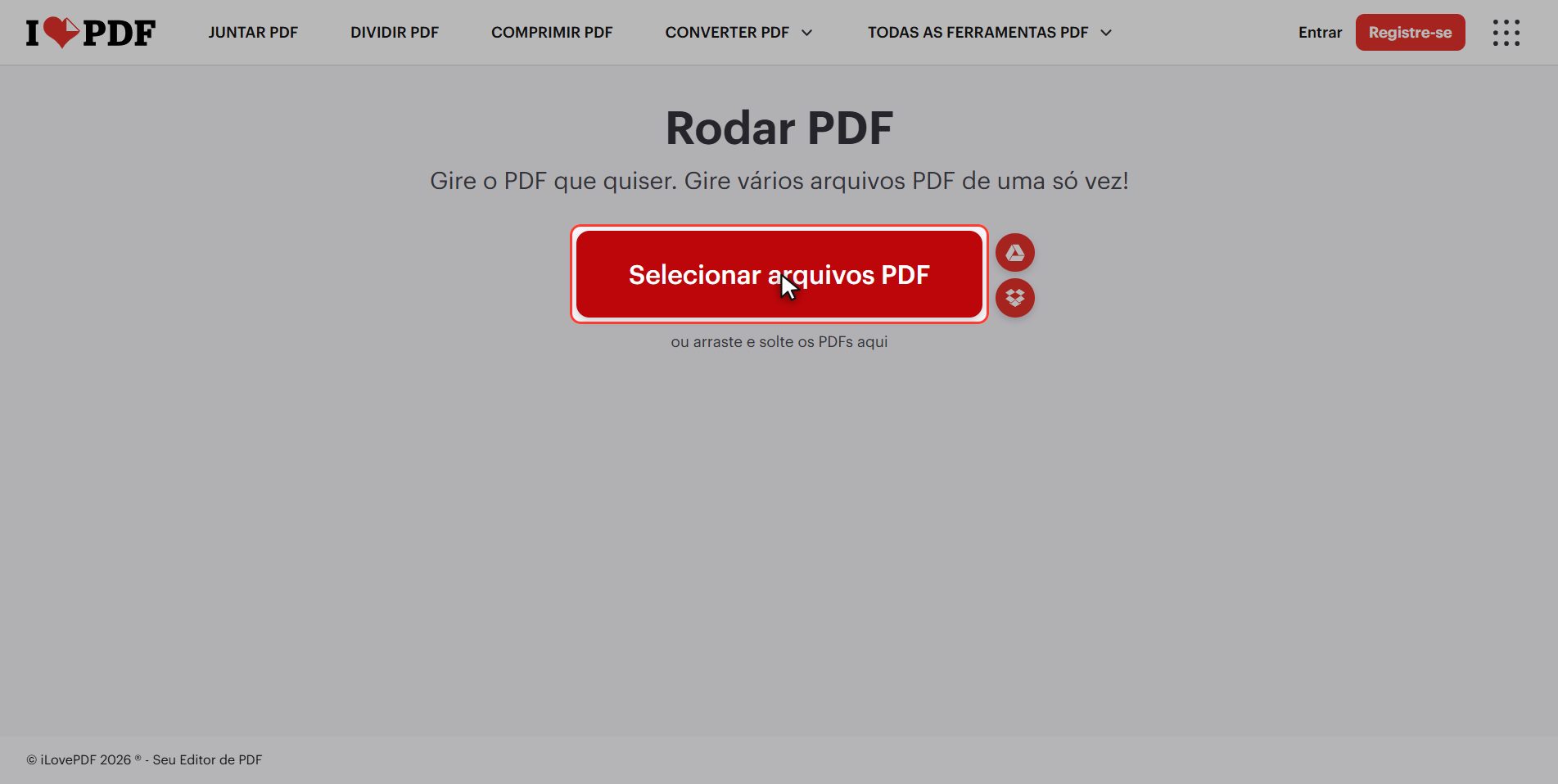
Gire com DIREITA
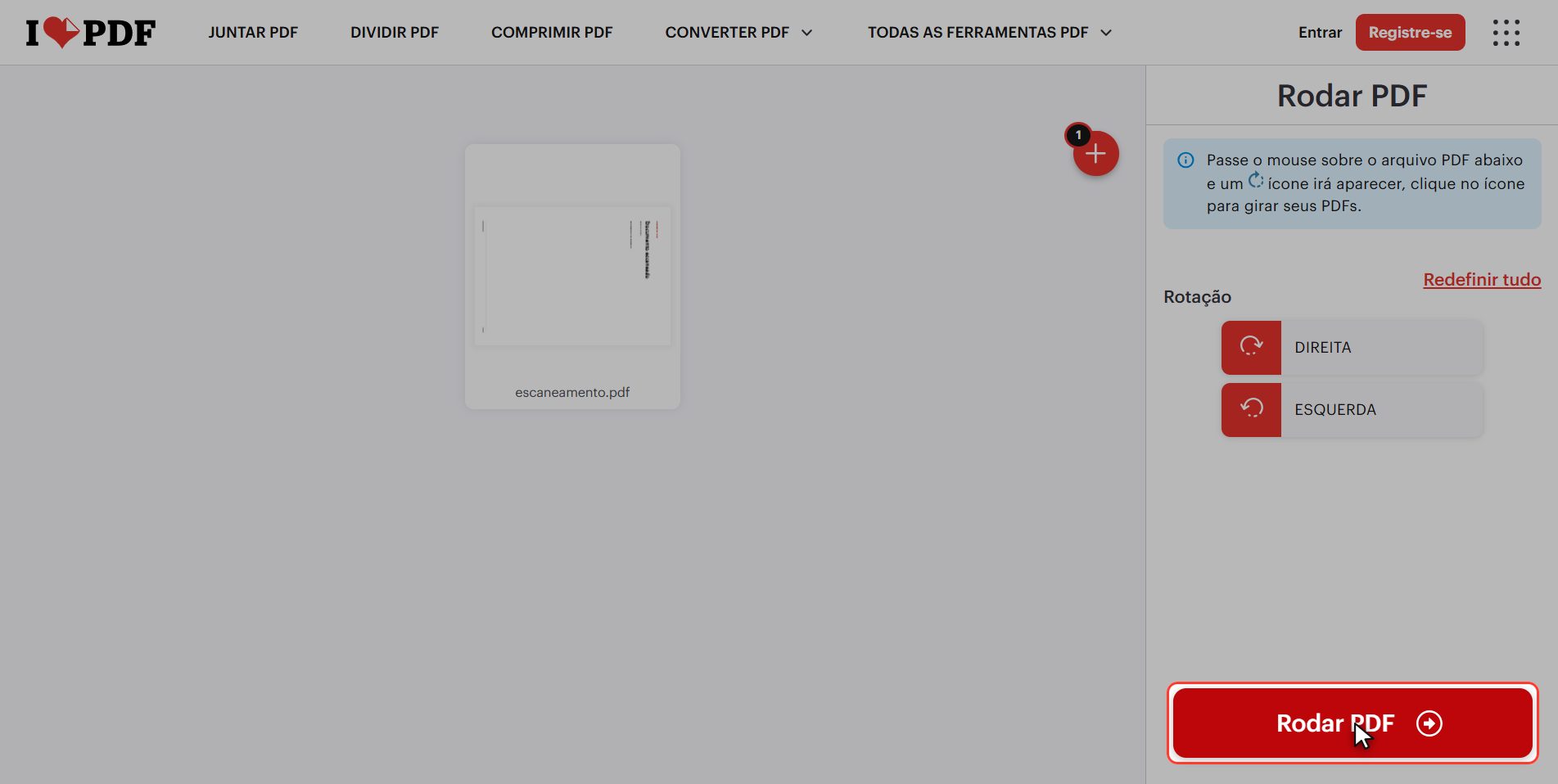
No painel da direita tem dois botões grandes: DIREITA e ESQUERDA.
Cada clique gira 90 graus, então se o documento está de cabeça para baixo: dois cliques no mesmo botão.
Olhe o cartão do arquivo: gira na tela. Isso não é enfeite, é a pré-visualização: o que você vir ali é o que vai baixar.
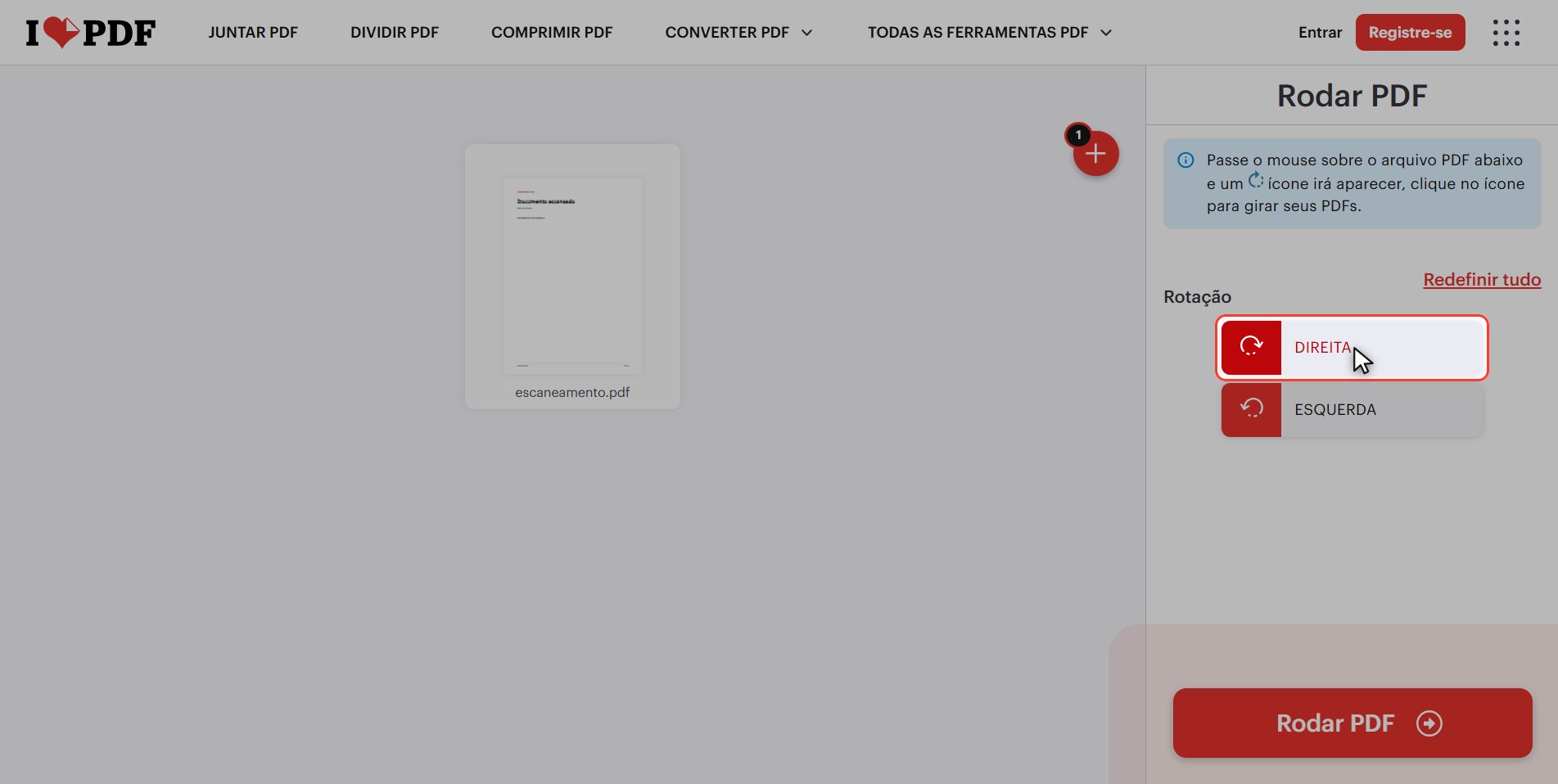
Noventa graus por clique, e o atalho
Tem um segundo caminho que muita gente não vê, e o próprio painel diz em cima: passe o mouse por cima do arquivo e aparece um ícone de girar sobre o cartão.
É a mesma coisa, mas em cima do documento. É o cômodo quando você subiu vários arquivos e quer girar só um.
E se passar do ponto, no painel tem Redefinir tudo, que devolve tudo como estava. Funciona enquanto você não processou.
Clique "Rodar PDF"
Quando a pré-visualização estiver como você quer, clique no botão vermelho embaixo à direita: Rodar PDF.
Baixe o arquivo
Baixe o arquivo e seu PDF girado é salvo na pasta de downloads. Se subiu vários, chegam juntos num zip.
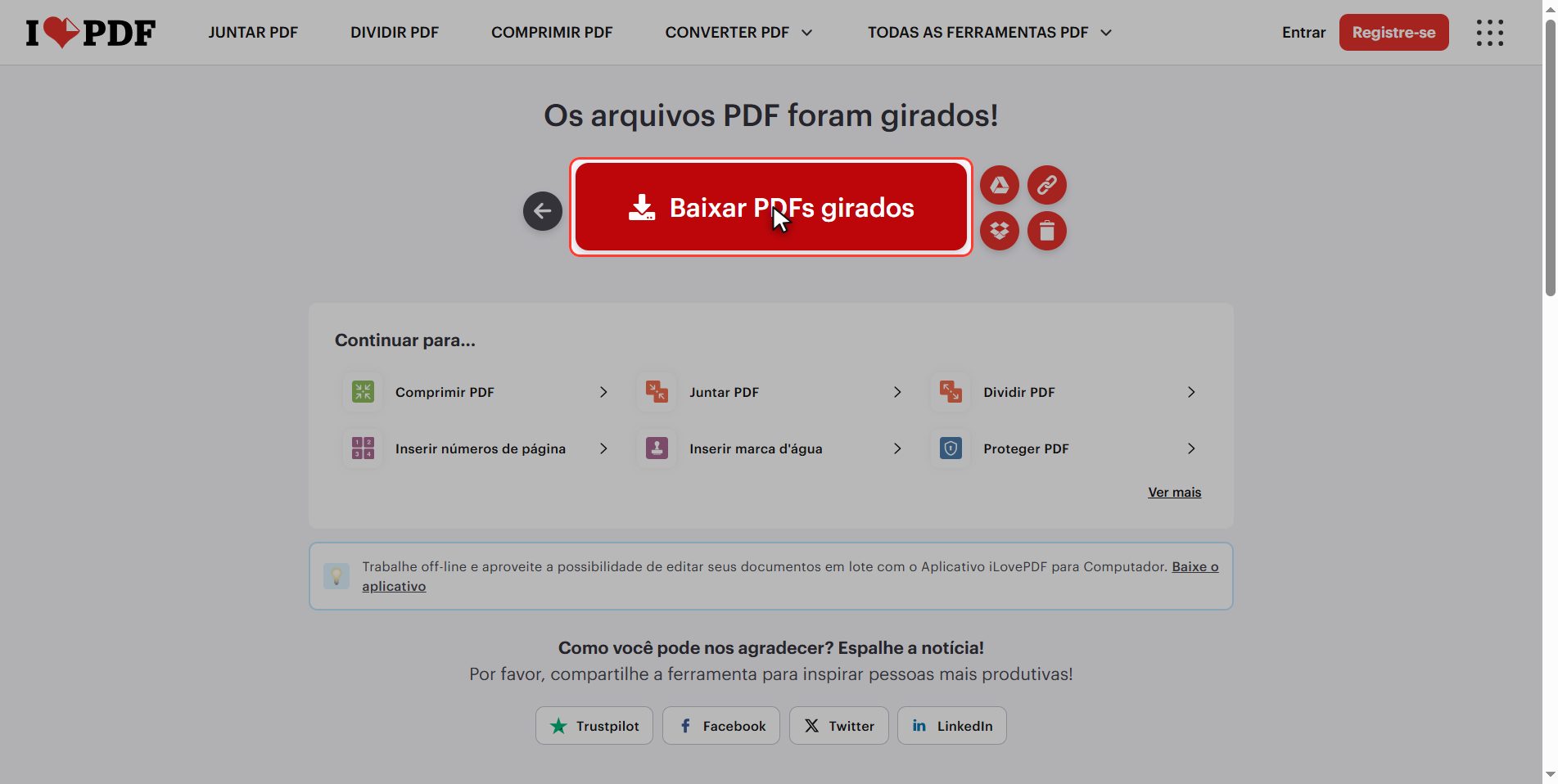
Confira: agora fica
E agora faça isto, que é o momento em que tudo se entende: abra, olhe, feche e abra de novo.
Continua girado. Essa é a diferença entre girar a visualização e girar o arquivo.
E um bônus que quase ninguém menciona: como agora o arquivo está certo de verdade, também:
- imprime certo
- aparece certo no celular de quem você mandar
- aparece certo na pré-visualização do e-mail
Girar a janela não resolvia nenhuma dessas três coisas.
Se só uma página está torta
A limitação, e a razão daquele detalhe para guardar.
Aparecia um cartão só com o arquivo e não as folhas separadas. Isso significa que essa ferramenta gira o documento inteiro: todas as páginas, o mesmo giro.
E o caso mais comum de todos é justamente o outro: um escaneamento de vinte folhas onde só UMA saiu de lado. Com essa ferramenta você conserta essa e torce as dezenove que estavam certas.
Para isso existe Organizar PDF: aquela mostra as páginas uma por uma em miniatura, e você gira só a errada. Mesmo site e também grátis.
A regra:
- Documento inteiro torto → Rodar PDF (o que acabamos de fazer)
- Uma ou duas páginas tortas entre muitas → Organizar PDF
O que acontece com seus arquivos
Isso vale para todas essas ferramentas.
Seu documento é enviado para um servidor do iLovePDF para poder ser girado. Lá é processado e se apaga sozinho depois de algumas horas.
Para um escaneamento de anotações ou um folheto não tem problema. Se for uma nota fiscal, um contrato ou algo com dados pessoais, pense bem.
E se subir mesmo assim, clique na lixeira ao terminar.
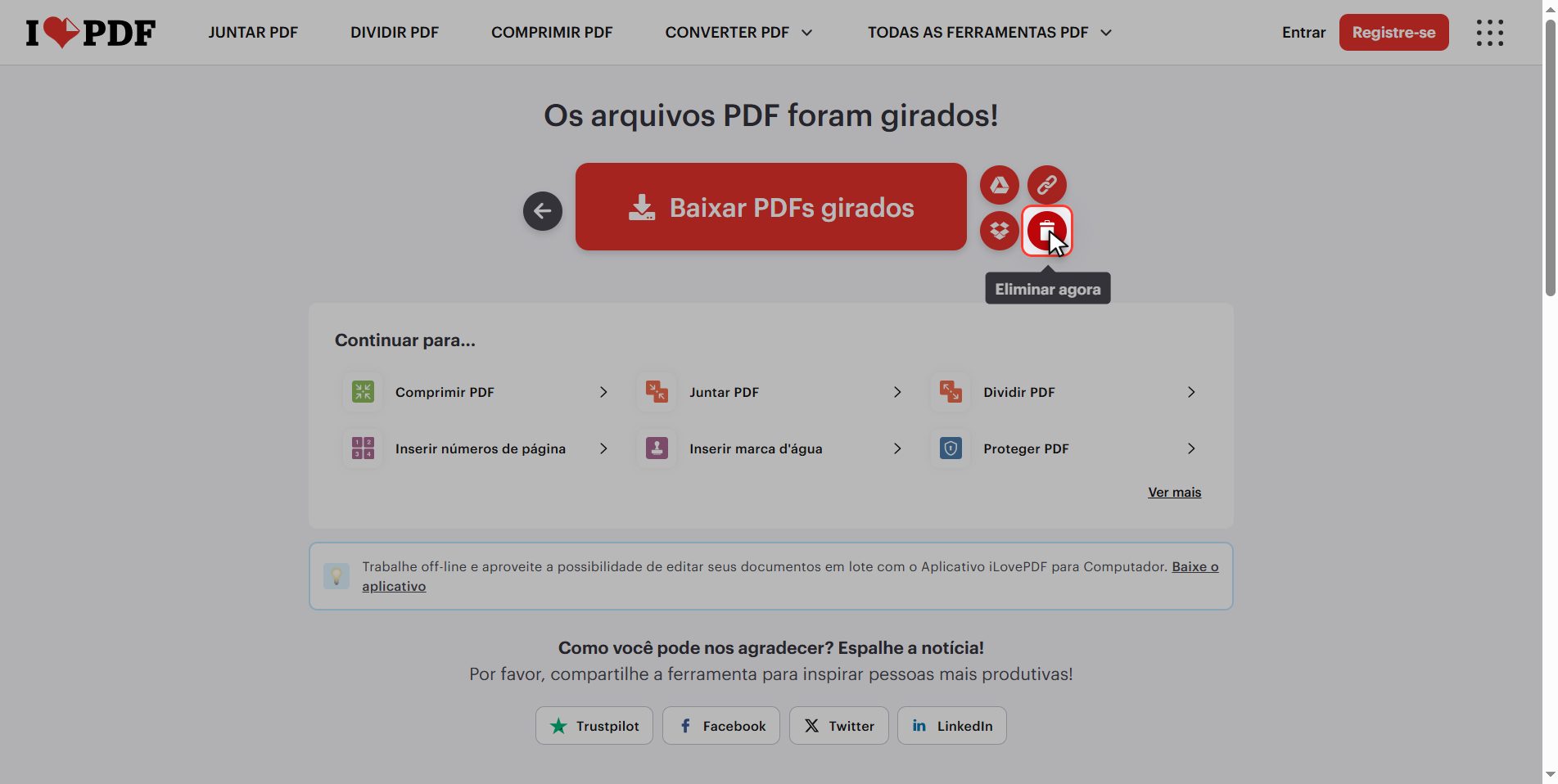
E é isso: um PDF girado de verdade em menos de um minuto e de graça.
Guarde as duas coisas: girar no leitor não muda o arquivo, e se só tem uma página torta, a ferramenta é Organizar PDF e não essa.
Dúvidas frequentes
Por que ao girar o PDF no meu leitor não salva?
Porque o leitor gira a visualização, não o arquivo. É como inclinar a cabeça para ler uma placa: você vê direito, mas a placa continua torta. Alguns programas, como o Acrobat pago, permitem girar e depois salvar, e aí fica; mas os visualizadores comuns só mudam como você vê naquele momento. Essa ferramenta muda o arquivo, e por isso o giro sobrevive ao fechar.
Só tenho uma página torta e as outras certas. O que faço?
Não use essa ferramenta, porque ela gira o documento inteiro e torceria as que estão certas. Use Organizar PDF, que mostra todas as páginas em miniatura e deixa girar cada uma separada. É o mesmo site, também grátis, e para esse caso é a correta. É o erro mais comum nisso.
Meu documento está de cabeça para baixo, não de lado. Como ponho certo?
Dois cliques no mesmo botão. Cada clique gira noventa graus, então dois são cento e oitenta, que é o que precisa para o de cabeça para baixo. E tanto faz usar DIREITA ou ESQUERDA: duas vezes em qualquer um dos dois termina no mesmo lugar. Olhe sempre a pré-visualização antes de processar.
Posso girar vários PDF de uma vez?
Pode, o botão está no plural e aceita vários documentos. Com os botões do painel você gira todos de uma vez, o que serve quando todos estão tortos igual. E se cada um está torto de um jeito, passe o mouse por cima de cada cartão e use o ícone de girar que aparece sobre ele, que age só naquele arquivo.
Perde qualidade ao girar um PDF?
Não. Girar não processa o conteúdo de novo: muda uma instrução do arquivo que diz em que orientação cada página deve ser desenhada. O texto continua sendo texto e as imagens continuam com os mesmos pixels. É uma das operações mais inofensivas que dá para fazer com um PDF.
Girei demais e já processei. Como conserto?
Suba o arquivo que você acabou de baixar e gire o que falta. O botão Redefinir tudo do painel só serve antes de processar, para desfazer os cliques daquela sessão. E como girar não perde qualidade, passar duas vezes pela ferramenta não faz mal nenhum ao documento.