
Faire pivoter un PDF pour de bon
Écrit et vérifié par la rédaction de Tutorio Lab · Vérifié le · Qui nous sommes et comment nous nous finançons
En 30 secondes : va sur ilovepdf.com, choisis Faire pivoter PDF, envoie ton document, clique sur DROITE ou GAUCHE jusqu'à ce que l'aperçu soit bon et clique sur le bouton rouge. Ça fait pivoter le document entier ; si une seule page est de travers, utilise Organiser PDF. Gratuit et sans inscription.
Tu as un PDF de travers : un scan sorti sur le côté, des photos de documents, un vieux fax.
Et tu as peut-être déjà essayé : tu l'ouvres, tu le fais pivoter dans le lecteur, tu le fermes… et en le rouvrant il est de nouveau de travers.
Ça exaspère tout le monde et ça a une explication très simple. La comprendre, c'est ce qui fait qu'on arrête de se battre avec ça.
Va sur iLovePDF
Pourquoi il redevient de travers : quand tu fais pivoter un PDF dans Acrobat, dans Aperçu sur Mac ou dans Chrome, tu ne fais pas pivoter le document. Tu fais pivoter la fenêtre, comme si tu penchais la tête pour lire une pancarte.
Le fichier reste pareil et dès que tu le fermes, il oublie. Pour que ça reste, il faut changer le fichier, et c'est ce que fait cet outil.
Va sur ilovepdf.com et cherche Faire pivoter PDF. Remarque au passage Organiser PDF : tu en auras besoin à la fin.
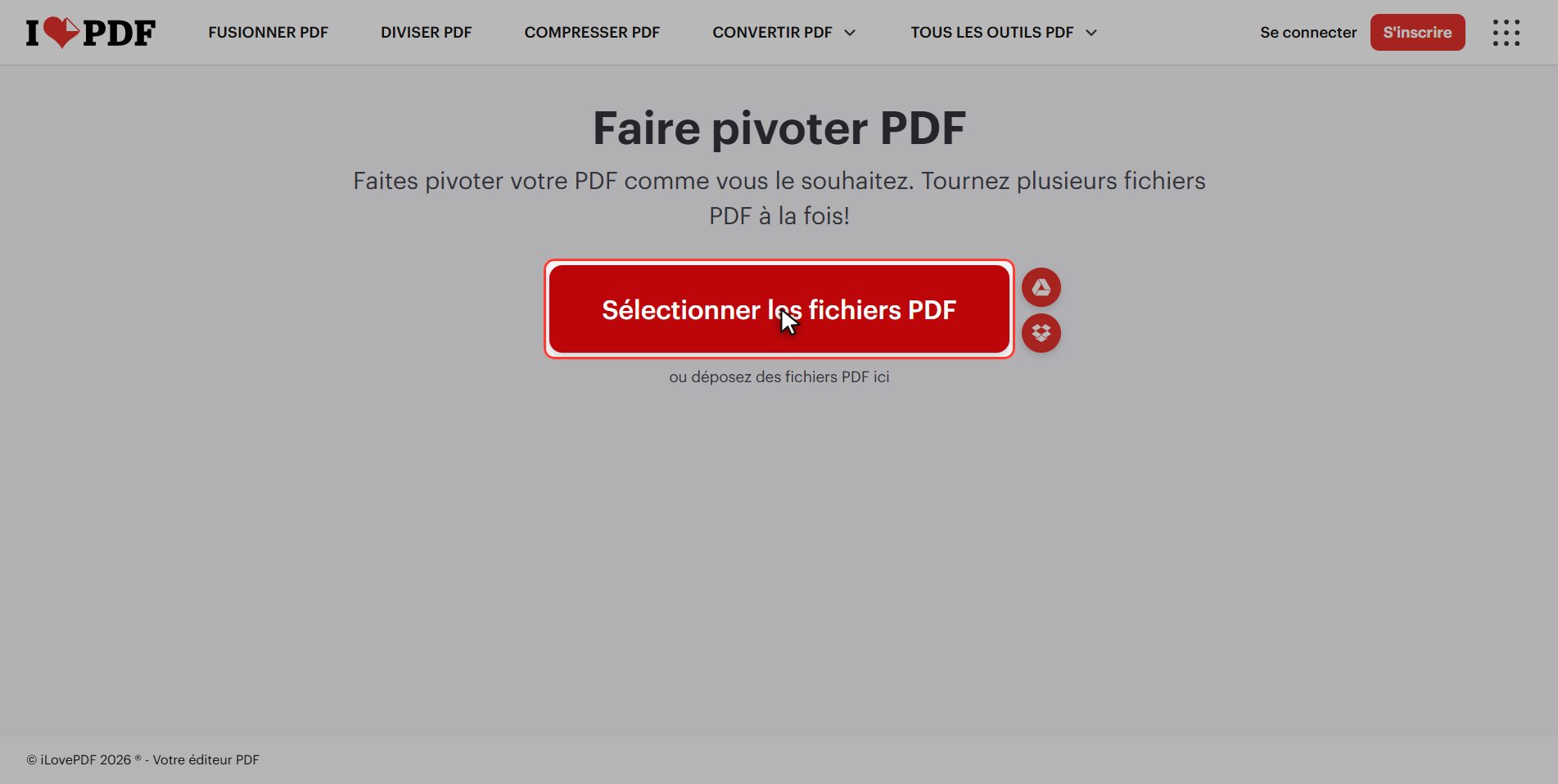
Envoie ton PDF
Clique sur le bouton rouge Sélectionner les fichiers PDF et choisis ton document.
Il est au pluriel : tu peux en envoyer plusieurs d'un coup et tous les faire pivoter.
Et remarque un détail important : il apparaît une carte avec le nom du fichier, pas les pages séparément. Retiens-le, parce qu'à la fin il explique une limite qu'il vaut mieux connaître.
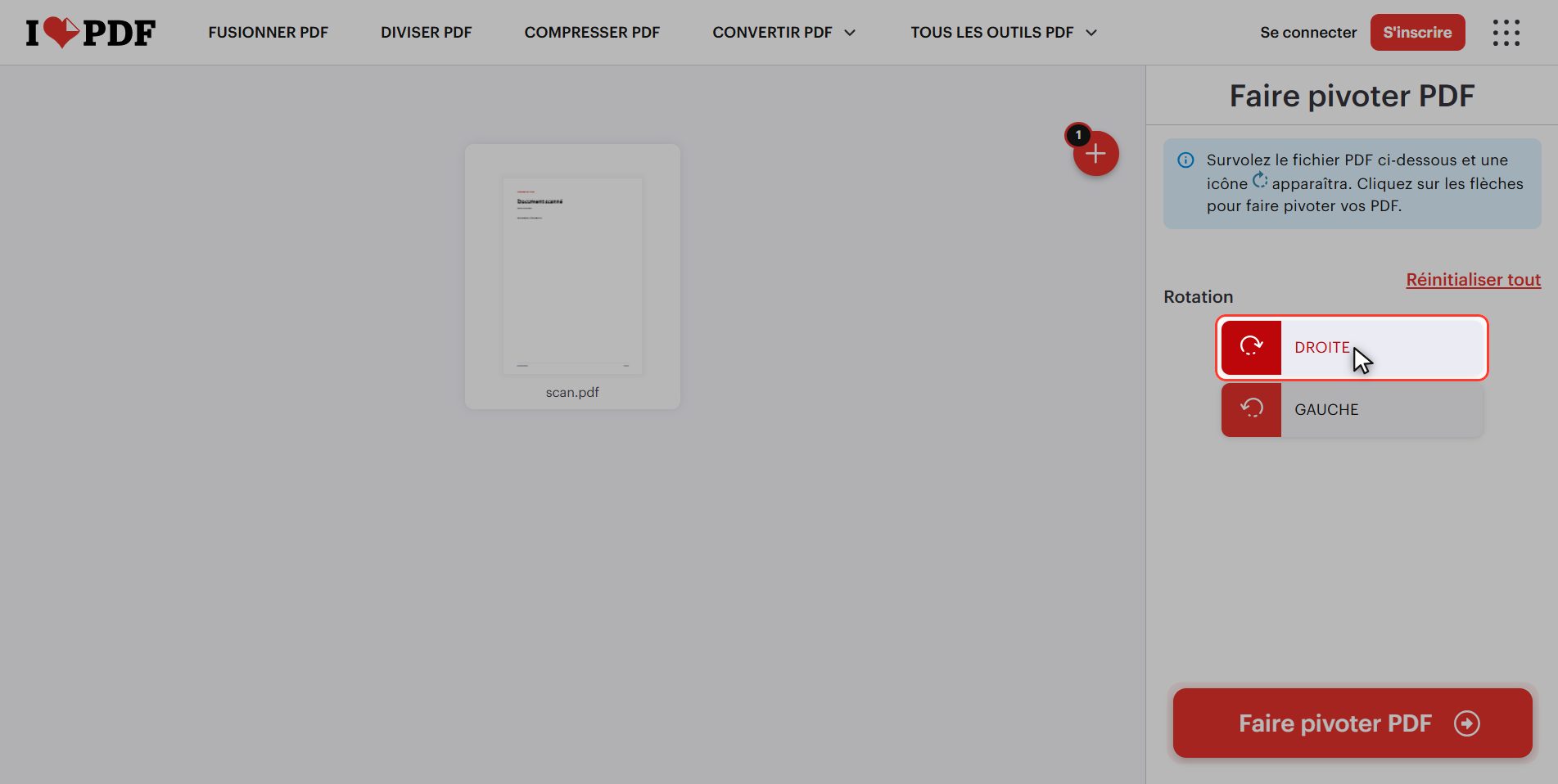
Fais-le pivoter avec DROITE
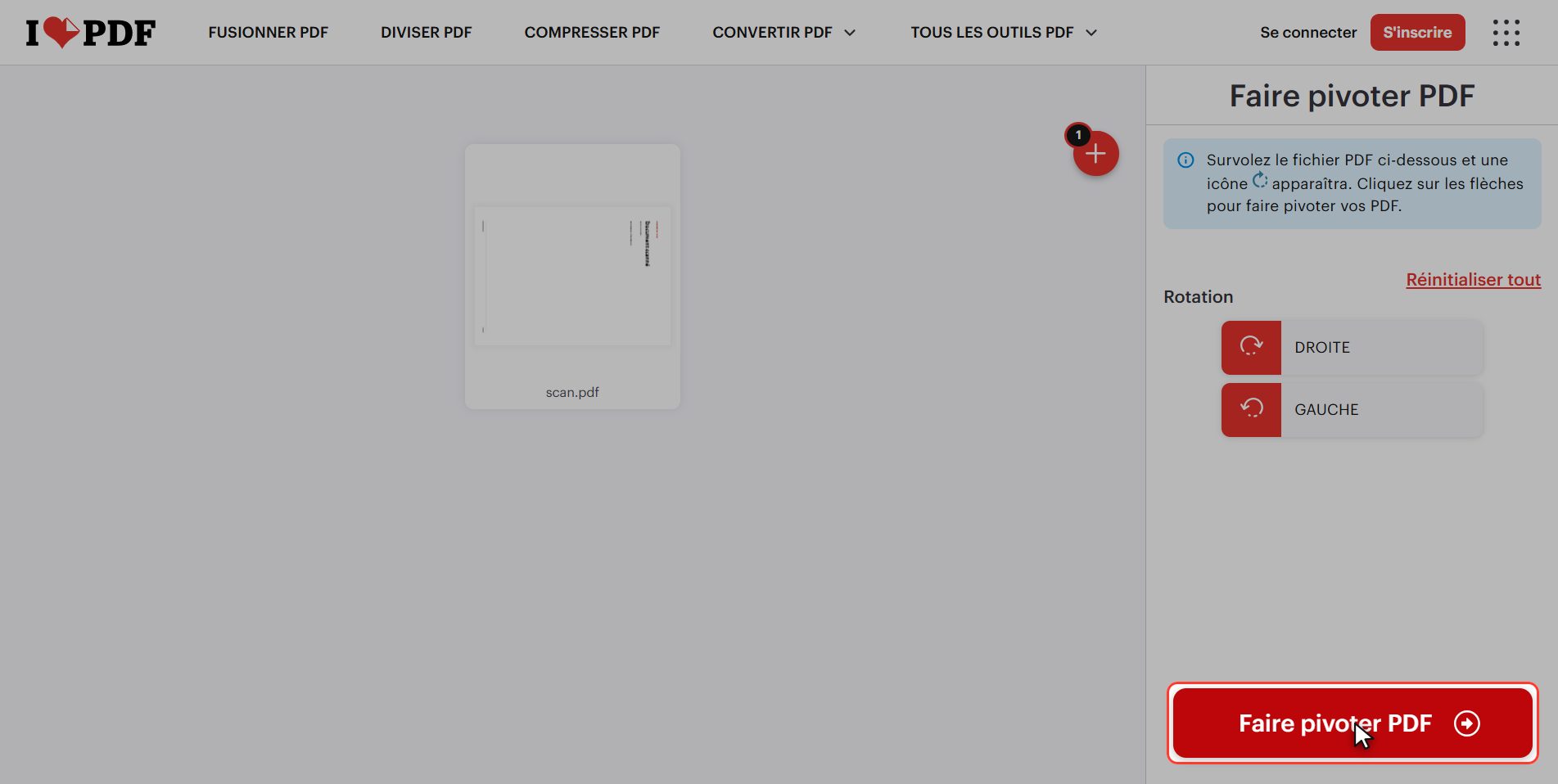
Dans le panneau de droite il y a deux gros boutons : DROITE et GAUCHE.
Chaque clic fait pivoter de 90 degrés, donc si le document est à l'envers, deux clics sur le même bouton.
Regarde la carte du fichier : elle pivote à l'écran. Ce n'est pas un ornement, c'est l'aperçu : ce que tu vois là est exactement ce que tu vas télécharger.
Quatre-vingt-dix degrés par clic, et le raccourci
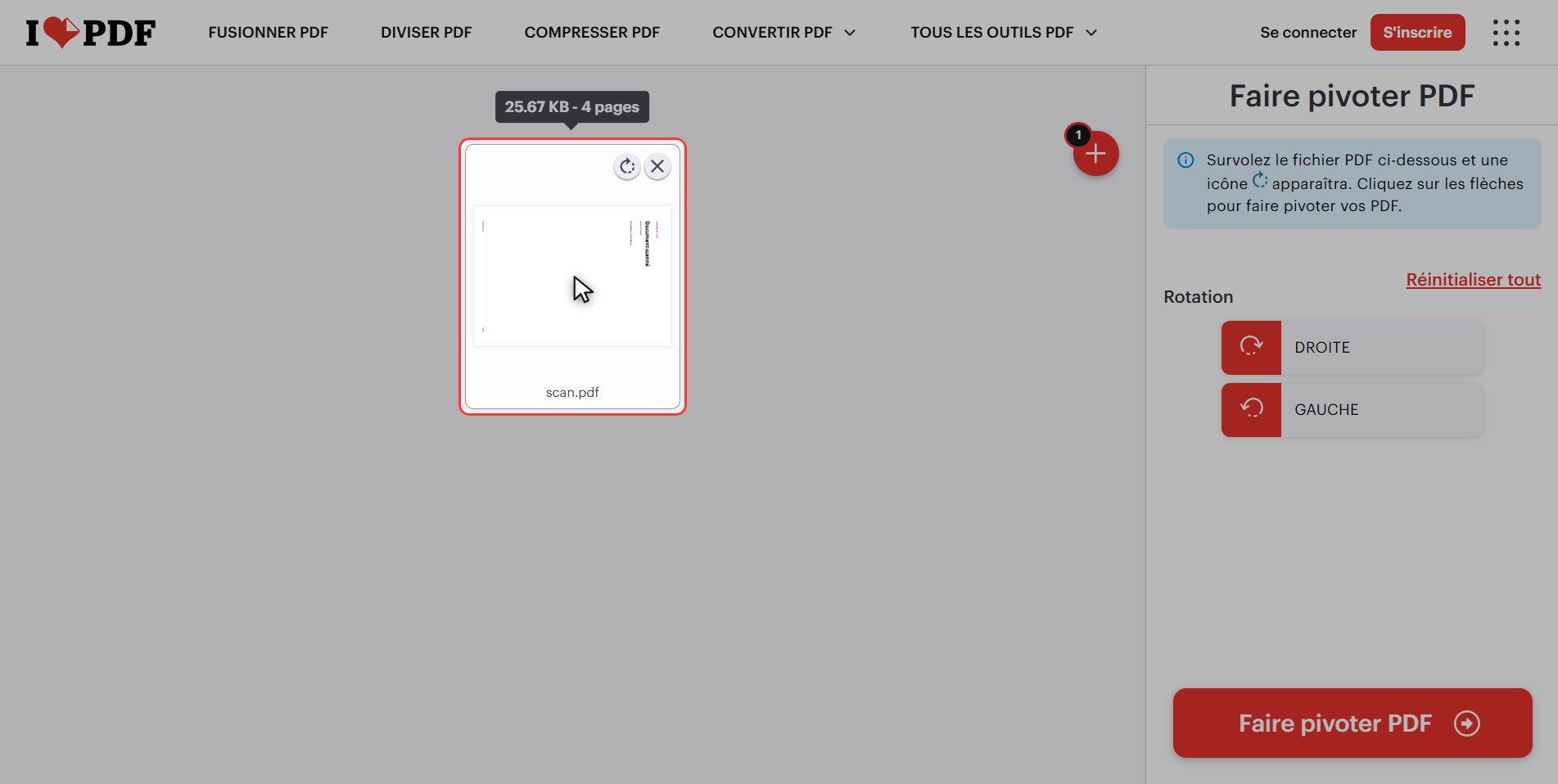
Il y a un second chemin que beaucoup ne voient pas, et le panneau le dit en haut : passe la souris sur le fichier et une icône de rotation apparaît sur la carte.
C'est la même chose, mais posée sur le document. C'est le confortable quand tu as envoyé plusieurs fichiers et que tu veux n'en faire pivoter qu'un.
Et au cas où tu en ferais trop, le panneau a Réinitialiser tout, qui remet tout comme c'était. Ça marche tant que tu n'as pas lancé le traitement.
Clique "Faire pivoter PDF"
Quand l'aperçu est comme tu veux, clique sur le bouton rouge en bas à droite : Faire pivoter PDF.
Télécharge-le
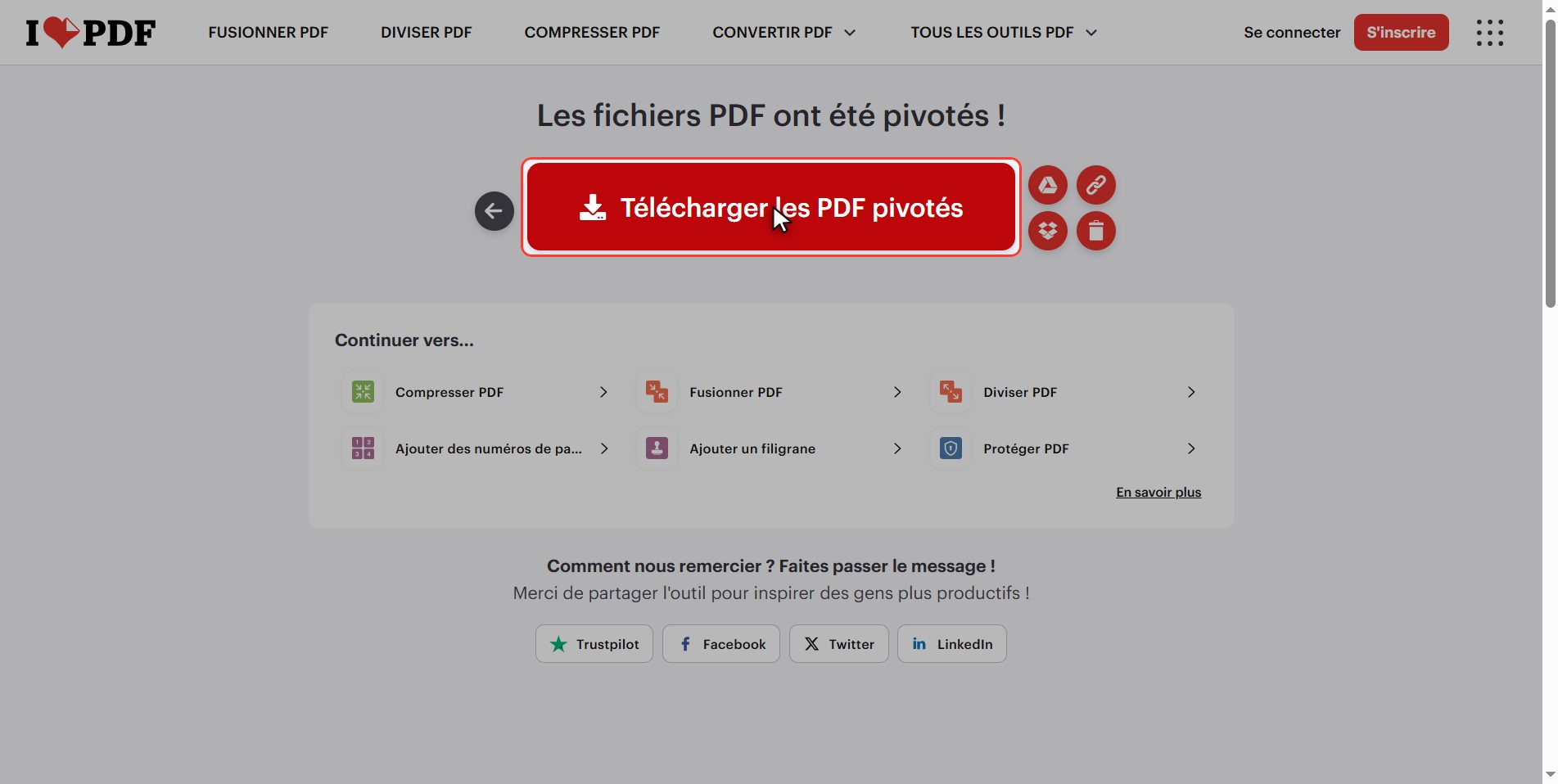
Télécharge le fichier et ton PDF pivoté est enregistré dans ton dossier de téléchargements. Si tu en as envoyé plusieurs, ils arrivent ensemble dans un zip.
Vérifie : maintenant ça reste
Et maintenant fais ceci, c'est le moment où tout s'éclaire : ouvre-le, regarde-le, ferme-le et rouvre-le.
Toujours pivoté. C'est ça, la différence entre faire pivoter la vue et faire pivoter le fichier.
Et un bonus que presque personne ne mentionne : comme le fichier est vraiment bon maintenant, en plus :
- il s'imprime bien
- il s'affiche bien sur le téléphone de celui à qui tu l'envoies
- il s'affiche bien dans l'aperçu du mail
Faire pivoter la fenêtre ne réglait aucune de ces trois choses.
Si une seule page est de travers
La limite, et la raison du détail à retenir.
Il apparaissait une seule carte avec le fichier et pas les pages séparément. Ça veut dire que cet outil fait pivoter le document entier : toutes les pages, la même rotation.
Et le cas le plus fréquent est justement l'autre : un scan de vingt pages où UNE SEULE est sortie de travers. Avec cet outil, tu répares celle-là et tu mets de travers les dix-neuf qui allaient bien.
Pour ça il y a Organiser PDF : lui montre les pages une par une en miniature, et tu ne fais pivoter que celle qui ne va pas. Même site, gratuit aussi.
La règle :
- Document entier de travers → Faire pivoter PDF (ce qu'on vient de faire)
- Une ou deux pages de travers parmi beaucoup → Organiser PDF
Ce qui arrive à tes fichiers
Ça vaut pour tous ces outils.
Ton document est envoyé sur un serveur d'iLovePDF pour pouvoir être pivoté. Il y est traité puis se supprime tout seul au bout de quelques heures.
Pour un scan de notes ou une brochure, aucun problème. Si c'est une facture, un contrat ou quelque chose avec des données personnelles, réfléchis.
Et si tu l'envoies quand même, clique sur la corbeille en terminant.
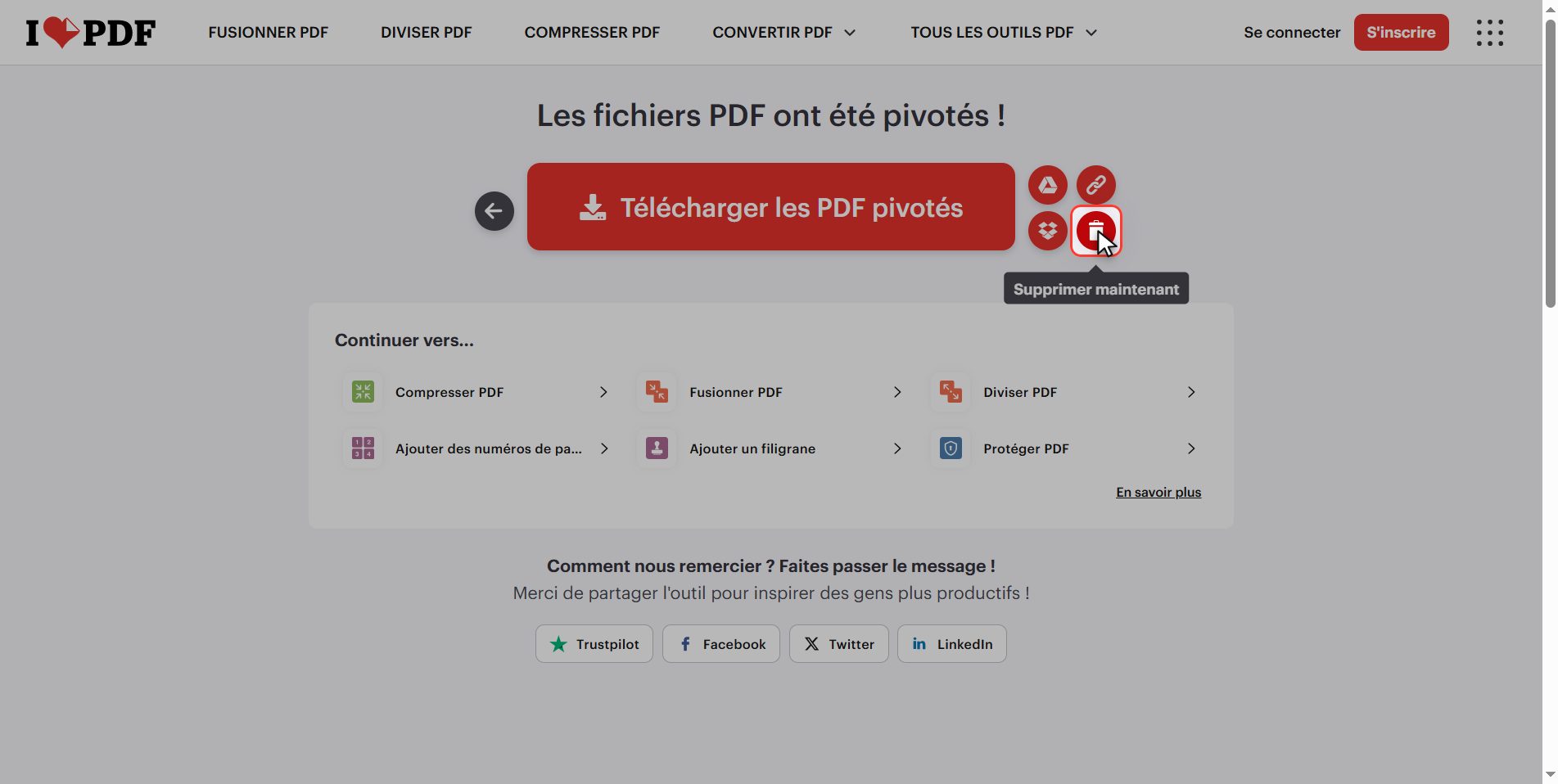
Et voilà : un PDF pivoté pour de vrai en moins d'une minute et gratuitement.
Retiens les deux choses : faire pivoter dans le lecteur ne change pas le fichier, et si une seule page est de travers, l'outil c'est Organiser PDF et pas celui-ci.
Questions fréquentes
Pourquoi la rotation dans mon lecteur ne s'enregistre pas ?
Parce que le lecteur fait pivoter la vue, pas le fichier. C'est comme pencher la tête pour lire une pancarte : toi tu la vois droite, mais la pancarte reste de travers. Certains programmes, comme l'Acrobat payant, permettent de faire pivoter puis d'enregistrer, et là ça reste ; mais les visionneuses normales ne changent que la façon dont tu le vois sur le moment. Cet outil change le fichier, et c'est pour ça que la rotation survit à la fermeture.
Une seule page est de travers et les autres vont bien. Je fais quoi ?
N'utilise pas cet outil, parce qu'il fait pivoter le document entier et mettrait de travers celles qui vont bien. Utilise Organiser PDF, qui montre toutes les pages en miniature et laisse faire pivoter chacune séparément. Même site, gratuit aussi, et pour ce cas c'est le bon. C'est l'erreur la plus fréquente là-dessus.
Mon document est à l'envers, pas sur le côté. Comment le remettre ?
Deux clics sur le même bouton. Chaque clic fait pivoter de quatre-vingt-dix degrés, donc deux font cent quatre-vingts, ce qu'il faut pour l'envers. Et peu importe que tu prennes DROITE ou GAUCHE : deux fois sur l'un ou l'autre arrive au même endroit. Regarde toujours l'aperçu avant de lancer le traitement.
Puis-je faire pivoter plusieurs PDF à la fois ?
Oui, le bouton est au pluriel et accepte plusieurs documents. Avec les boutons du panneau tu les fais tous pivoter en même temps, ce qui sert quand ils sont tous de travers pareil. Et si chacun est de travers différemment, passe la souris sur chaque carte et utilise l'icône de rotation qui apparaît dessus, qui n'agit que sur ce fichier.
Perd-on en qualité en faisant pivoter un PDF ?
Non. La rotation ne retraite pas le contenu : on change une instruction du fichier qui dit dans quelle orientation dessiner chaque page. Le texte reste du texte et les images gardent les mêmes pixels. C'est l'une des opérations les plus inoffensives qu'on puisse faire subir à un PDF.
J'ai trop fait pivoter et j'ai déjà lancé le traitement. Comment je répare ?
Renvoie le fichier que tu viens de télécharger et fais-le pivoter du reste. Le bouton Réinitialiser tout du panneau ne sert qu'avant le traitement, pour annuler les clics de cette session. Et comme la rotation ne coûte aucune qualité, repasser le document deux fois dans l'outil ne lui fait aucun mal.