Een PDF draaien zodat hij gedraaid blijft
Geschreven en gecontroleerd door de redactie van Tutorio Lab · Gecontroleerd op · Wie we zijn en hoe we ons financieren
In 30 seconden: ga naar ilovepdf.com, kies PDF draaien, upload je document, klik RECHTS of LINKS tot de voorvertoning goed staat en klik op de rode knop. Hij draait het hele document; staat er maar één pagina schuin, gebruik dan PDF ordenen. Gratis en zonder account.
Je hebt een PDF die schuin staat: een scan die zijwaarts uitkwam, wat foto's van documenten, een oude fax.
En misschien heb je het al geprobeerd: openen, in de lezer draaien, sluiten… en bij het opnieuw openen staat hij weer schuin.
Dat maakt iedereen gek en het heeft een heel eenvoudige verklaring. Die begrijpen laat je ophouden met vechten hiertegen.
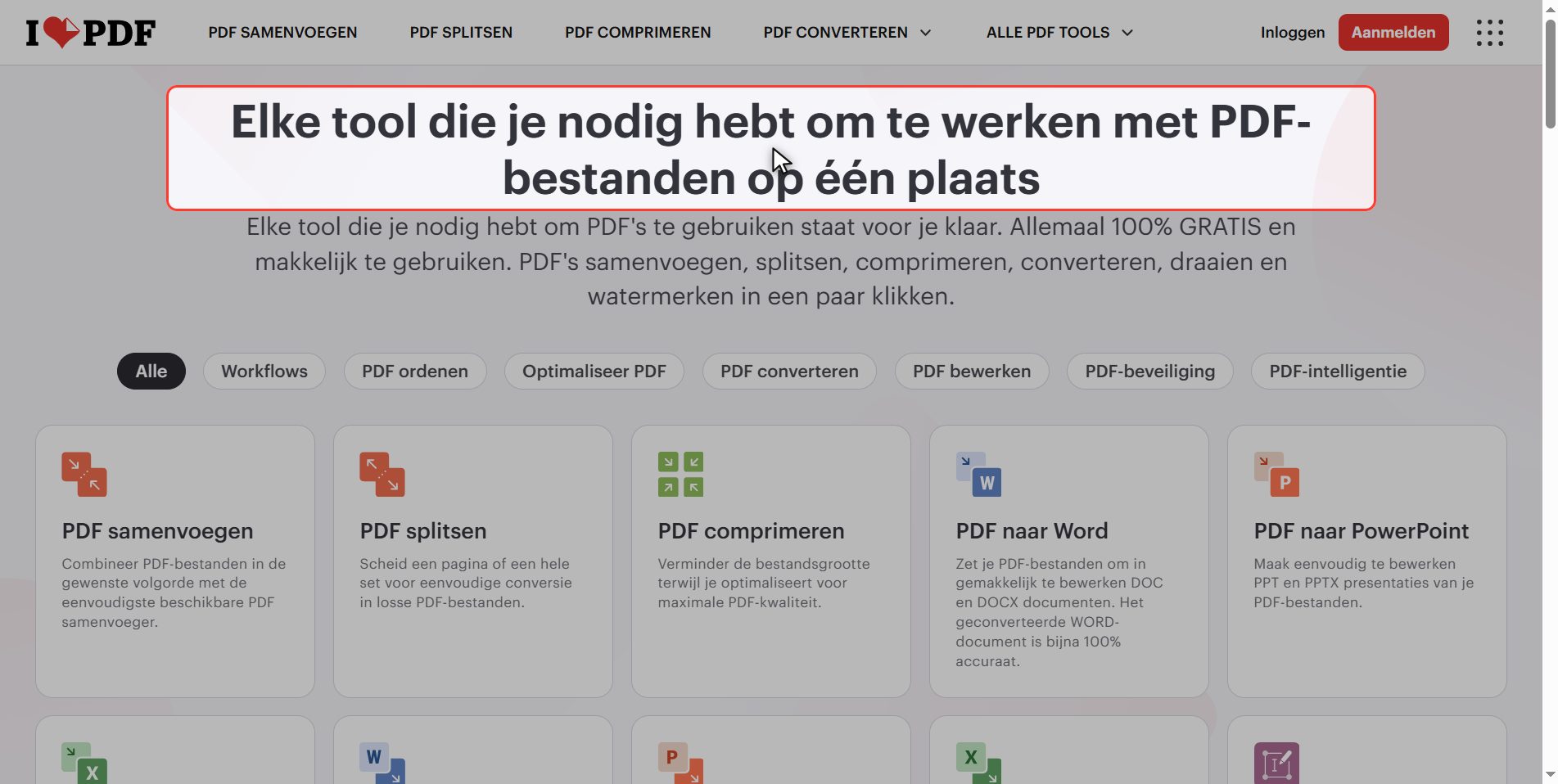
Ga naar iLovePDF
Waarom hij weer schuin staat: als je een PDF draait in Acrobat, in Voorvertoning op de Mac of in Chrome, dan draai je niet het document. Je draait het venster, alsof je je hoofd scheef houdt om een bord te lezen.
Het bestand blijft hetzelfde en zodra je het sluit, vergeet het. Om het te laten blijven moet het bestand veranderen, en dat is wat deze tool doet.
Ga naar ilovepdf.com en zoek PDF draaien. Let meteen op PDF ordenen: aan het eind heb je het nodig.
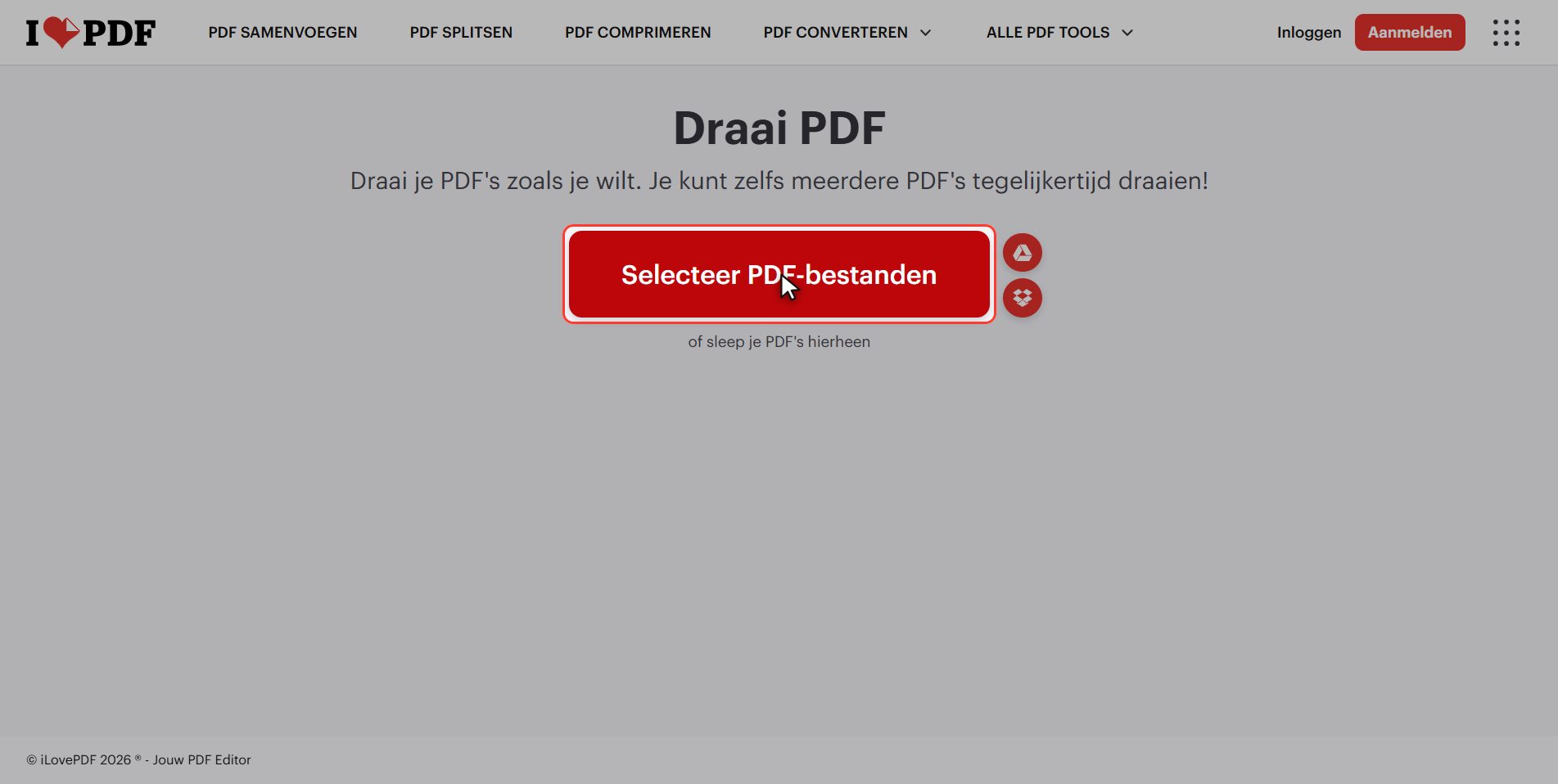
Upload je PDF
Klik op de rode knop Selecteer PDF-bestanden en kies je document.
Hij staat in het meervoud: je kunt er meerdere tegelijk uploaden en ze allemaal draaien.
En let op een belangrijk detail: er verschijnt één kaart met de bestandsnaam, niet de pagina's apart. Onthoud het, want aan het eind verklaart het een beperking.
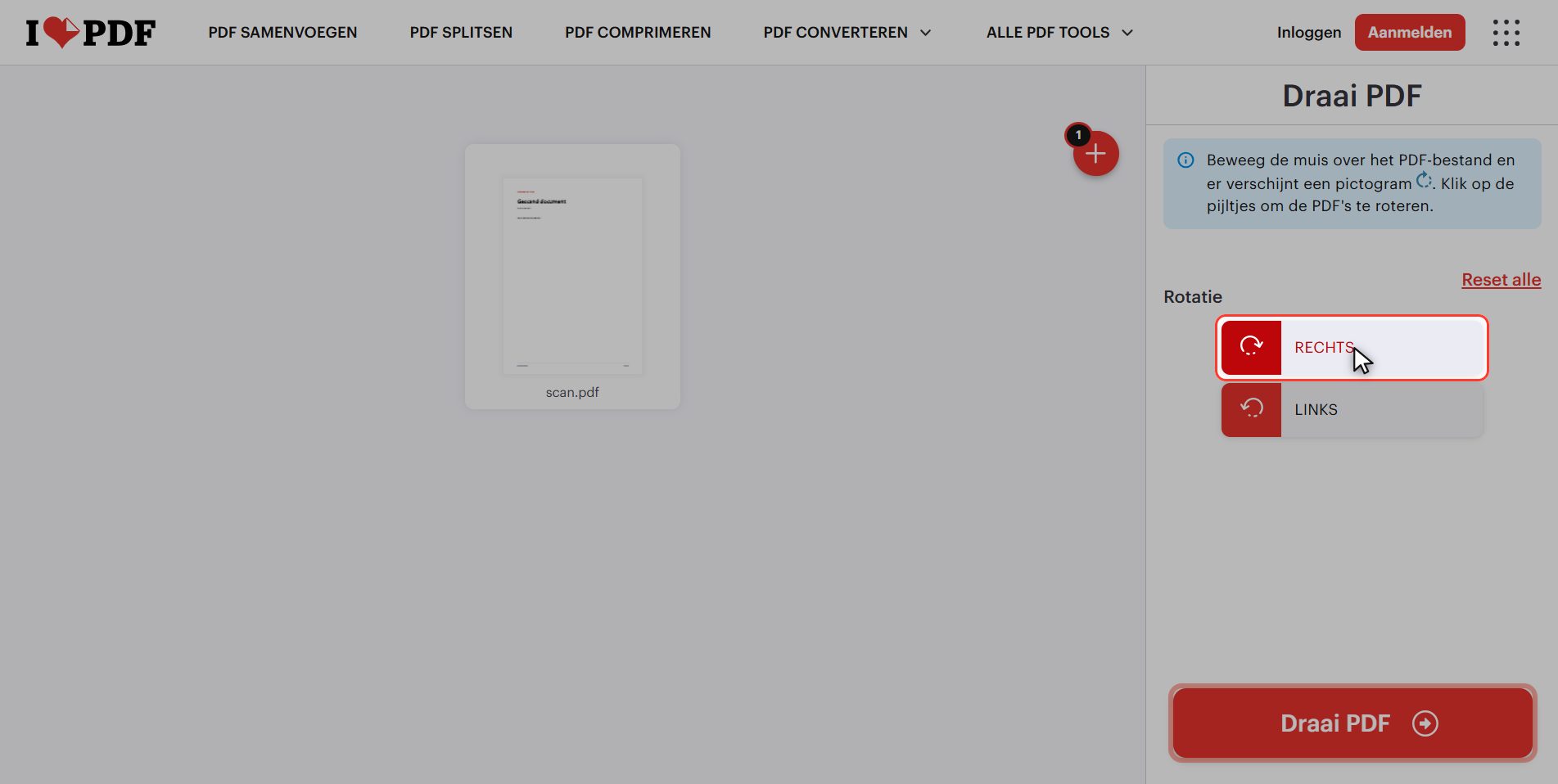
Draai hem met RECHTS
In het paneel rechts staan twee grote knoppen: RECHTS en LINKS.
Elke klik draait 90 graden, dus staat het document ondersteboven: twee klikken op dezelfde knop.
Kijk naar de kaart van het bestand: hij draait op het scherm. Dat is geen versiering, dat is de voorvertoning: wat je daar ziet ga je downloaden.
Negentig graden per klik, en de snelweg
Er is een tweede weg die veel mensen niet zien, en het paneel zegt het bovenaan: ga met de muis over het bestand en er verschijnt een draai-icoontje op de kaart.
Hetzelfde, maar op het document. De handige als je meerdere bestanden hebt geüpload en er maar één wil draaien.
En mocht je doorschieten, het paneel heeft Reset alle, dat alles terugzet zoals het was. Werkt zolang je nog niet hebt verwerkt.
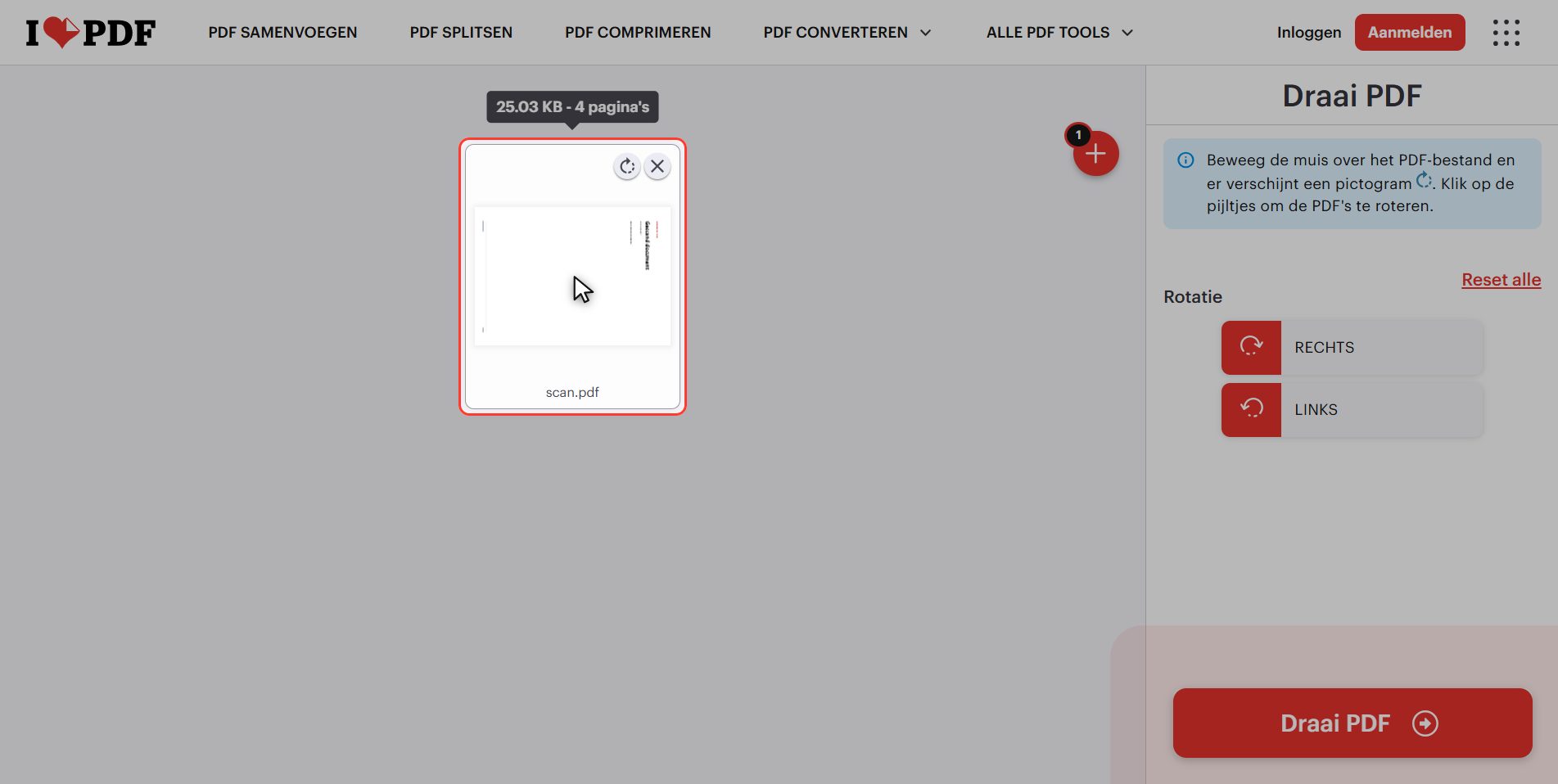
Klik "Draai PDF"
Als de voorvertoning staat zoals je wil, klik op de rode knop rechtsonder: Draai PDF.
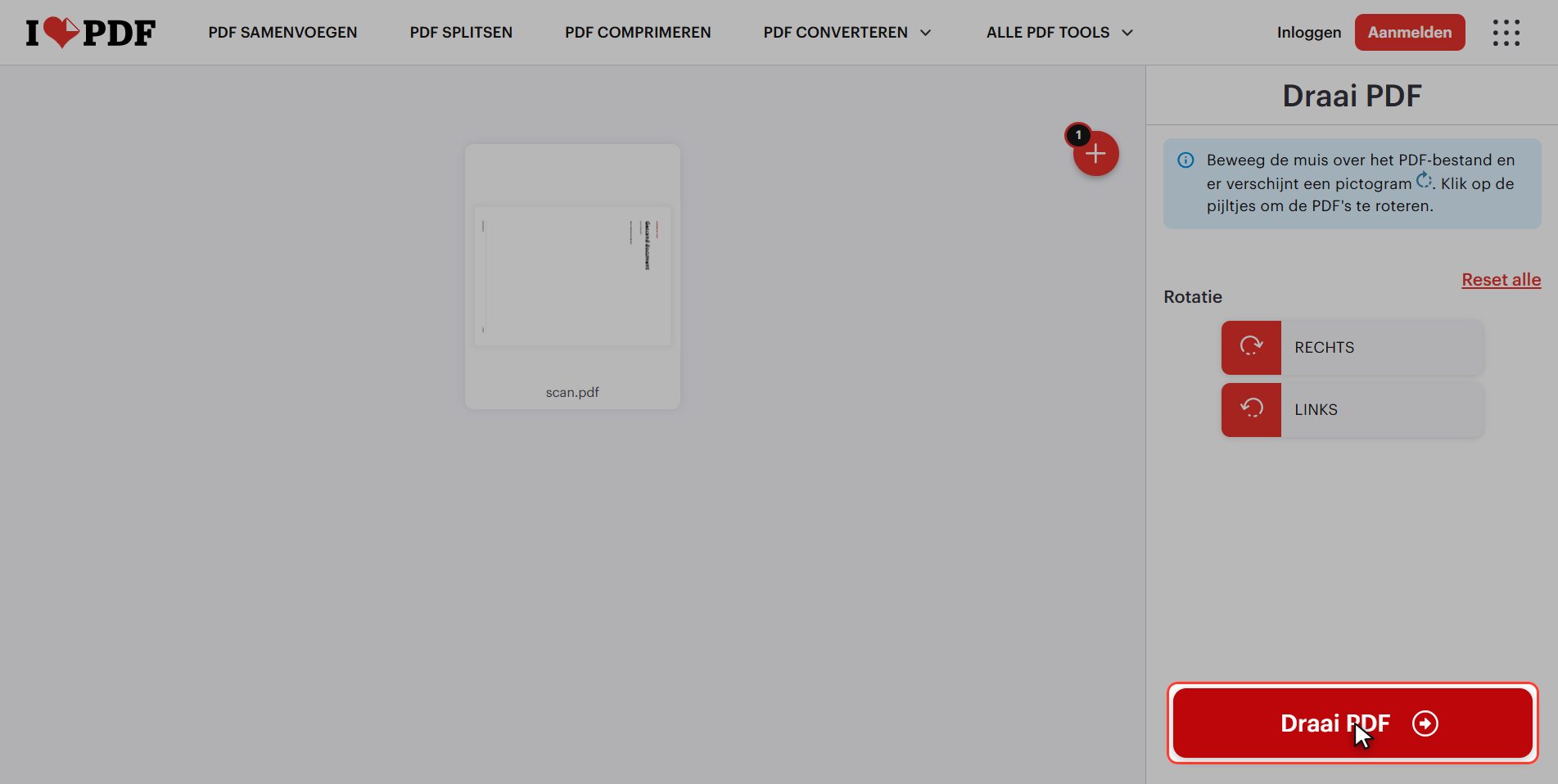
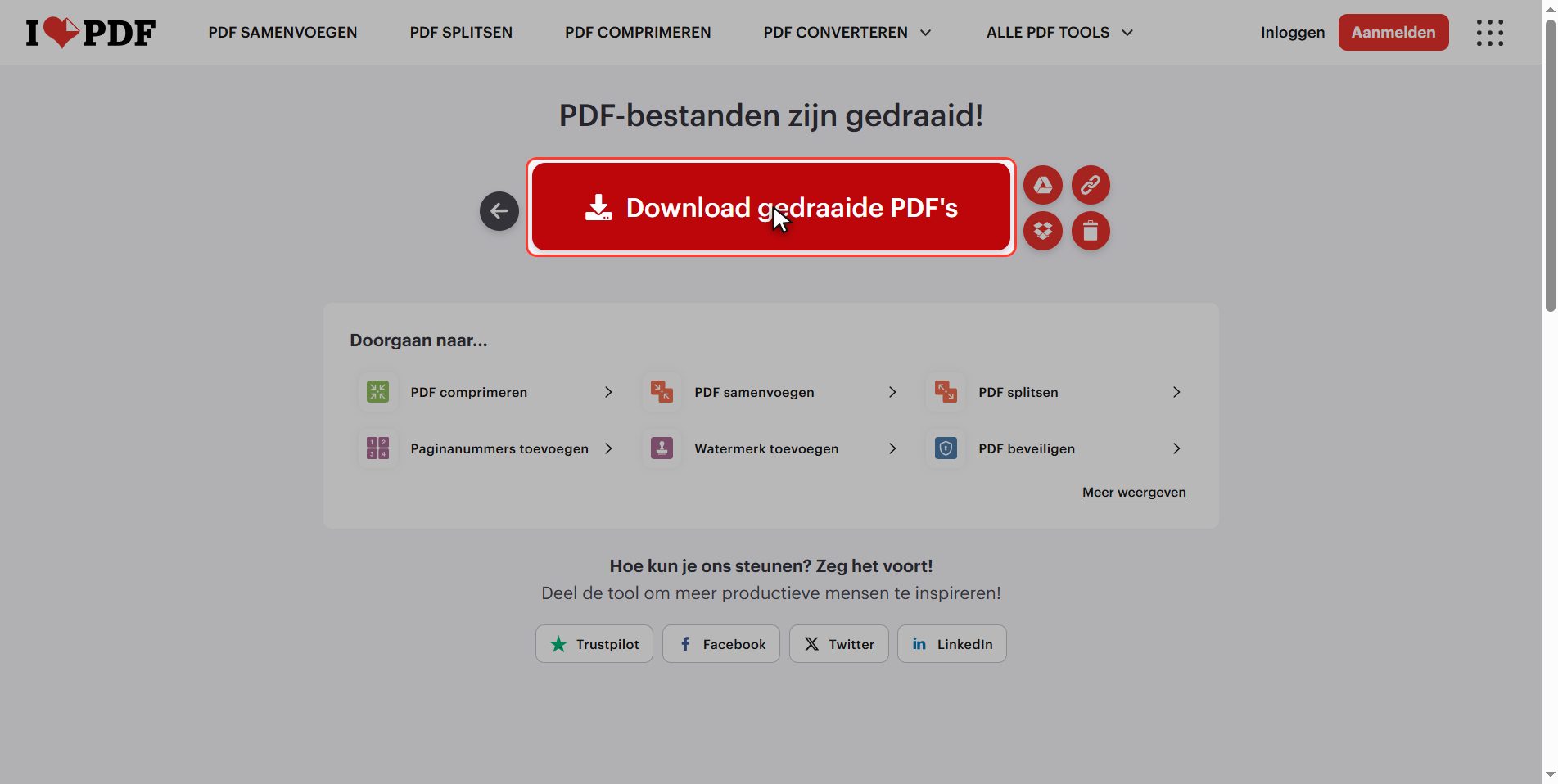
Download hem
Download het bestand en je gedraaide PDF staat in je downloadmap. Heb je er meerdere geüpload, dan komen ze samen in een zip.
Controleer het: nu blijft het
En doe nu dit, want hier wordt alles duidelijk: open hem, bekijk hem, sluit hem en open hem opnieuw.
Nog steeds gedraaid. Dat is het verschil tussen de weergave draaien en het bestand draaien.
En een extraatje dat bijna niemand noemt: omdat het bestand nu echt goed staat, geldt ook:
- hij wordt goed afgedrukt
- hij ziet er goed uit op de telefoon van wie je het stuurt
- hij ziet er goed uit in de voorvertoning van de mail
Het venster draaien loste niets daarvan op.
Als maar één pagina schuin staat
De beperking, en de reden van dat onthouden detail.
Er verscheen één enkele kaart met het bestand en niet de pagina's apart. Dat betekent: deze tool draait het hele document, alle pagina's, dezelfde draai.
En het meest voorkomende geval is juist het andere: een scan van twintig pagina's waarvan er maar ÉÉN zijwaarts uitkwam. Met deze tool repareer je die ene en zet je de negentien scheef die goed stonden.
Daarvoor is er PDF ordenen: die laat de pagina's een voor een als miniaturen zien, en je draait alleen de verkeerde. Dezelfde site, ook gratis.
De regel:
- Heel document schuin → PDF draaien (wat we net deden)
- Eén of twee pagina's schuin tussen veel → PDF ordenen
Wat er met je bestanden gebeurt
Dit geldt voor al deze tools.
Je document wordt naar een server van iLovePDF geüpload om gedraaid te kunnen worden. Daar wordt het verwerkt en verwijdert het zichzelf na een paar uur.
Voor een scan van aantekeningen of een folder geen probleem. Is het een factuur, een contract of iets met persoonsgegevens, denk er dan over na.
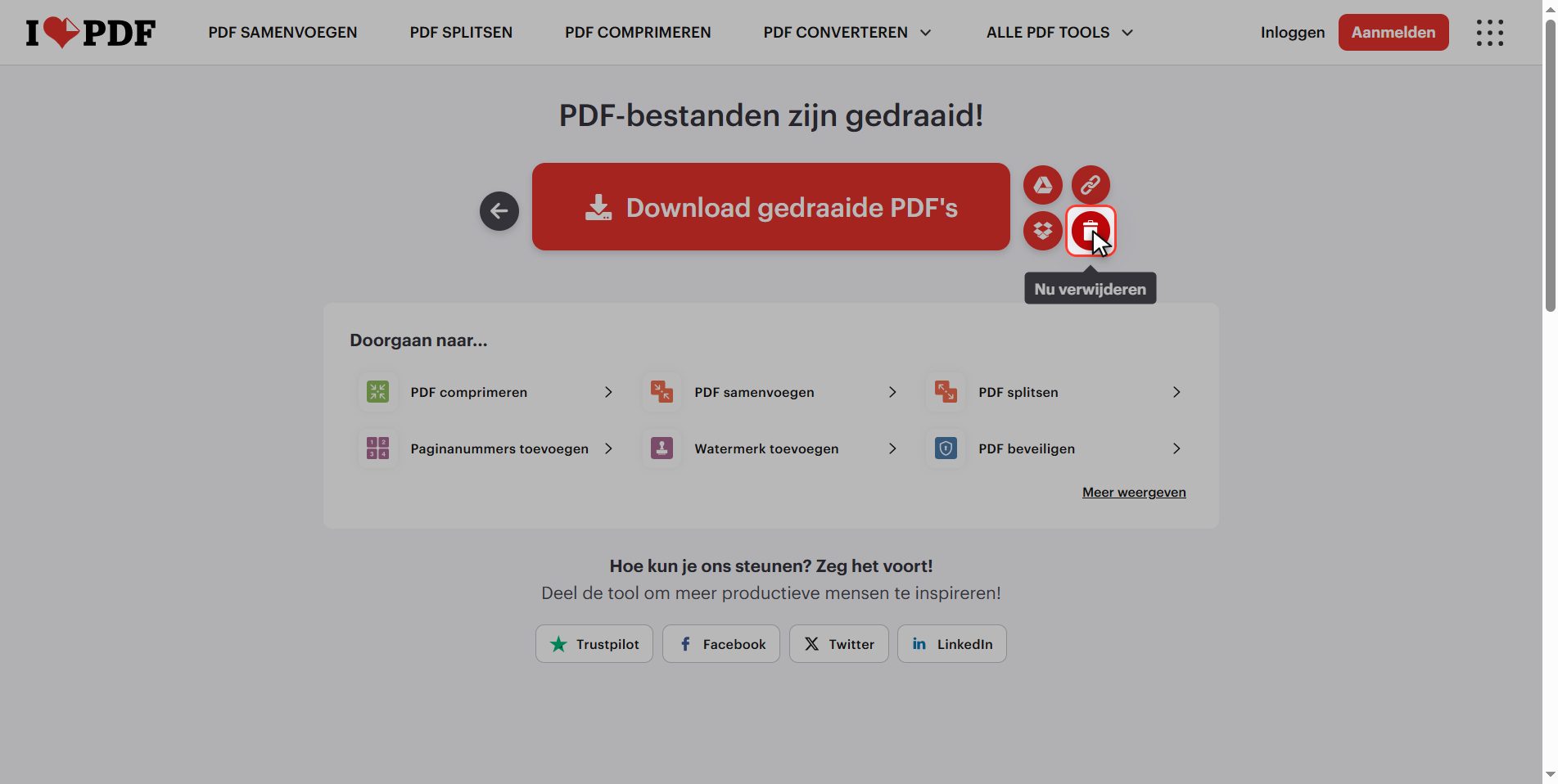
En upload je het toch, klik dan aan het eind op het prullenbakje.
En dat is het: een PDF die echt gedraaid is, in minder dan een minuut en gratis.
Onthoud de twee dingen: draaien in de lezer verandert het bestand niet, en staat er maar één pagina schuin, dan is de tool PDF ordenen en niet deze.
Veelgestelde vragen
Waarom wordt het draaien in mijn lezer niet opgeslagen?
Omdat de lezer de weergave draait, niet het bestand. Het is als je hoofd scheef houden om een bord te lezen: jij ziet het recht, maar het bord hangt nog steeds scheef. Sommige programma's, zoals het betaalde Acrobat, laten je draaien en daarna opslaan, en dan blijft het wel; maar gewone viewers veranderen alleen hoe je het op dat moment ziet. Deze tool verandert het bestand, en daarom overleeft de draai het sluiten.
Maar één pagina staat schuin en de rest goed. Wat nu?
Gebruik deze tool niet, want hij draait het hele document en zou de goede scheef zetten. Gebruik PDF ordenen, die alle pagina's als miniaturen laat zien en elke pagina apart laat draaien. Dezelfde site, ook gratis, en voor dat geval de juiste. Het is de meest gemaakte fout hierbij.
Mijn document staat ondersteboven, niet dwars. Hoe zet ik het goed?
Twee klikken op dezelfde knop. Elke klik draait negentig graden, dus twee maken honderdtachtig, en dat is wat ondersteboven nodig heeft. En het maakt niet uit of je RECHTS of LINKS neemt: twee keer op een van beide komt op dezelfde plek uit. Kijk altijd naar de voorvertoning voordat je verwerkt.
Kan ik meerdere PDF's tegelijk draaien?
Ja, de knop staat in het meervoud en neemt meerdere documenten. Met de knoppen in het paneel draai je ze allemaal tegelijk, wat werkt als ze allemaal hetzelfde schuin staan. Staat elk anders, ga dan met de muis over elke kaart en gebruik het draai-icoontje dat erop verschijnt: dat werkt alleen op dat bestand.
Verlies je kwaliteit bij het draaien van een PDF?
Nee. Draaien verwerkt de inhoud niet opnieuw: wat verandert is een instructie in het bestand die zegt in welke stand elke pagina getekend moet worden. Tekst blijft tekst en afbeeldingen houden dezelfde pixels. Het is een van de onschuldigste bewerkingen die je een PDF kunt aandoen.
Ik heb te ver gedraaid en al verwerkt. Hoe los ik dat op?
Upload het bestand dat je net hebt gedownload en draai het de rest. De knop Reset alle in het paneel werkt alleen vóór het verwerken, om de klikken van die sessie ongedaan te maken. En omdat draaien geen kwaliteit kost, doet twee keer door de tool halen het document helemaal geen kwaad.