
Mettre YouTube en français
Écrit et vérifié par la rédaction de Tutorio Lab · Vérifié le · Qui nous sommes et comment nous nous finançons
Vous avez ouvert YouTube et tout est en anglais ? Home, Subscriptions, Sign in, et vous cherchez où diable on change ça. Rassurez-vous : ce n'est pas une panne et personne ne vous a piraté. C'est un réglage qui a bougé tout seul et qui se remet en moins d'une minute. Je vais vous montrer comment faire sur l'ordinateur, comment faire sur le téléphone, et à la fin je vous explique pourquoi il repasse parfois en anglais tout seul. C'est parti.
Ouvrez YouTube sur l'ordinateur
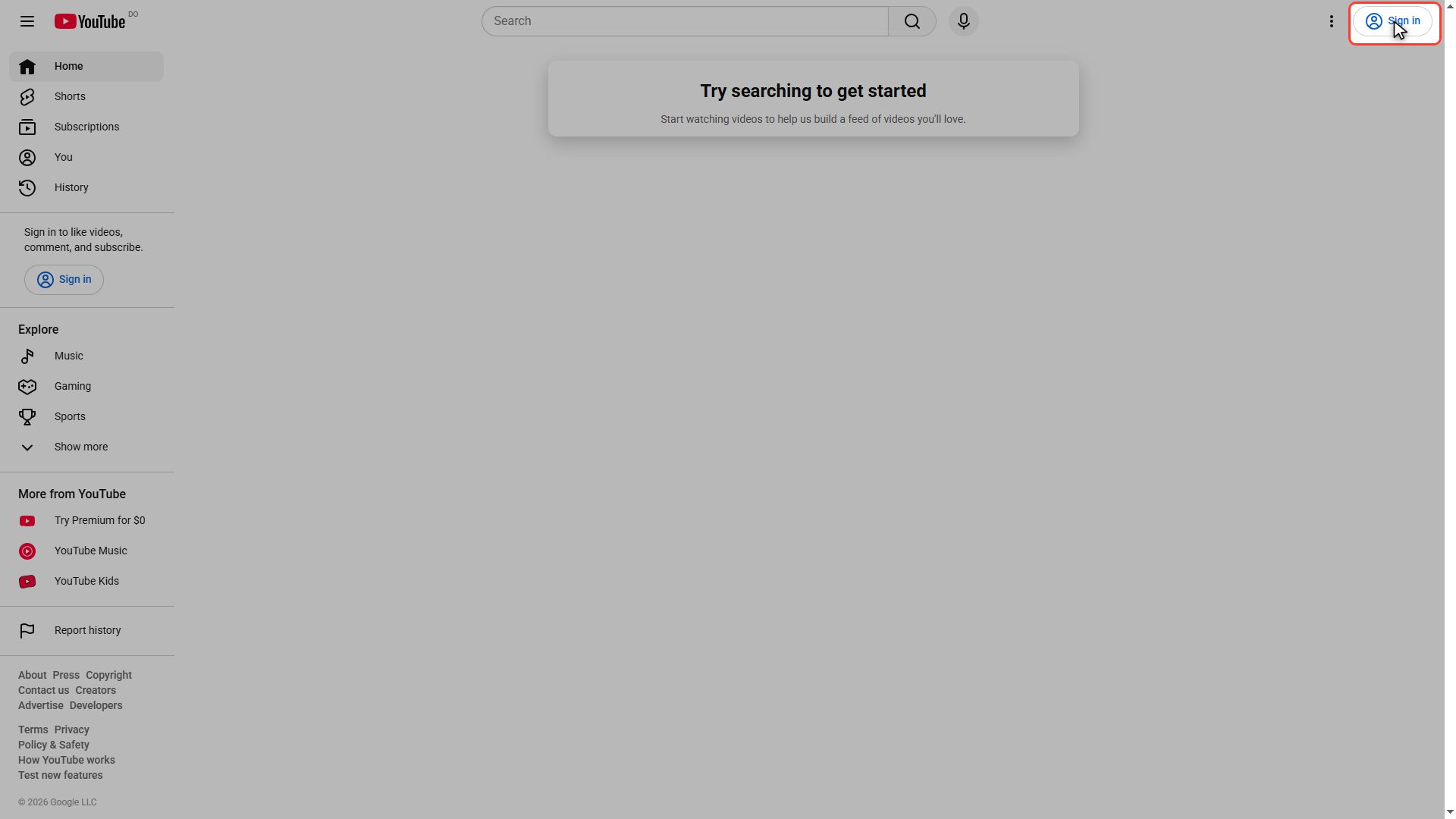
Commençons par l'ordinateur. Ouvrez votre navigateur et allez sur youtube.com comme d'habitude. Le problème est là, sous vos yeux : regardez la barre de gauche, elle dit Home, Shorts, Subscriptions. Et en haut à droite, Sign in. Tout en anglais. Une chose importante avant de continuer : vous n'avez pas besoin de vous connecter pour arranger ça. Ça marche même sans compte.
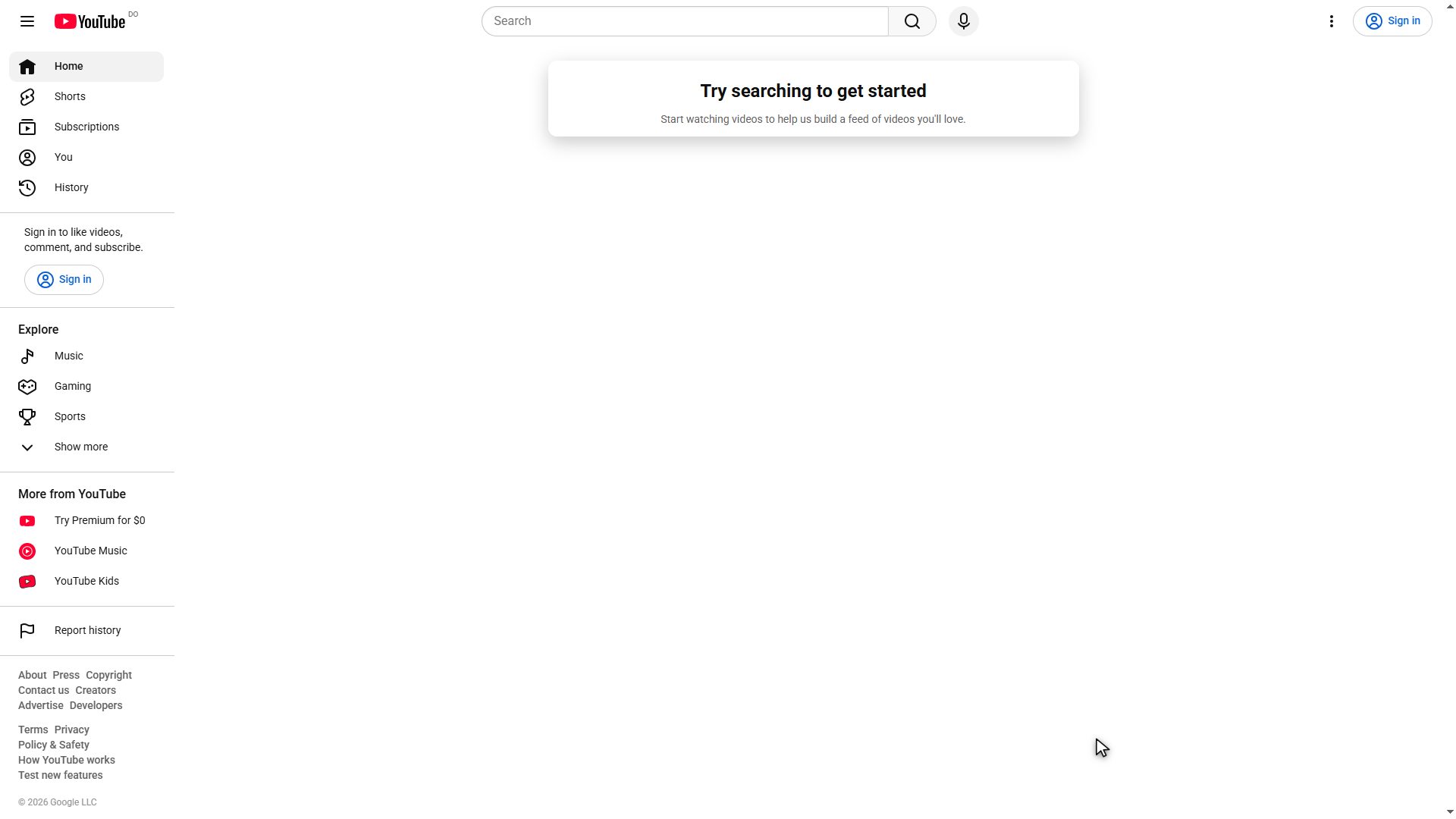
Entrez dans le menu des paramètres
La première chose, c'est de repérer les trois petits points à la verticale en haut à droite, juste à côté du bouton bleu Sign in. C'est le menu des réglages rapides, et c'est là-dedans qu'il y a tout ce qu'il nous faut. Cliquez dessus.
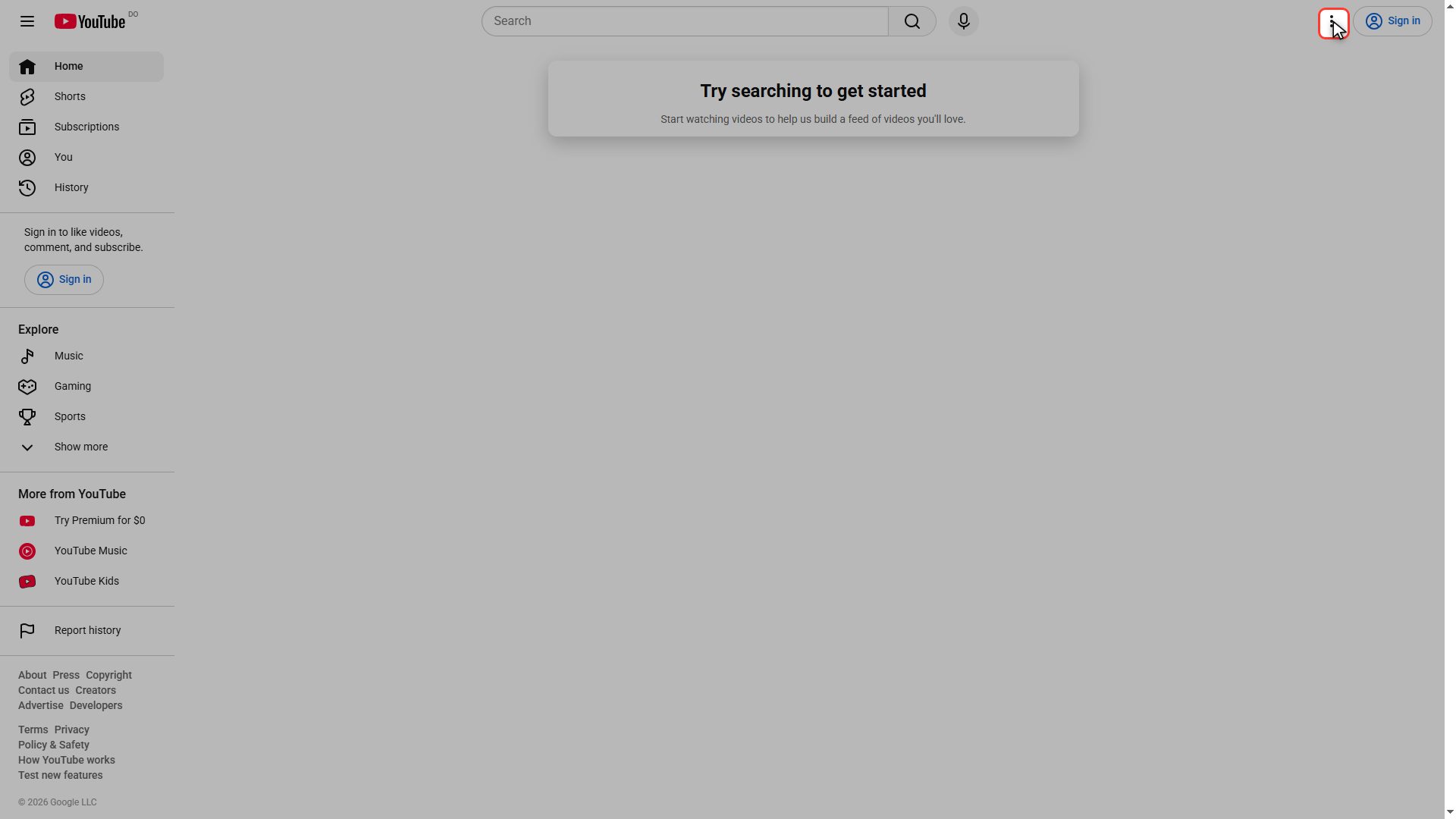
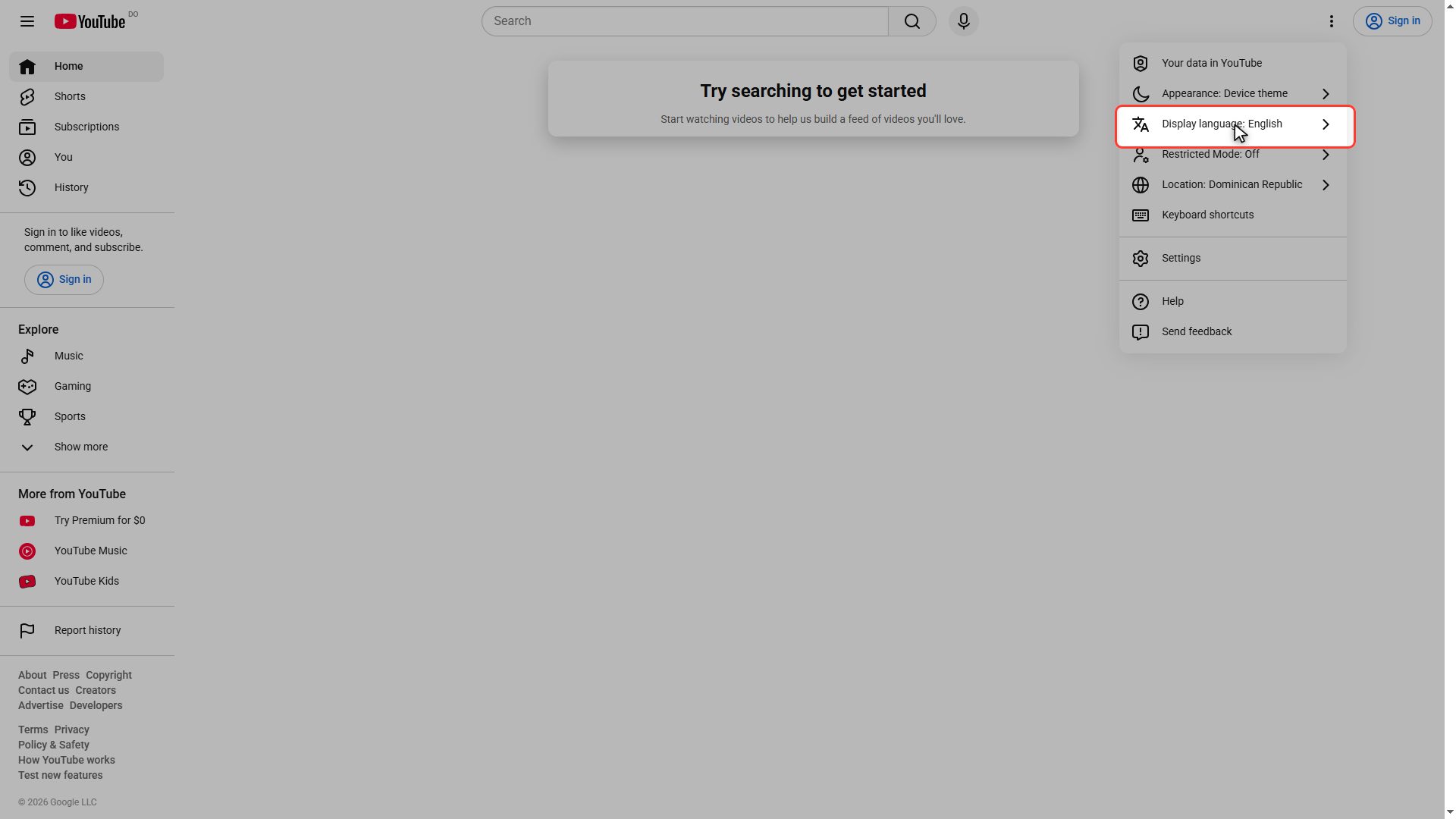
Cherchez "Display language"
Le menu se déroule. Vous allez voir plusieurs options : Your data in YouTube, Restricted Mode, Location. Celle qui nous intéresse, c'est Display language, qui veut dire langue d'affichage. Remarquez qu'à côté il affiche celle que vous avez en ce moment : English. Cliquez sur cette ligne.
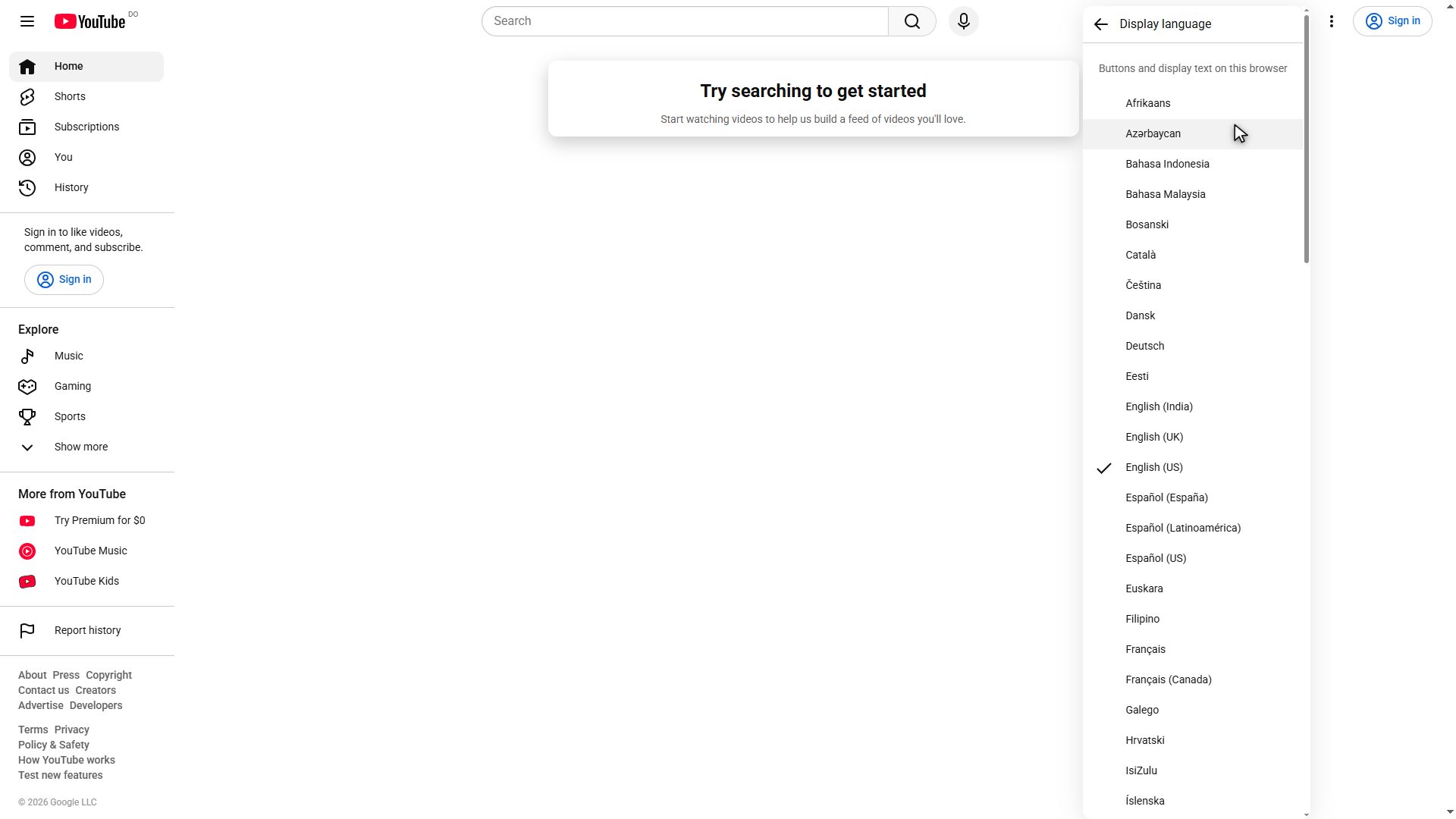
Trouvez votre langue dans la liste
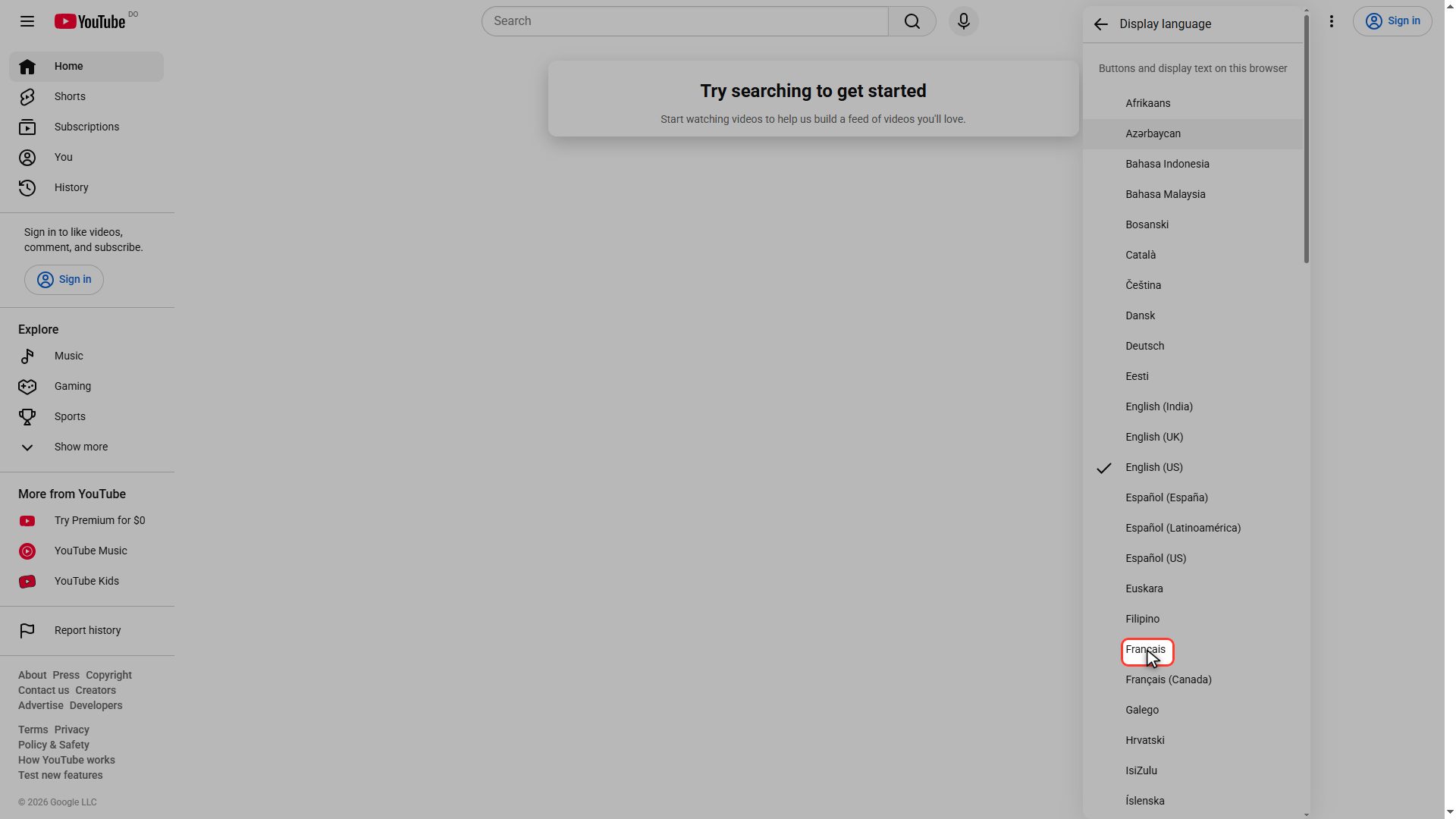
Et voici la liste complète des langues de YouTube, plus de soixante-dix. Elles sont par ordre alphabétique, mais attention à ce détail parce qu'il perd beaucoup de monde : chaque langue est écrite dans sa propre langue. L'allemand apparaît comme Deutsch, l'espagnol comme Español. Ne cherchez donc pas le mot French. Cherchez Français. Descendez doucement avec la molette.
Choisissez Français
Le voilà. Vous verrez aussi Français (Canada) juste en dessous : la différence tient à quelques mots de vocabulaire, rien de grave, prenez celui qui vous correspond. Moi je prends Français. Cliquez dessus.
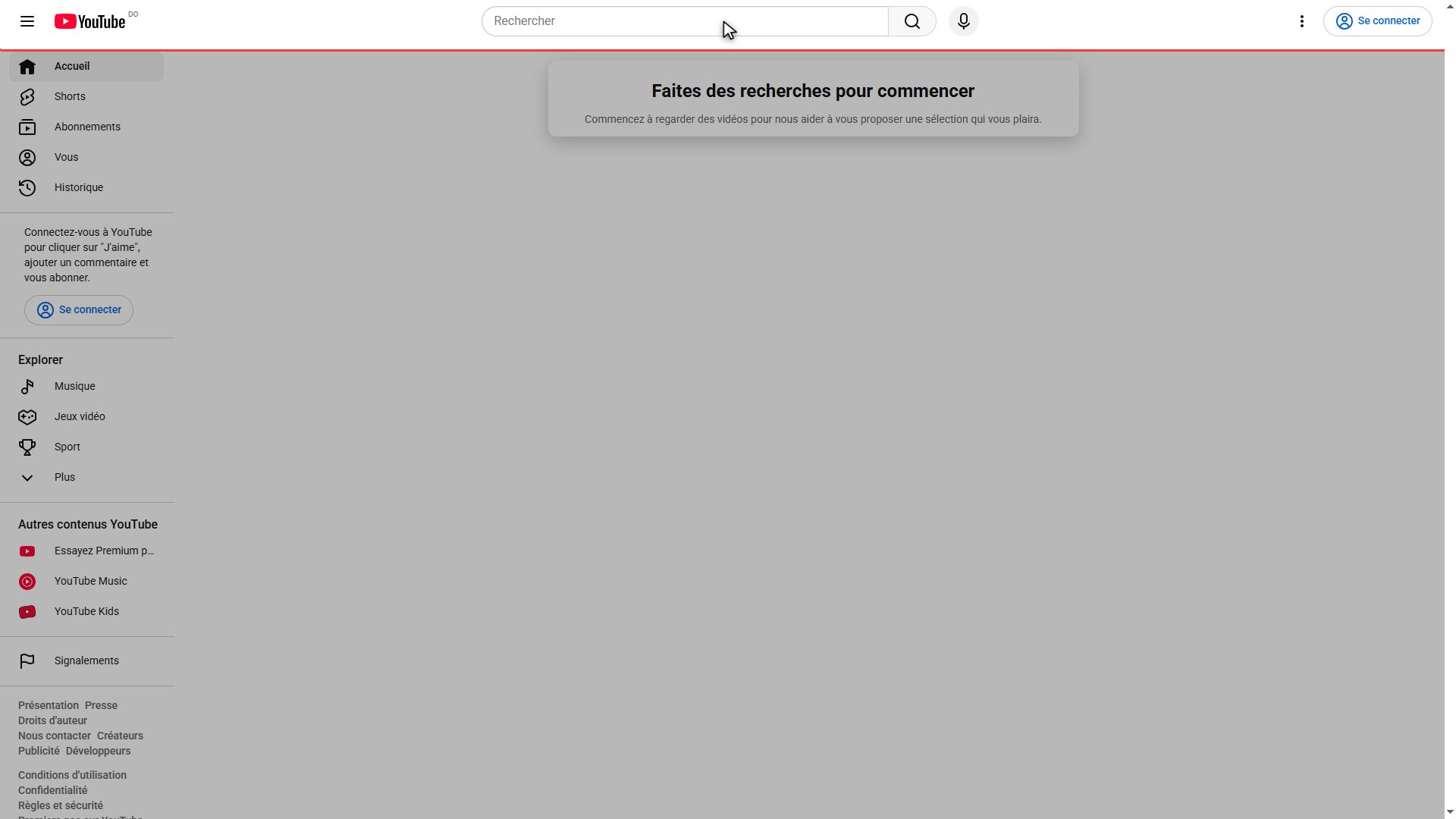
Voilà : YouTube en français
Et c'est fait. La page se recharge toute seule et regardez comme tout a changé : Accueil, Shorts, Abonnements, Vous. En haut à droite ça dit maintenant Se connecter au lieu de Sign in. Tout le site est passé en français. Ça, c'était sur l'ordinateur.
Maintenant sur téléphone
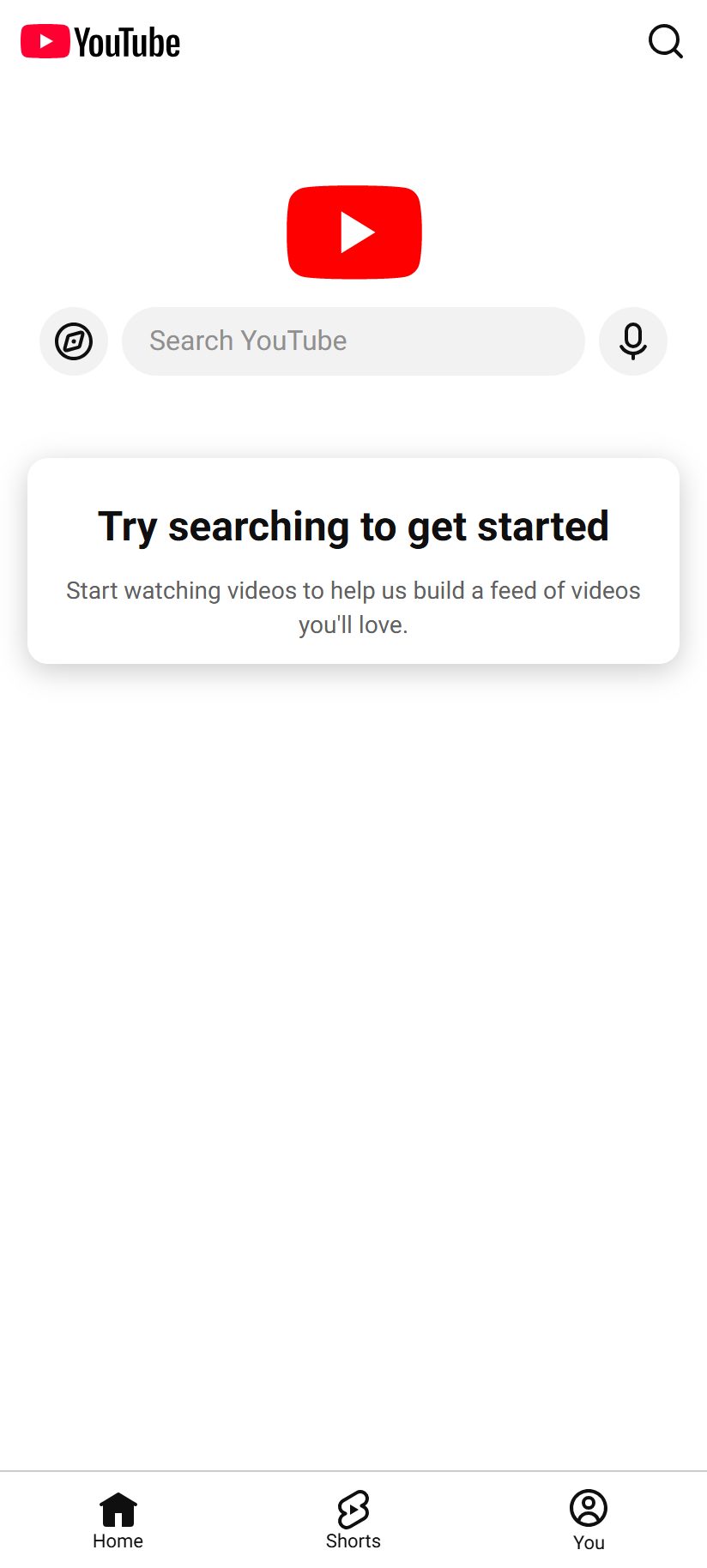
Passons au téléphone, parce que le chemin est complètement différent et c'est là que la plupart des gens se perdent. Ouvrez le navigateur de votre téléphone et allez sur youtube.com. Comme vous voyez, ici aussi tout est en anglais, mais remarquez une chose : le menu des trois points n'existe pas. Sur téléphone, les réglages sont cachés ailleurs.
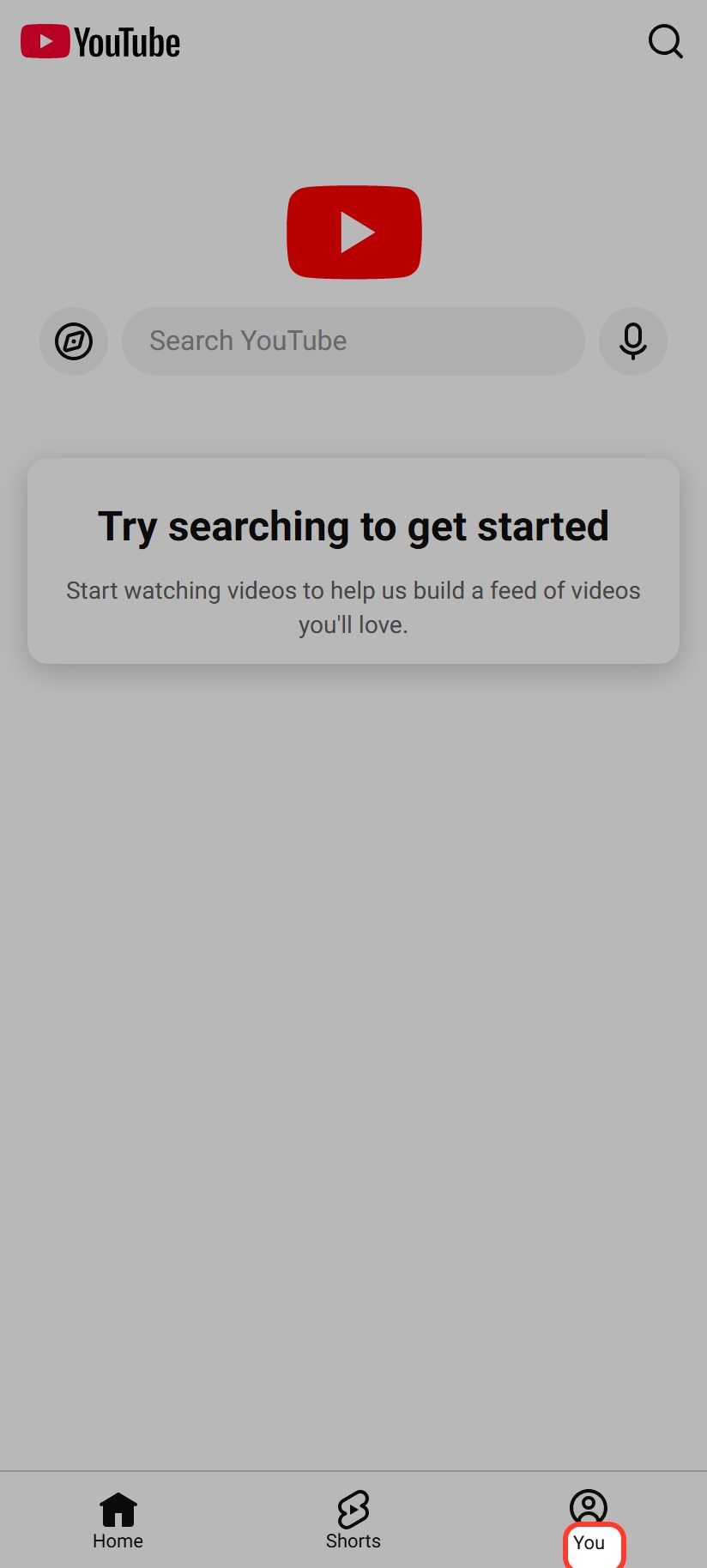
Allez dans "You" puis la roue dentée
Regardez tout en bas. Vous voyez trois onglets : Home, Shorts et You. Touchez celui qui dit You, à droite. Et une fois dedans, en haut à droite apparaît une roue dentée. Touchez cette roue : c'est là que sont les réglages.
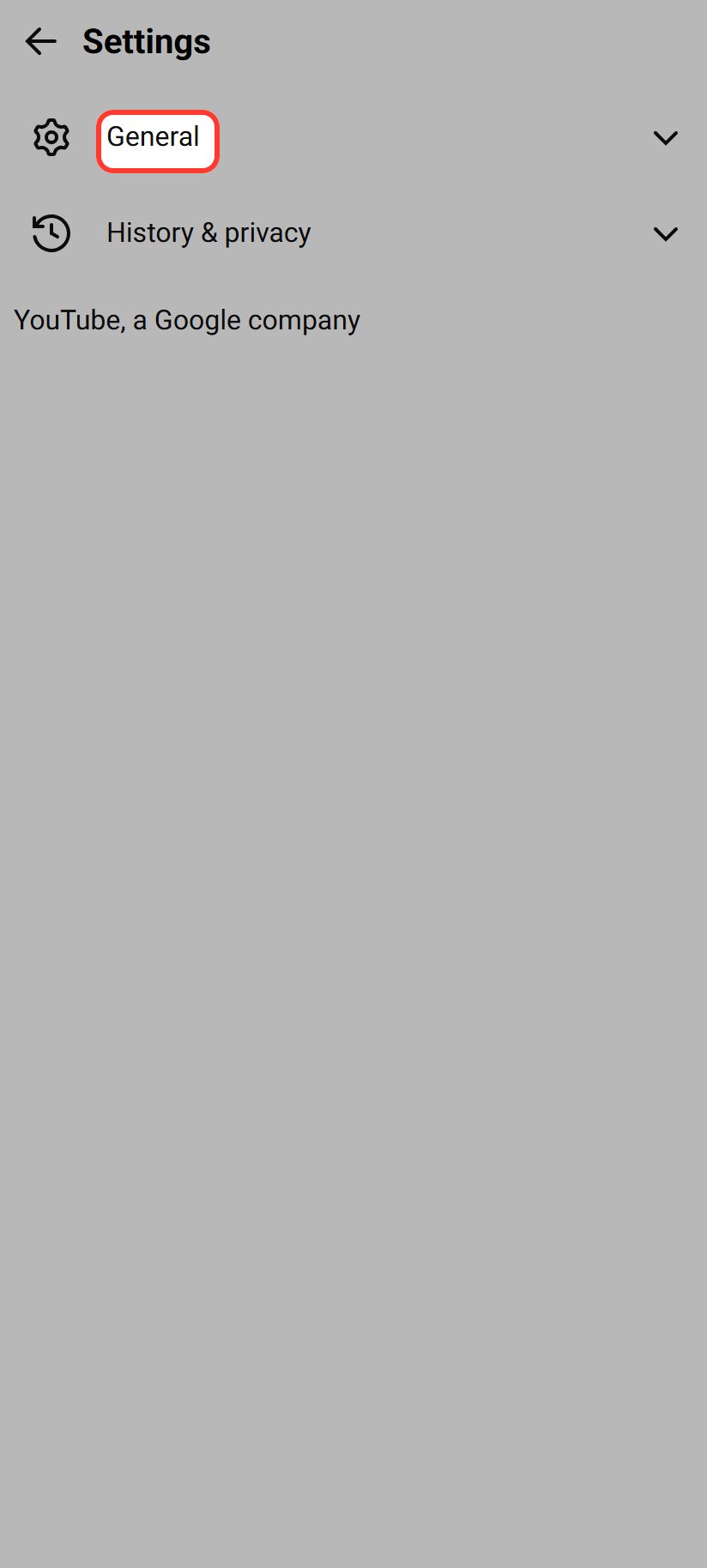
Ouvrez la section General
Le panneau des réglages s'ouvre, avec deux sections. L'une dit General et l'autre History and privacy. Celle qu'il nous faut est la première. Touchez General.
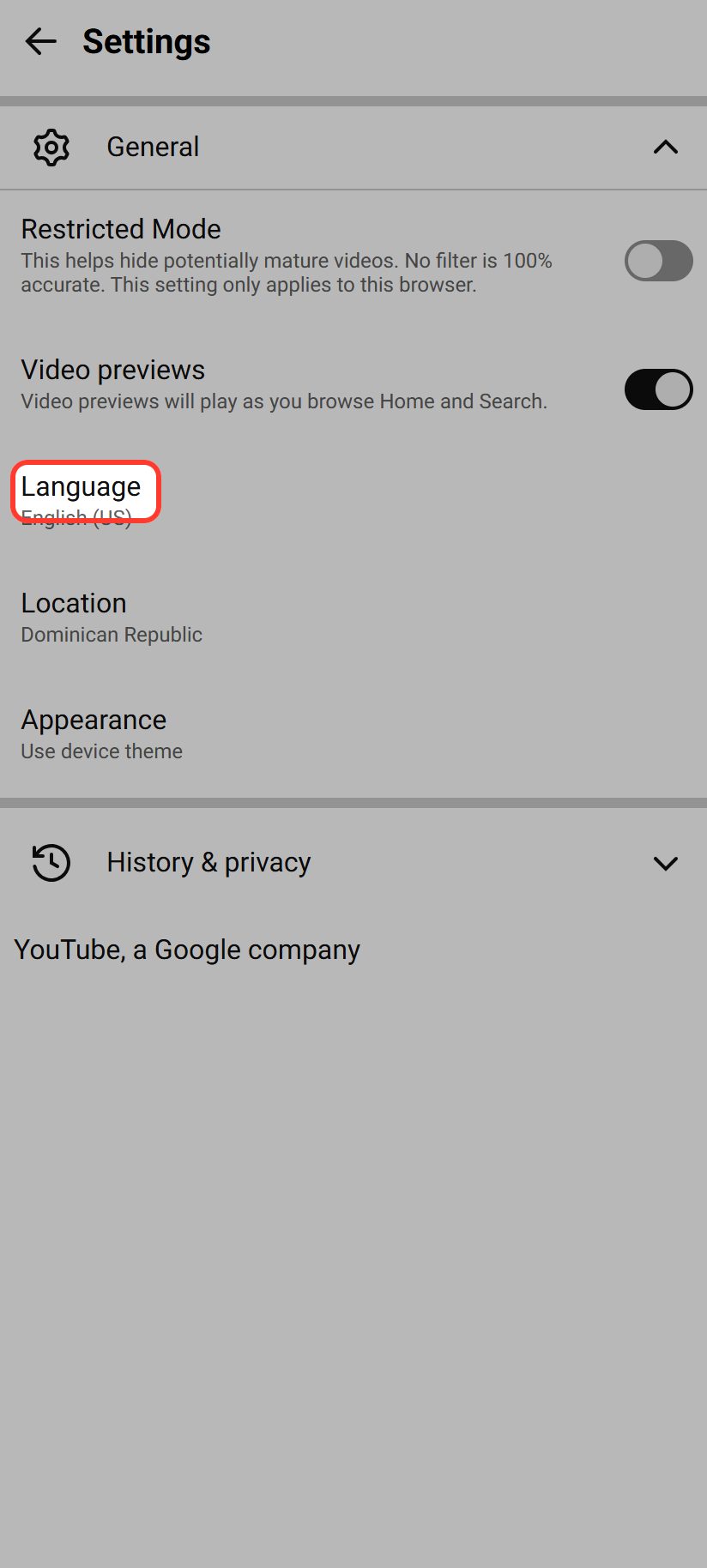
Touchez "Language"
Et là-dedans, on trouve les vraies options. Regardez : Restricted Mode, Video previews, et juste là, Language, qui affiche pour l'instant English US. Touchez-la.
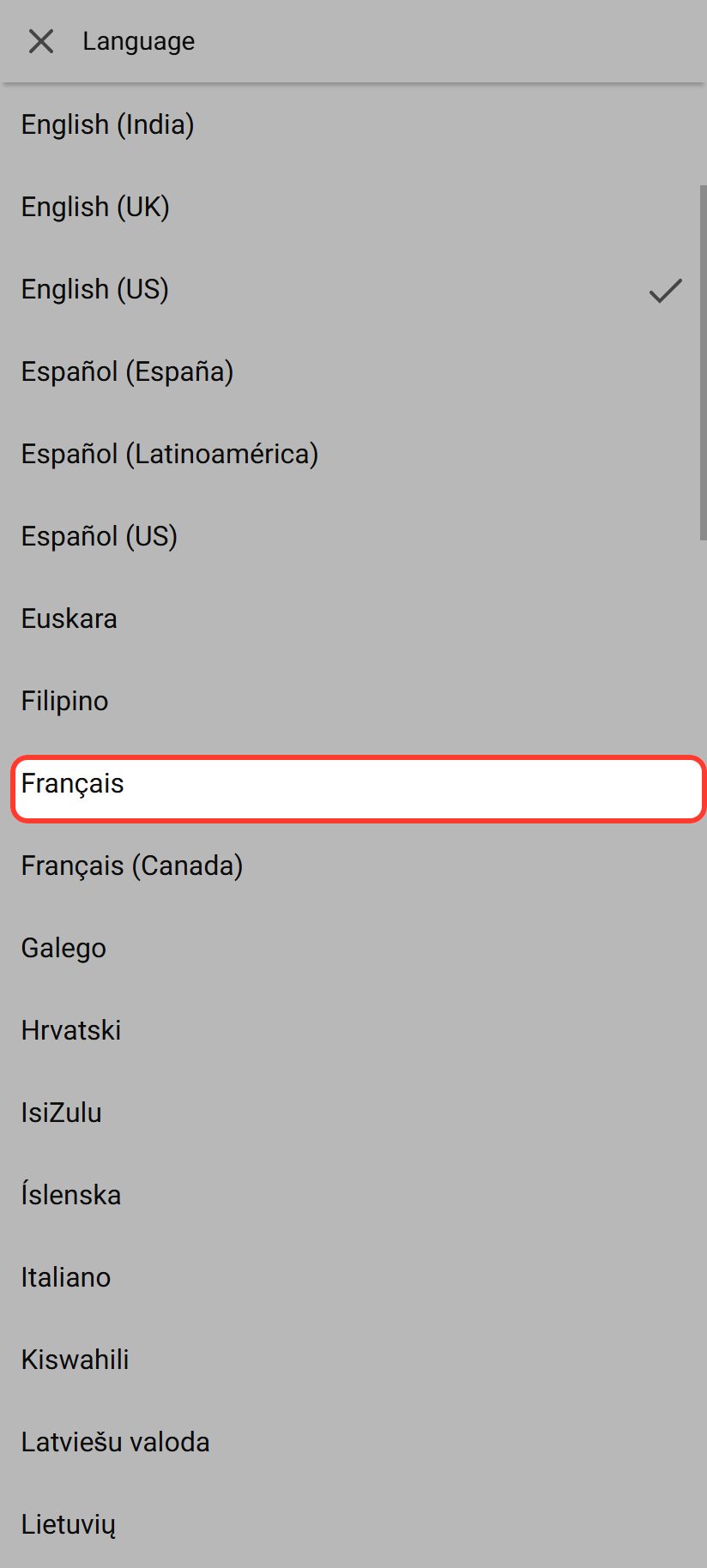
Choisissez Français
La même liste de langues que sur l'ordinateur s'ouvre, avec le même piège : chacune écrite dans sa propre langue. Faites défiler avec le doigt jusqu'à trouver Français, et touchez. Voilà : le téléphone aussi est en français.
Pourquoi il repasse en anglais ?
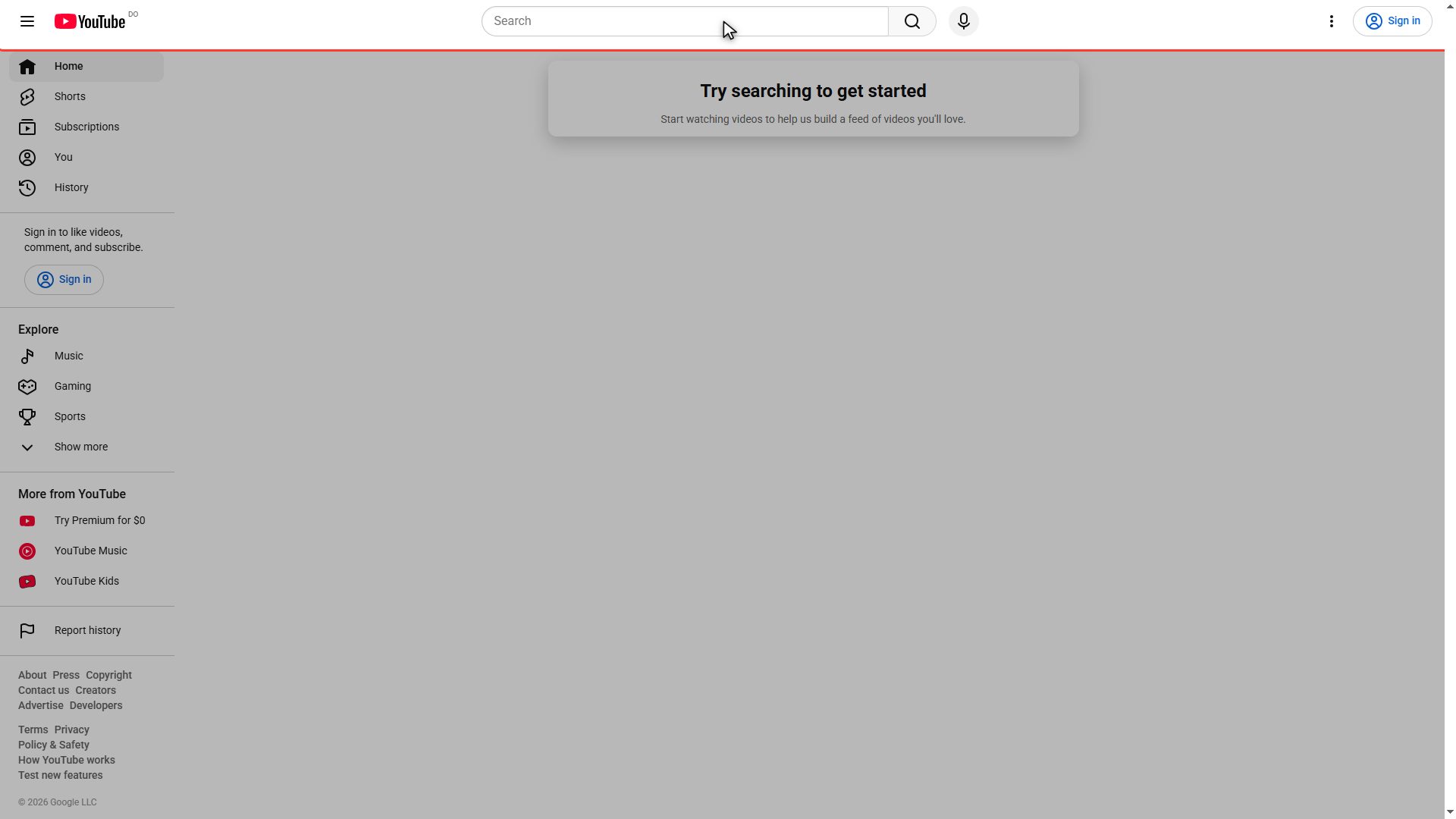
Maintenant la partie que presque personne n'explique, et la raison pour laquelle beaucoup de gens recherchent cette vidéo quelques jours plus tard. Regardez : j'ai ouvert une nouvelle fenêtre du navigateur, et YouTube est ressorti en anglais. Pourquoi ? Parce que tant que vous n'êtes pas connecté, YouTube enregistre la langue dans le navigateur, pas sur vous. Si vous effacez les cookies, si vous passez en navigation privée, ou si vous changez de navigateur, il revient à la langue d'avant.
La solution définitive
La solution définitive, la voici : connectez-vous avec votre compte Google, et une fois à l'intérieur, changez la langue en suivant les mêmes étapes. Comme votre session est ouverte, la préférence est enregistrée dans votre compte et non dans le navigateur. À partir de là, elle vous suit partout : l'ordinateur du bureau, le téléphone, la tablette. Et elle ne bouge plus jamais.
Et voilà, c'est tout. Ordinateur, téléphone, et l'astuce pour que ça ne rechange plus. À bientôt.