Como colocar o YouTube em português
Escrito e conferido pela redação do Tutorio Lab · Conferido em · Quem somos e como nos financiamos
Você abriu o YouTube e de repente está tudo em inglês? Home, Subscriptions, Sign in, e você procurando onde diabos se muda isso. Fica tranquilo: não é um erro nem te hackearam. É uma configuração que se mexeu sozinha e se resolve em menos de um minuto. Vou te mostrar como fazer no computador, como fazer no celular, e no final explico por que às vezes ele volta sozinho para o inglês. Vamos lá.
Abra o YouTube no computador
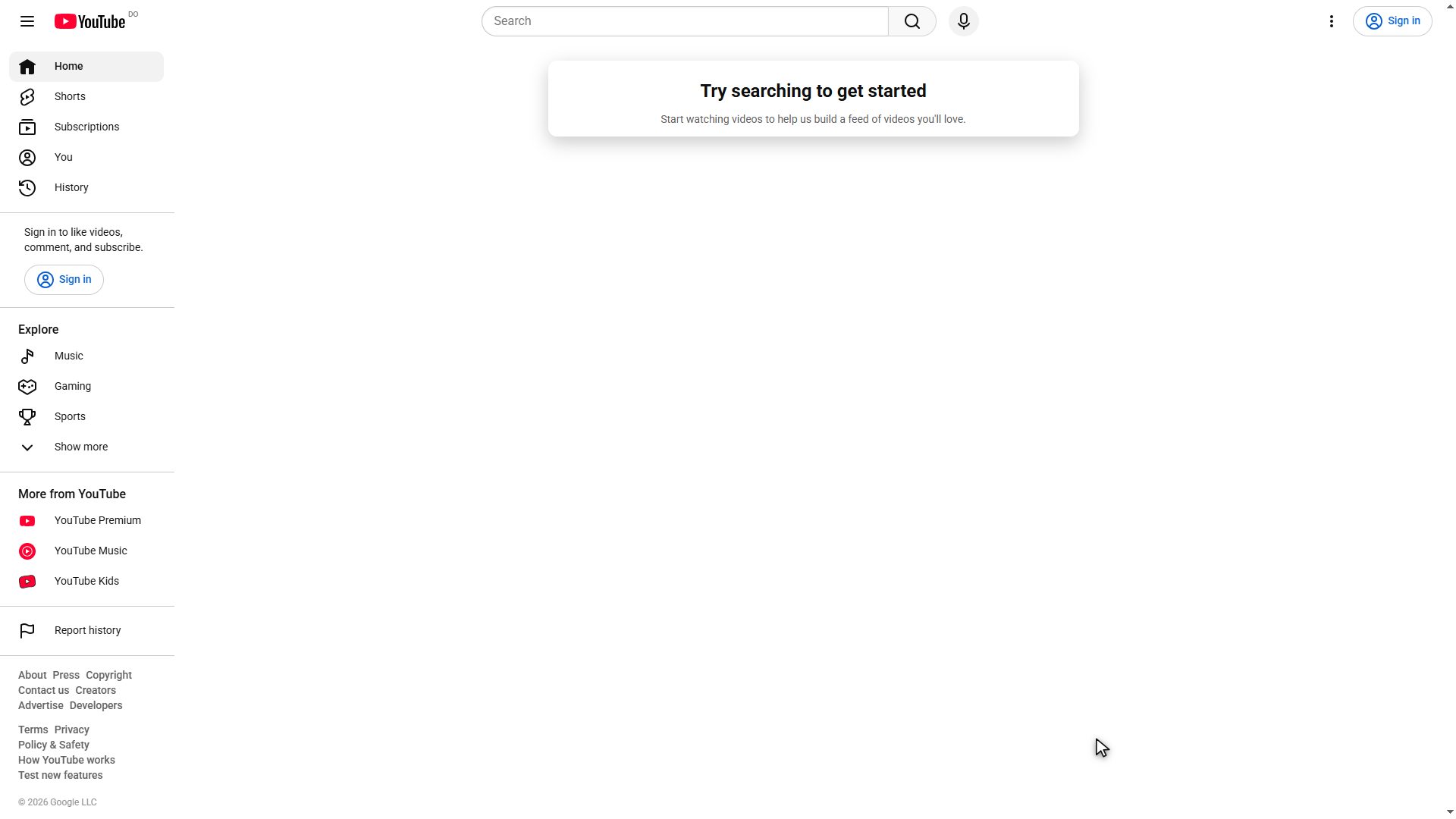
Vamos começar pelo computador. Abra o seu navegador e entre em youtube.com como sempre. Aqui está o problema à vista: olhe a barra da esquerda, diz Home, Shorts, Subscriptions. E em cima à direita, Sign in. Tudo em inglês. Uma coisa importante antes de seguir: você não precisa fazer login para arrumar isso. Funciona mesmo sem conta.
Entre no menu de configurações
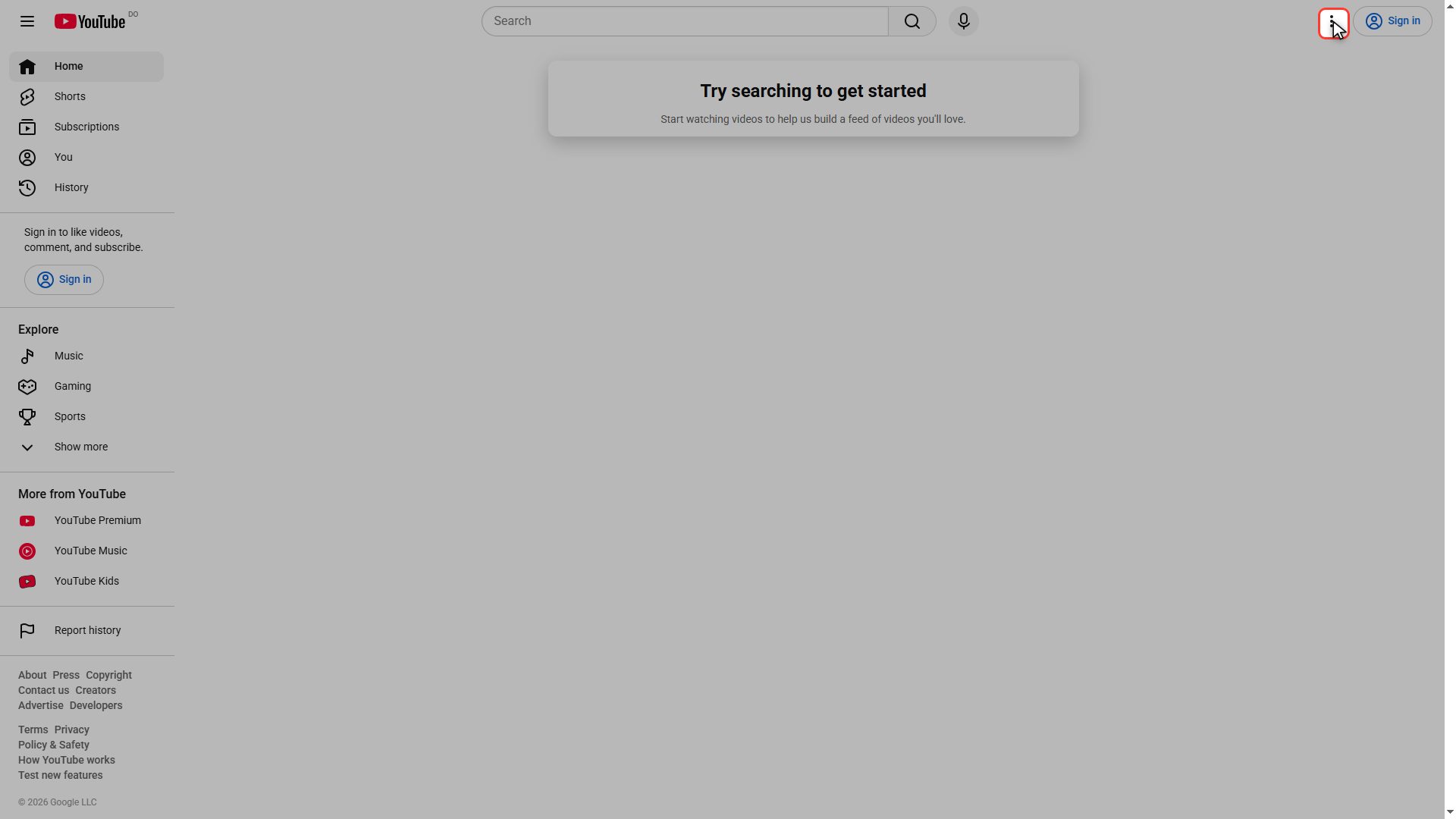
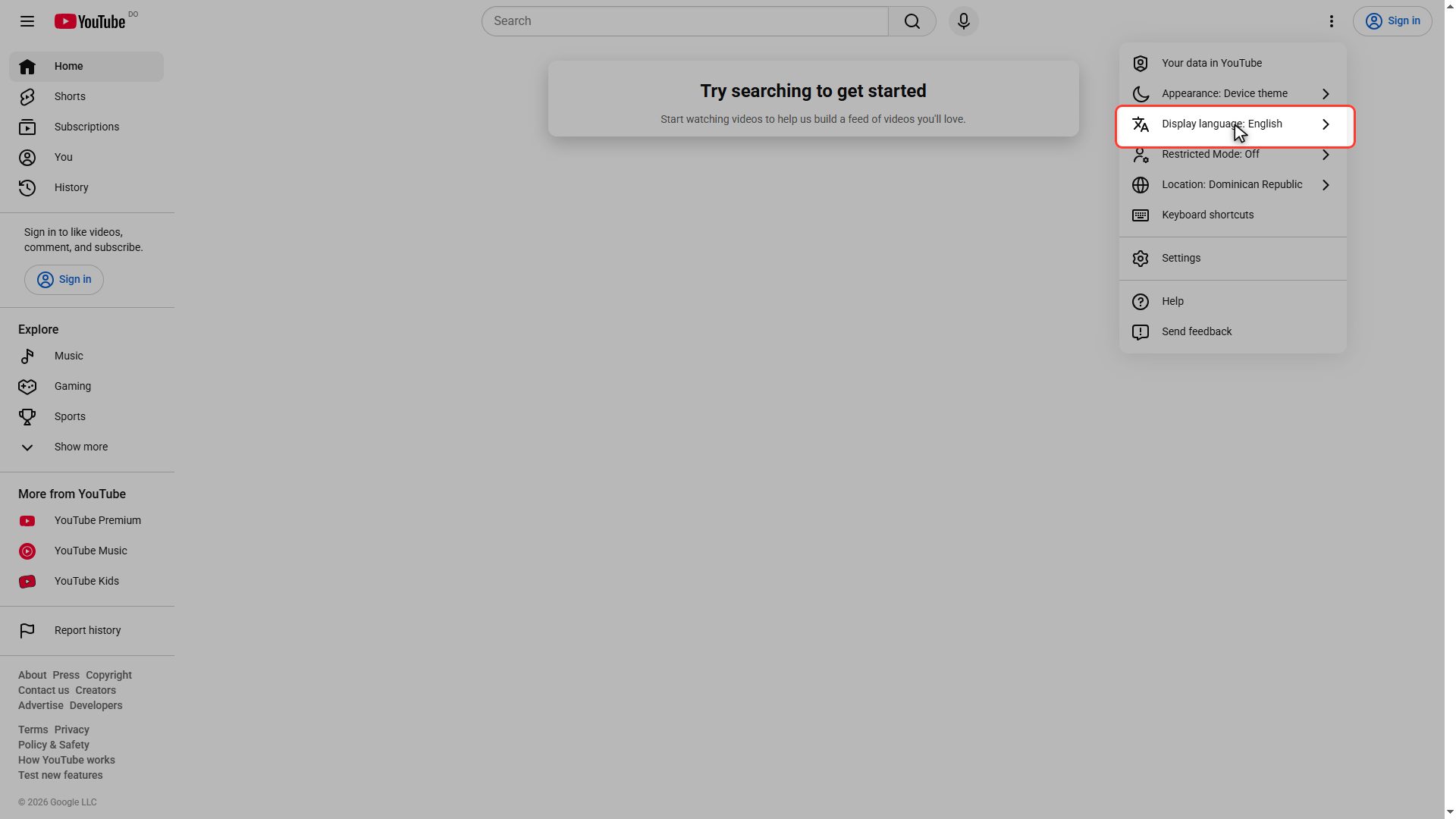
A primeira coisa é procurar os três pontinhos na vertical que ficam em cima à direita, bem do lado do botão azul de Sign in. Esse é o menu de configuração rápida, e é lá dentro que está tudo o que precisamos. Clique ali.
Procure "Display language"
O menu se abre. Você vai ver várias opções: Your data in YouTube, Restricted Mode, Location. A que interessa é a que diz Display language, que significa idioma de exibição. Repare que do lado ele mostra qual está agora: English. Clique nessa linha.
Encontre o seu idioma na lista
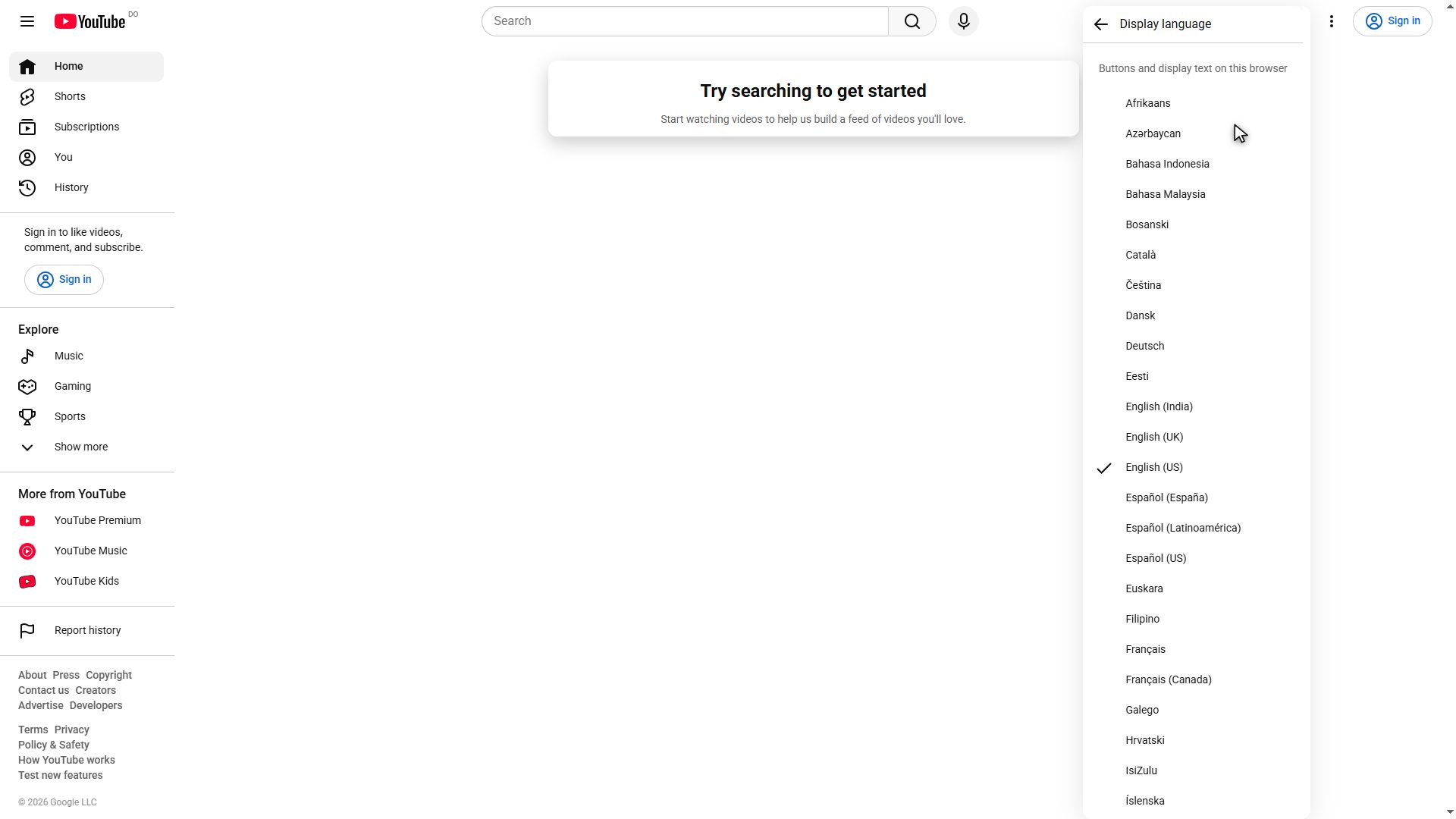
E aqui aparece a lista completa de idiomas do YouTube, que são mais de setenta. Estão em ordem alfabética, mas atenção a este detalhe porque confunde muita gente: cada idioma está escrito no próprio idioma. O alemão aparece como Deutsch, o francês como Français. Então não procure a palavra Portuguese. Procure Português. Desça devagar com a rodinha do mouse.
Escolha Português
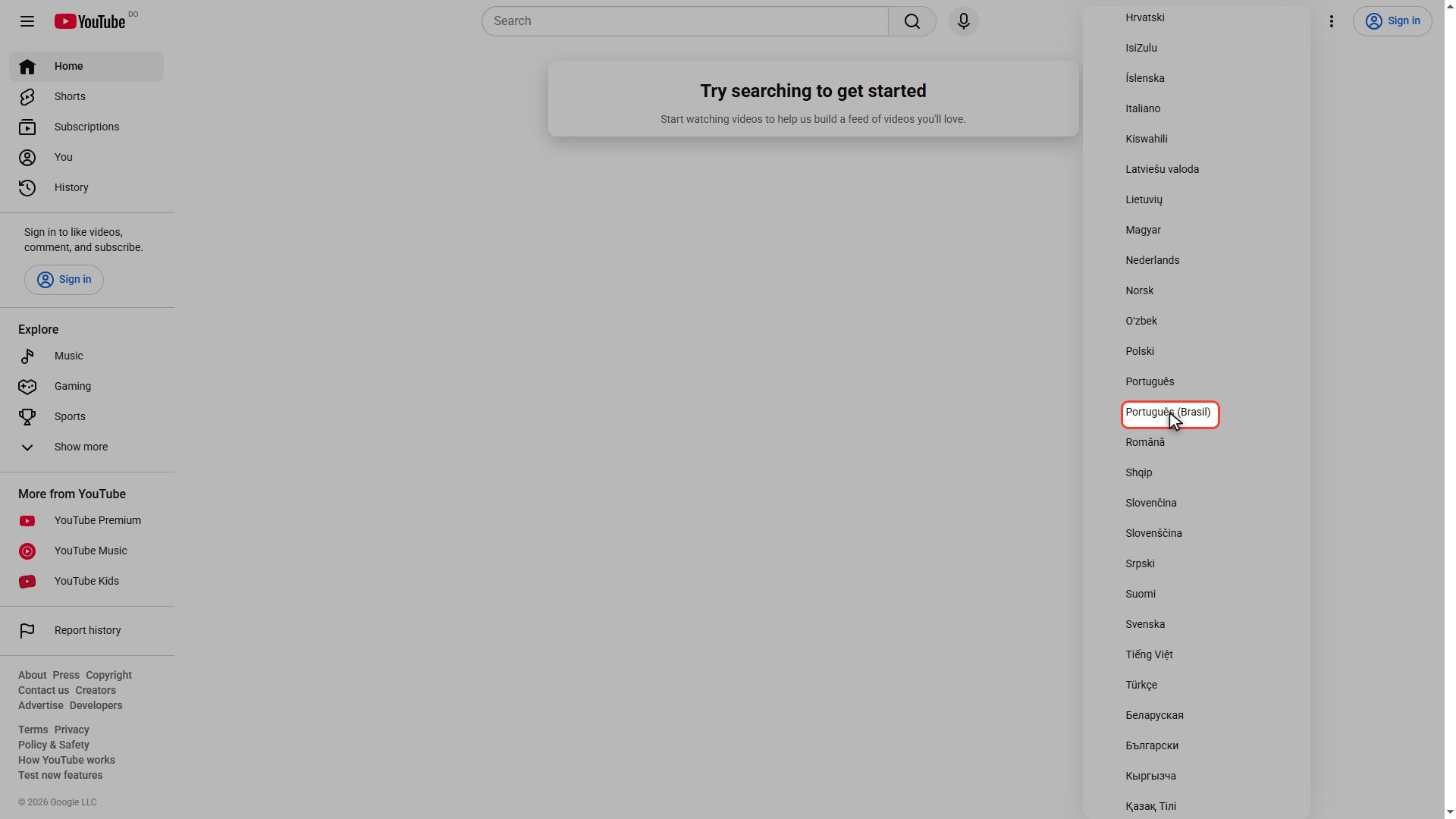
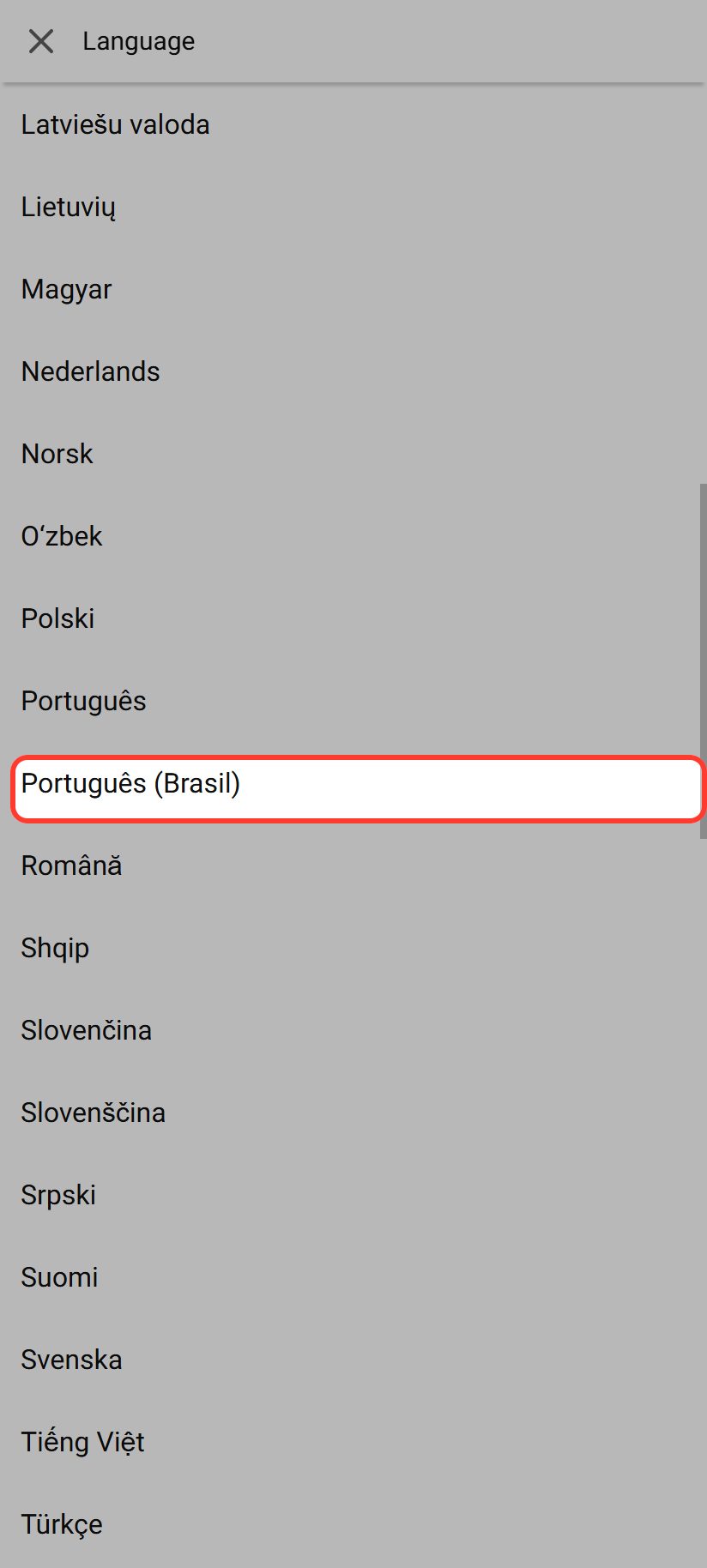
Ali está. E repare que tem duas opções: Português de Portugal e Português do Brasil. A diferença são detalhes de vocabulário, nada demais, escolha a que for a sua. Eu vou de Português do Brasil. Clique em cima.
Pronto: YouTube em português
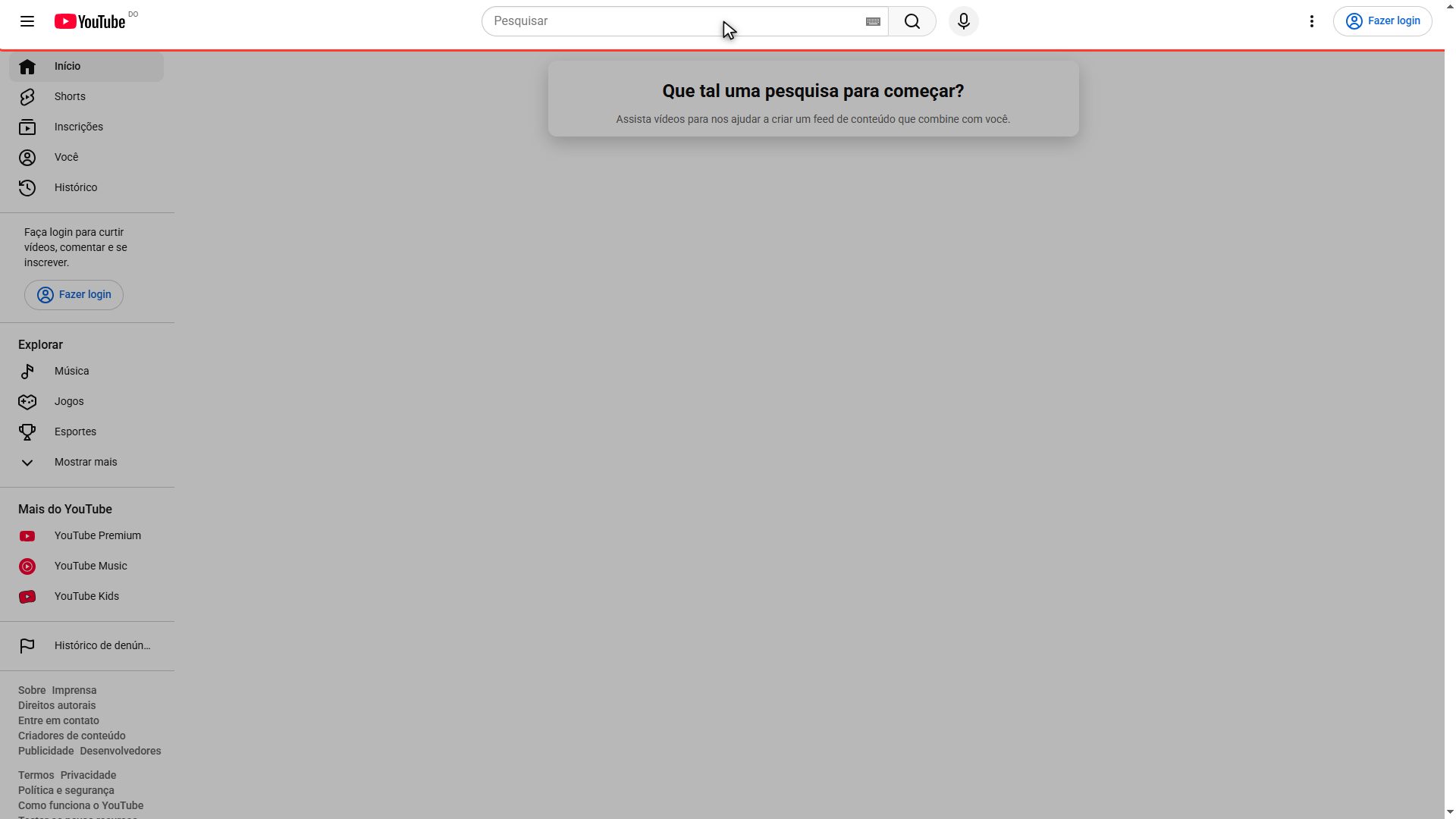
E pronto. A página recarrega sozinha e olha como mudou tudo: Início, Shorts, Inscrições, Você. Em cima à direita agora diz Fazer login no lugar de Sign in. O site inteiro ficou em português. Isso foi no computador.
Agora no celular
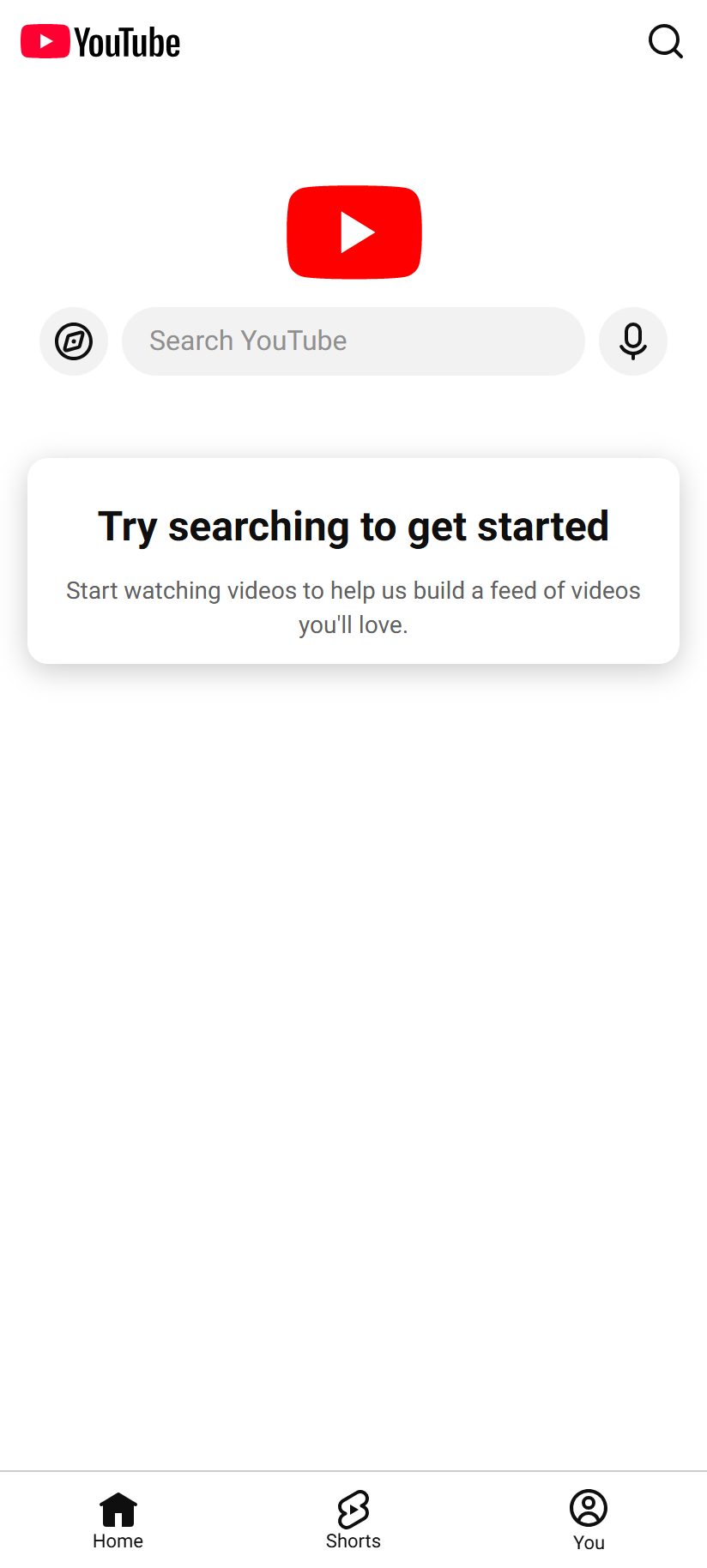
Agora vamos ao celular, porque o caminho é completamente diferente e é aqui que a maioria das pessoas se perde. Abra o navegador do seu telefone e entre em youtube.com. Como você vê, aqui também está tudo em inglês, mas repare numa coisa: o menu dos três pontinhos não existe. No celular a configuração está escondida em outro lugar.
Entre em "You" e na engrenagem
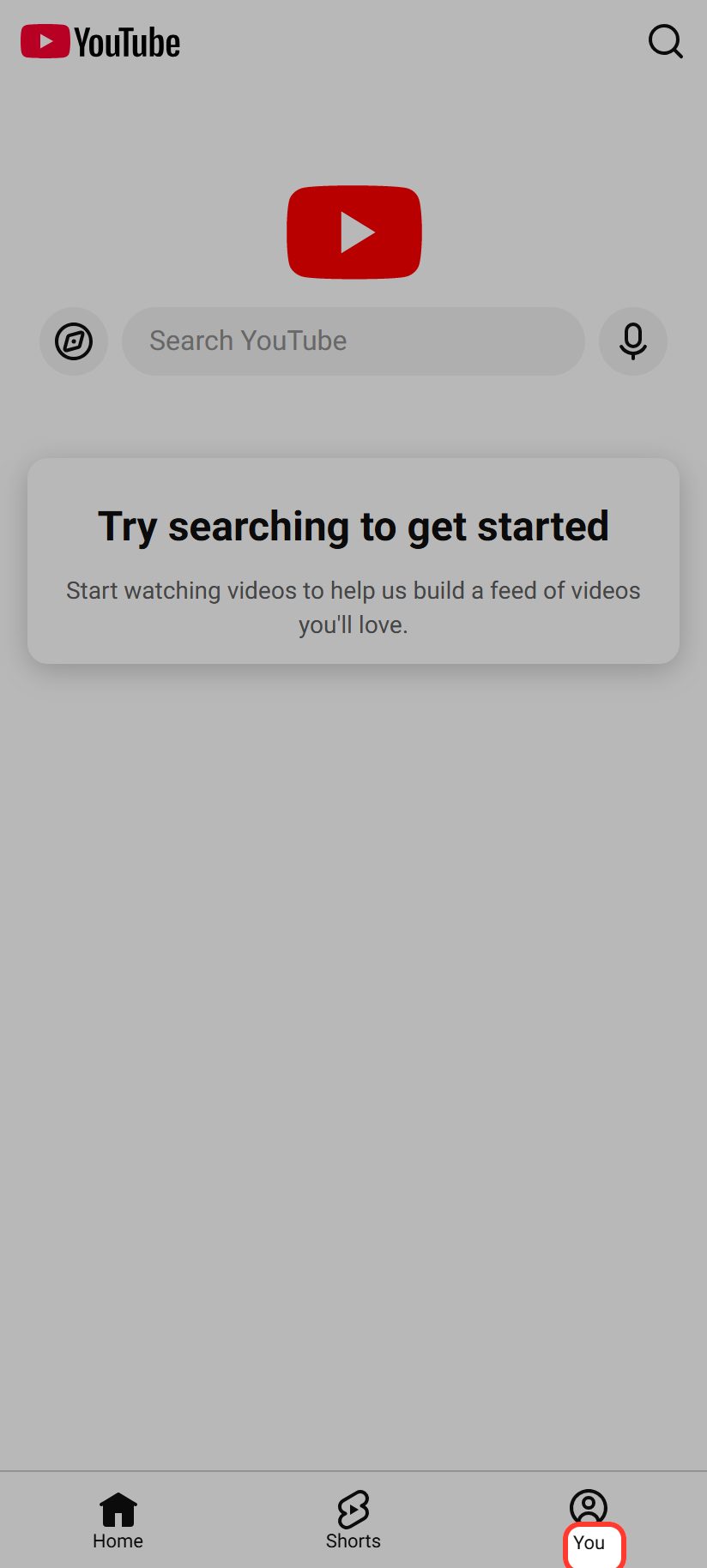
Olhe lá embaixo. Você vai ver três abas: Home, Shorts e You. Toque na que diz You, a da direita. E uma vez dentro, em cima à direita aparece uma engrenagem. Toque nessa engrenagem: é ali que ficam os ajustes.
Abra a seção General
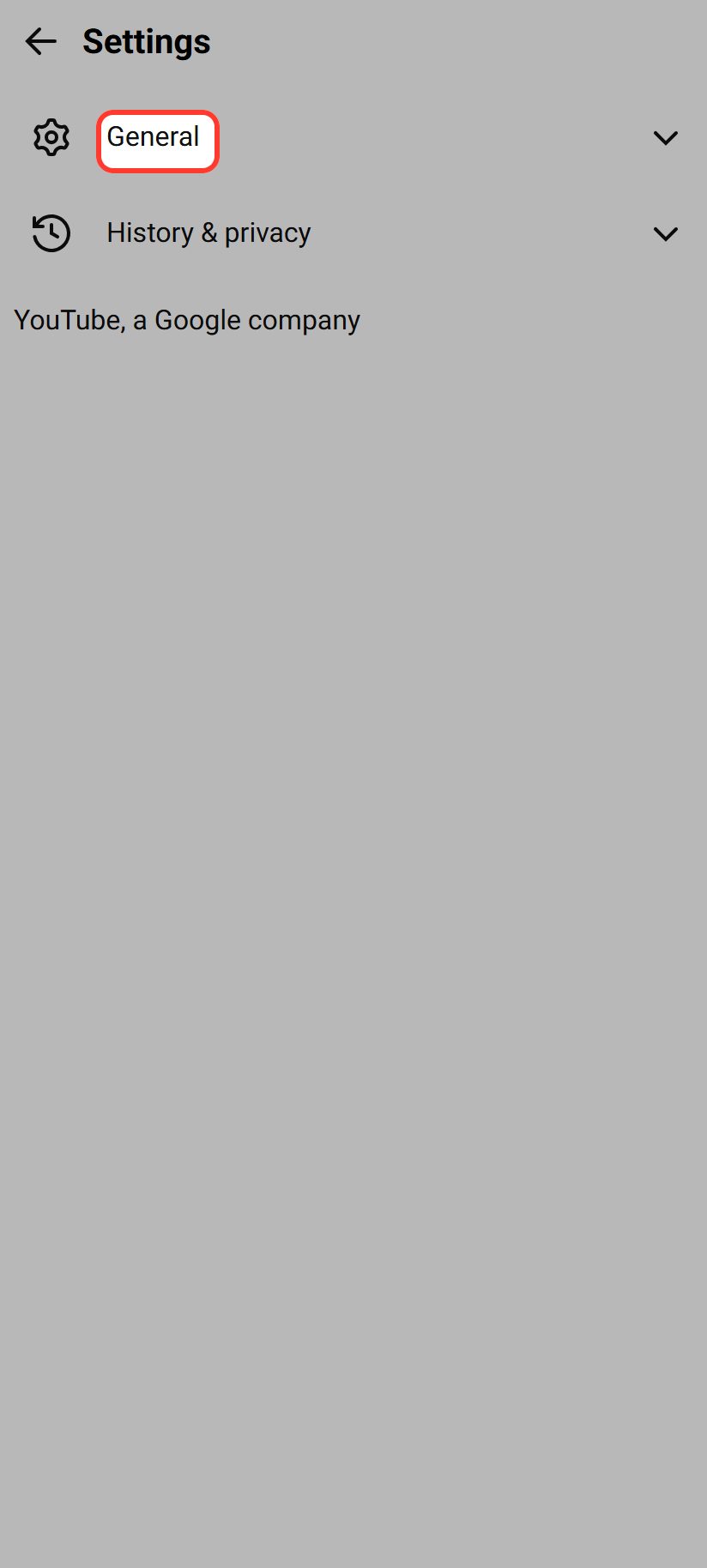
Abre o painel de ajustes, com duas seções. Uma diz General e a outra History and privacy. A que precisamos é a primeira. Toque em General.
Toque em "Language"
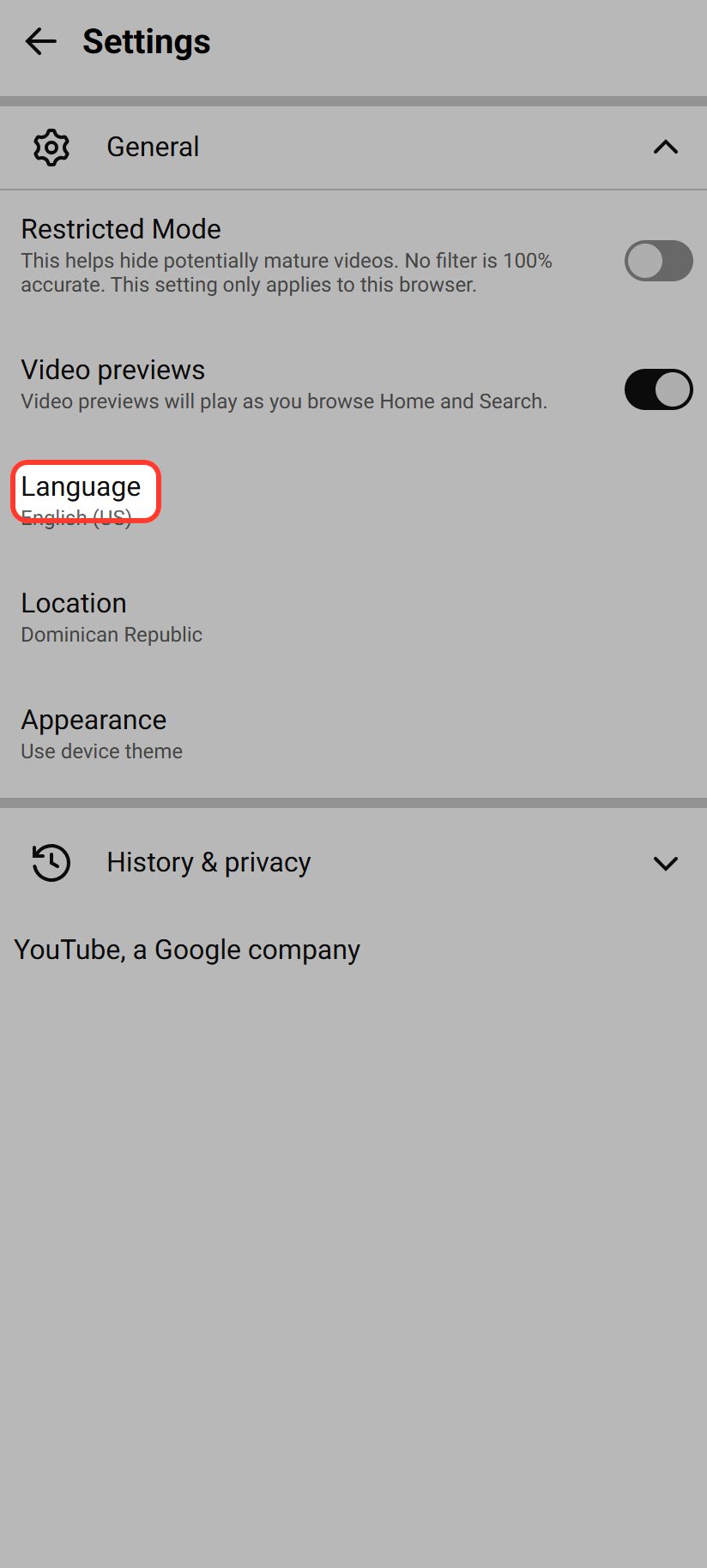
E aqui dentro estão as opções de verdade. Olha: Restricted Mode, Video previews, e bem ali está, Language, que agora diz English US. Toque nela.
Escolha Português
Abre a mesma lista de idiomas que vimos no computador, com a mesma pegadinha: cada um escrito no próprio idioma. Deslize para baixo com o dedo até achar Português, e toque. E pronto: o celular também ficou em português.
Por que ele volta para o inglês?
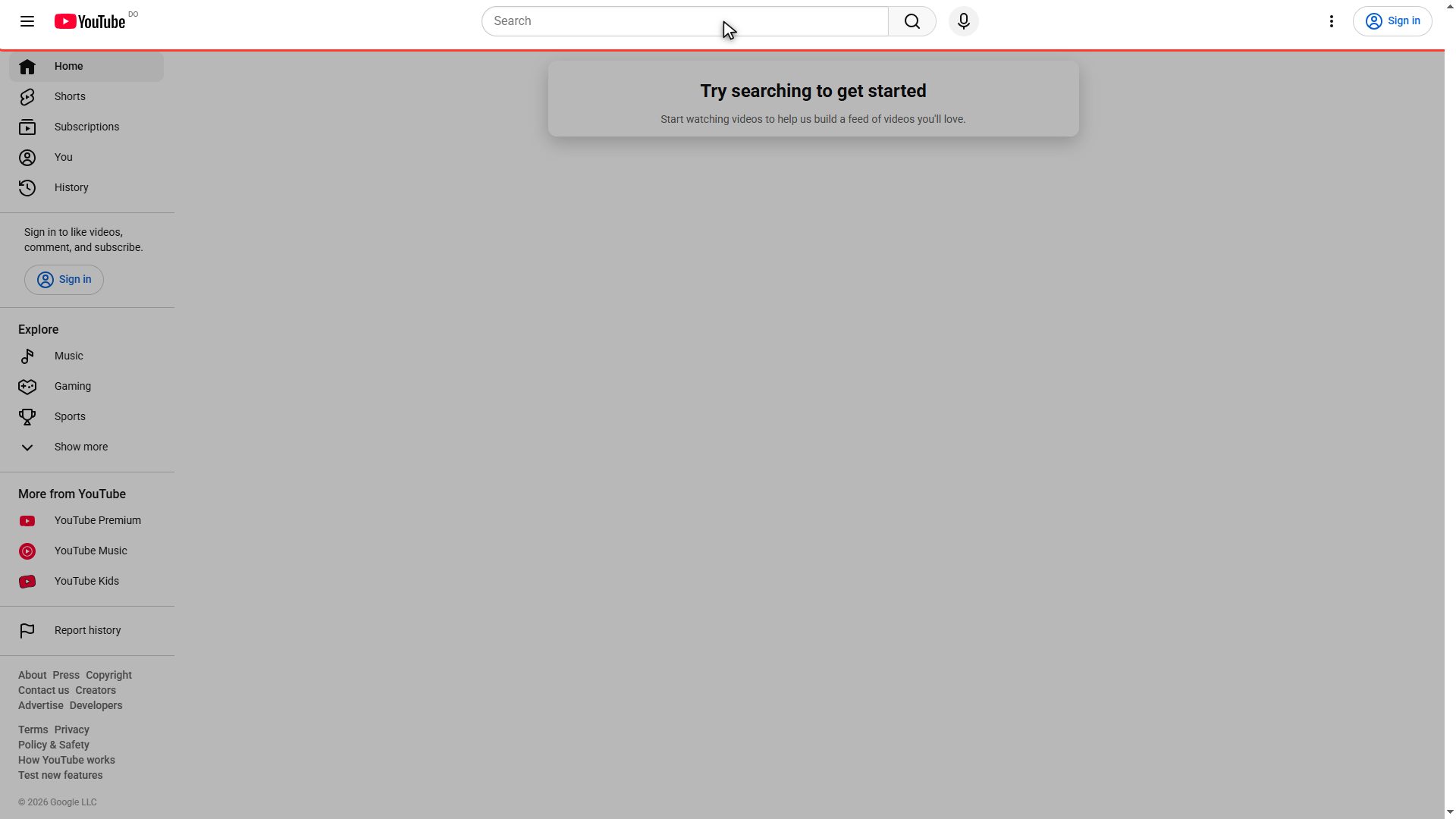
Agora vem a parte que quase ninguém explica, e é o motivo pelo qual muita gente procura este vídeo de novo alguns dias depois. Olha só: eu abri uma janela nova do navegador, e o YouTube voltou a aparecer em inglês. Por quê? Porque quando você não fez login, o YouTube guarda o idioma no navegador, não em você. Se você limpar os cookies, usar a janela anônima, ou trocar de navegador, ele volta para o idioma anterior.
A solução definitiva
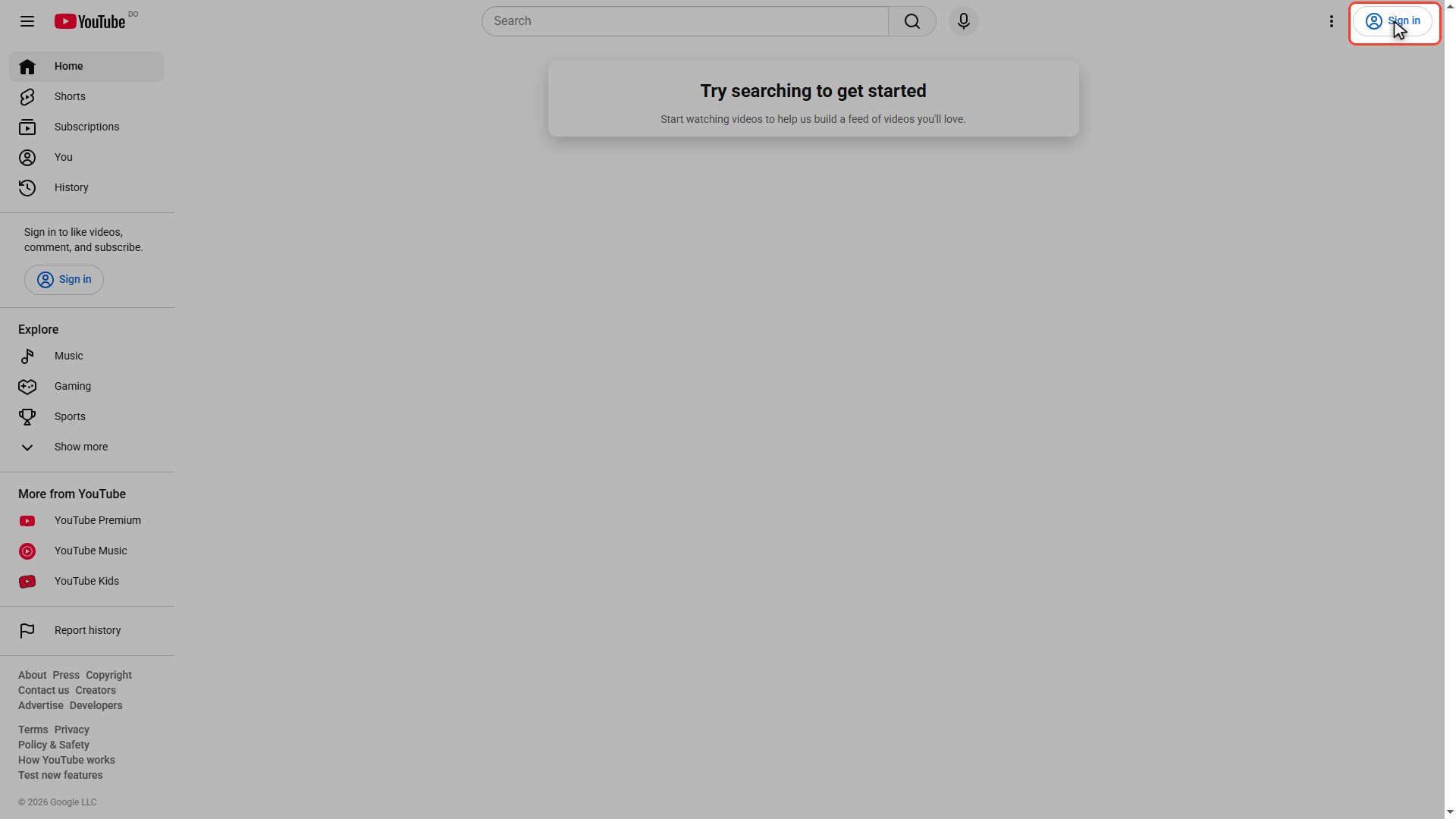
A solução definitiva é esta: faça login com a sua conta do Google, e uma vez dentro mude o idioma seguindo os mesmos passos. Estando com a sessão aberta, a preferência fica salva na sua conta e não no navegador. A partir daí ela te segue para onde você for: o computador do trabalho, o celular, o tablet. E nunca mais se mexe.
E é isso. Computador, celular, e o truque para não mudar de novo. A gente se vê no próximo.