
YouTube auf Deutsch umstellen
Geschrieben und geprüft von der Tutorio-Lab-Redaktion · Geprüft am · Wer wir sind und wie wir uns finanzieren
Du öffnest YouTube und plötzlich ist alles auf Englisch? Home, Subscriptions, Sign in, und du suchst verzweifelt, wo man das umstellt. Keine Sorge: Das ist kein Fehler und niemand hat dich gehackt. Es ist eine Einstellung, die sich verstellt hat, und sie ist in weniger als einer Minute behoben. Ich zeige dir, wie es am Computer geht, wie es am Handy geht, und am Ende erkläre ich dir, warum es sich manchmal von selbst zurückstellt.
YouTube am Computer öffnen
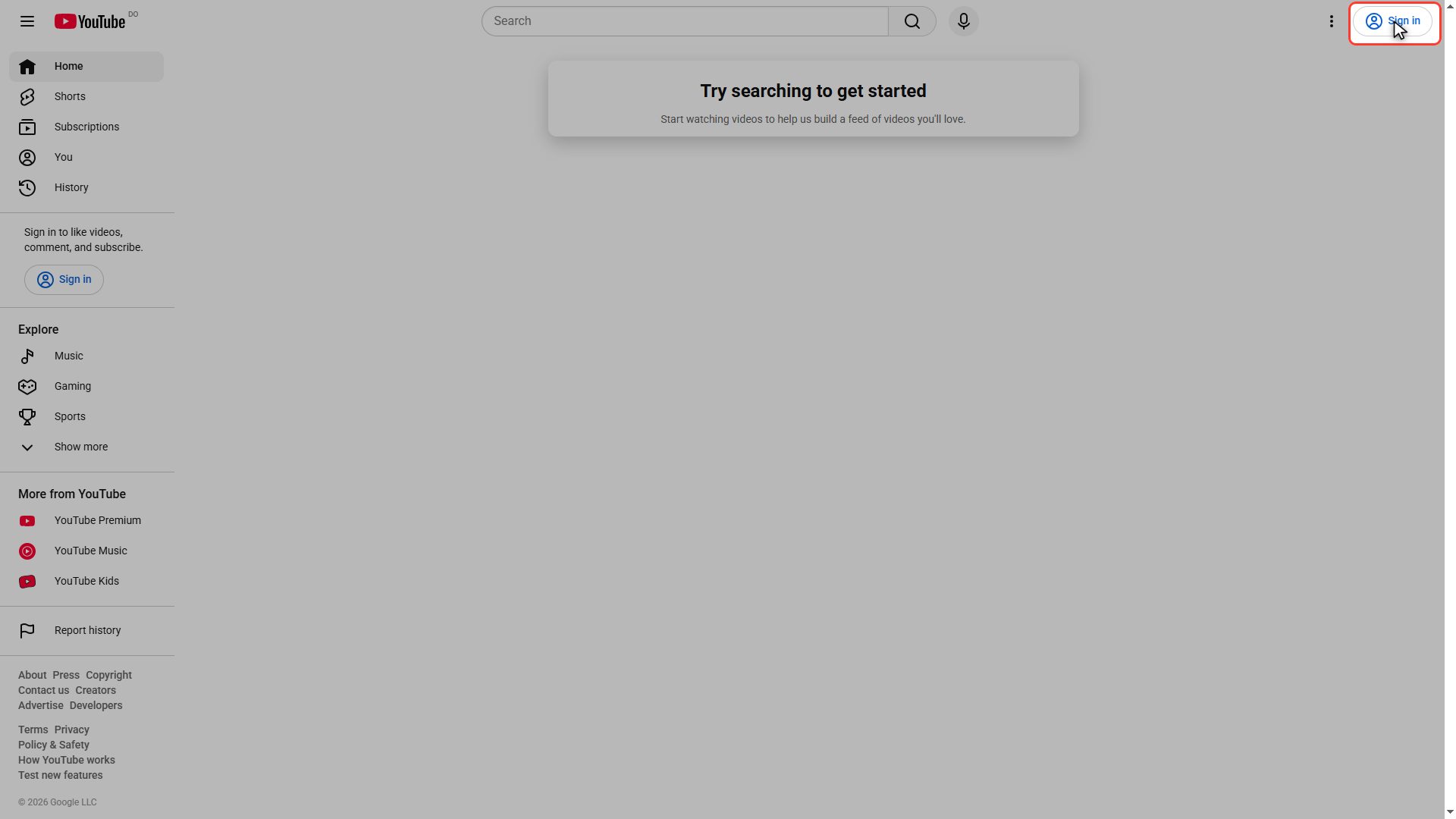
Fangen wir am Computer an. Öffne deinen Browser und geh auf youtube.com wie immer. Und da ist das Problem auch schon: Schau dir die Leiste links an, da steht Home, Shorts, Subscriptions. Und oben rechts, Sign in. Alles auf Englisch. Eine wichtige Sache vorweg: Du musst dich nicht anmelden, um das zu ändern. Es funktioniert auch ohne Konto.
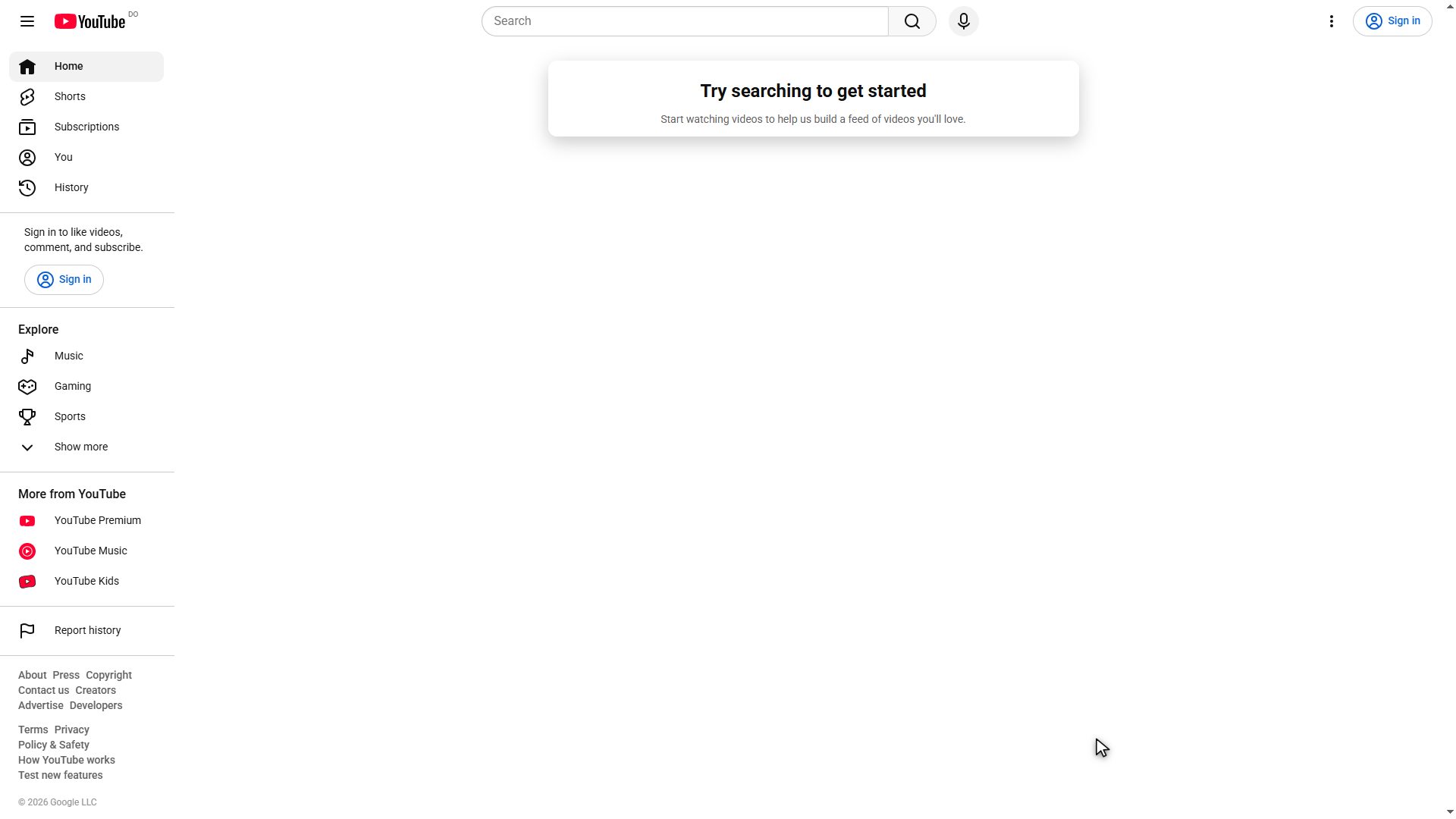
Das Einstellungsmenü öffnen
Als Erstes suchst du die drei senkrechten Punkte oben rechts, direkt neben dem blauen Sign-in-Button. Das ist das Schnelleinstellungs-Menü, und da drin steckt alles, was wir brauchen. Klick drauf.
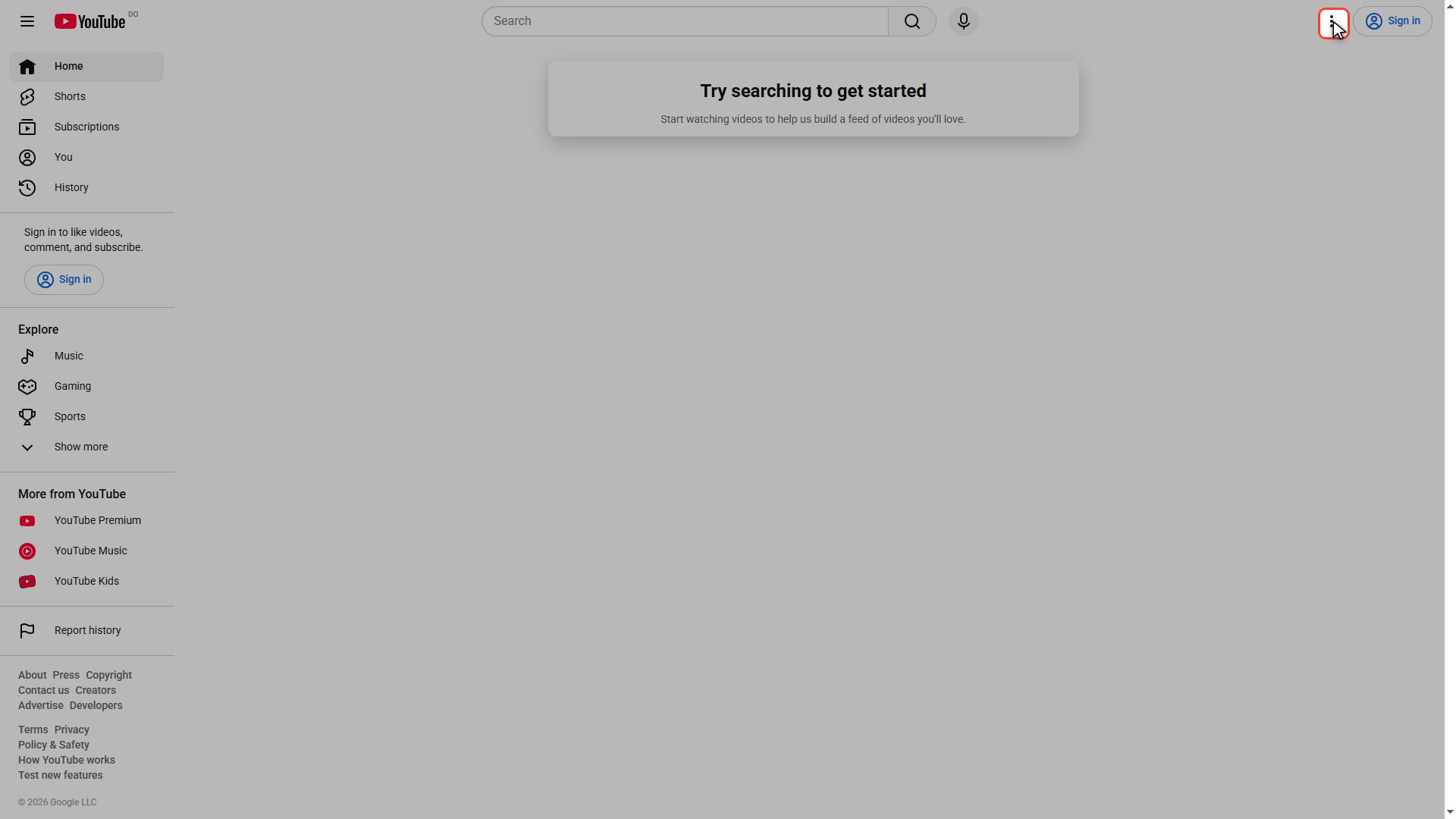
"Display language" suchen
Das Menü klappt auf. Du siehst mehrere Punkte: Your data in YouTube, Restricted Mode, Location. Der, den wir brauchen, heißt Display language, also Anzeigesprache. Achte darauf, dass rechts daneben steht, was gerade eingestellt ist: English. Klick auf diese Zeile.
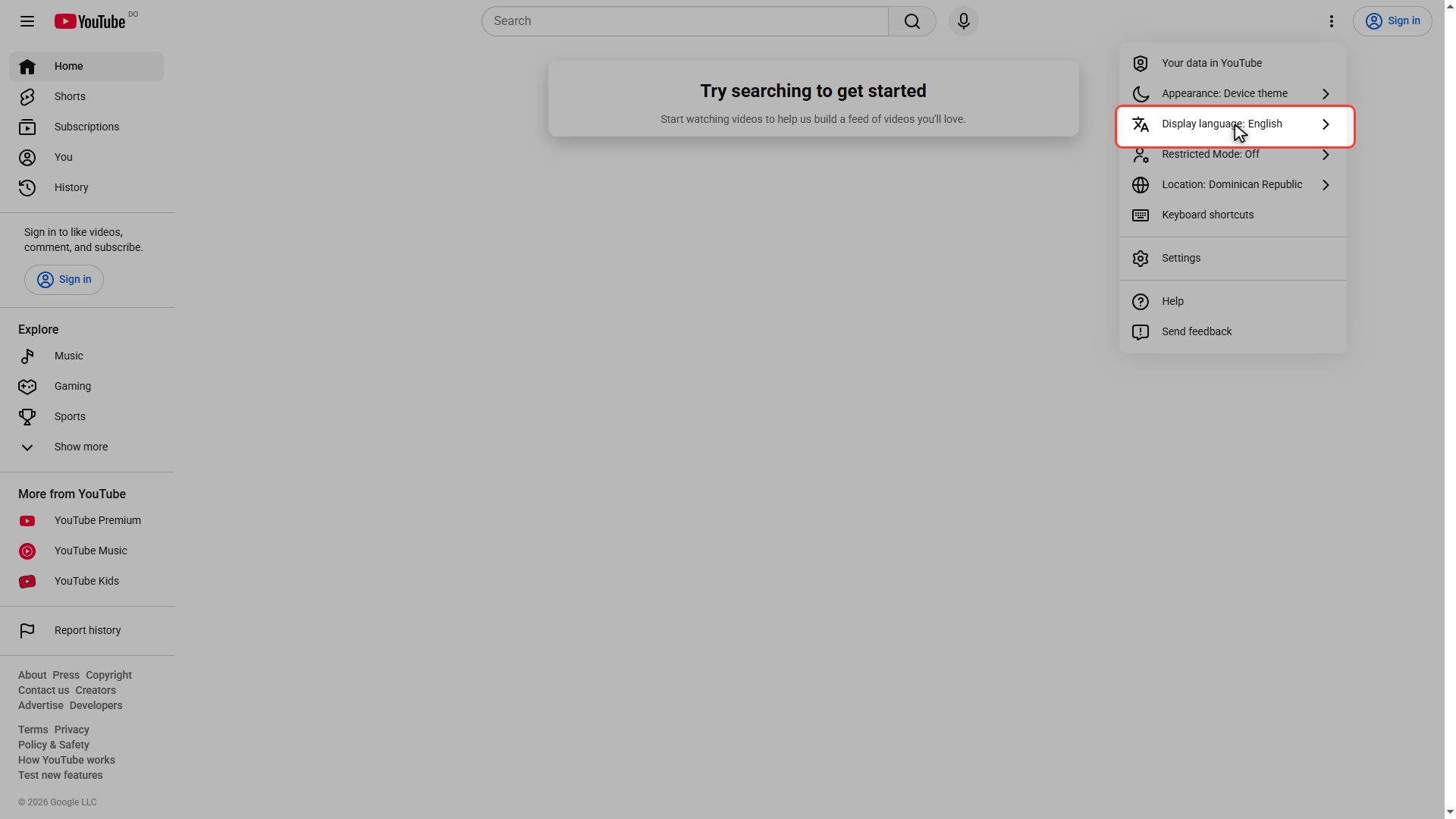
Deine Sprache in der Liste finden
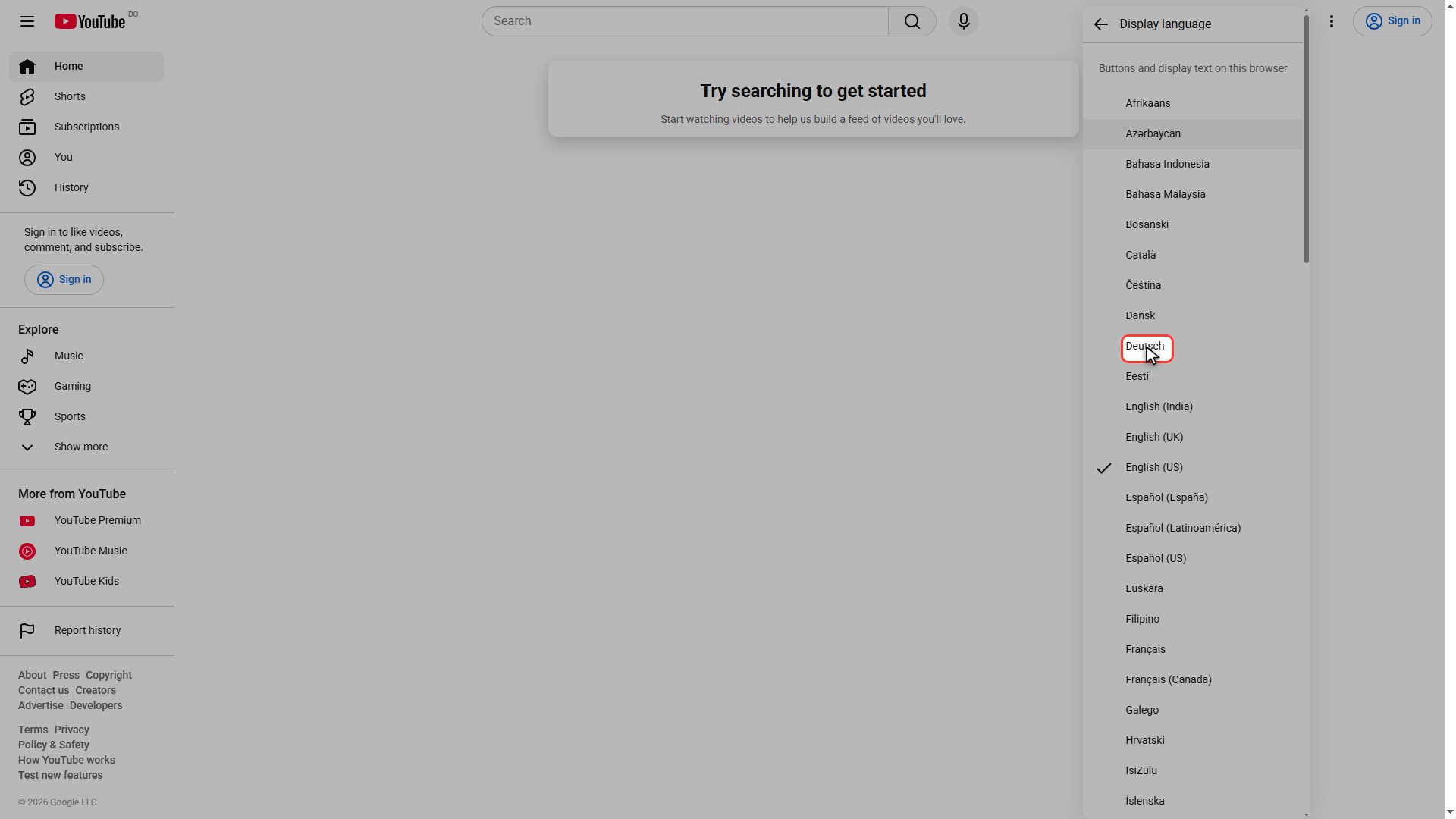
Und hier erscheint die komplette Sprachliste von YouTube, über siebzig Stück. Sie sind alphabetisch sortiert, aber pass auf, dieses Detail bringt viele durcheinander: Jede Sprache steht in ihrer eigenen Sprache da. Französisch heißt Français, Spanisch heißt Español. Such also nicht nach German, sondern nach Deutsch. Scroll langsam mit dem Mausrad nach unten.
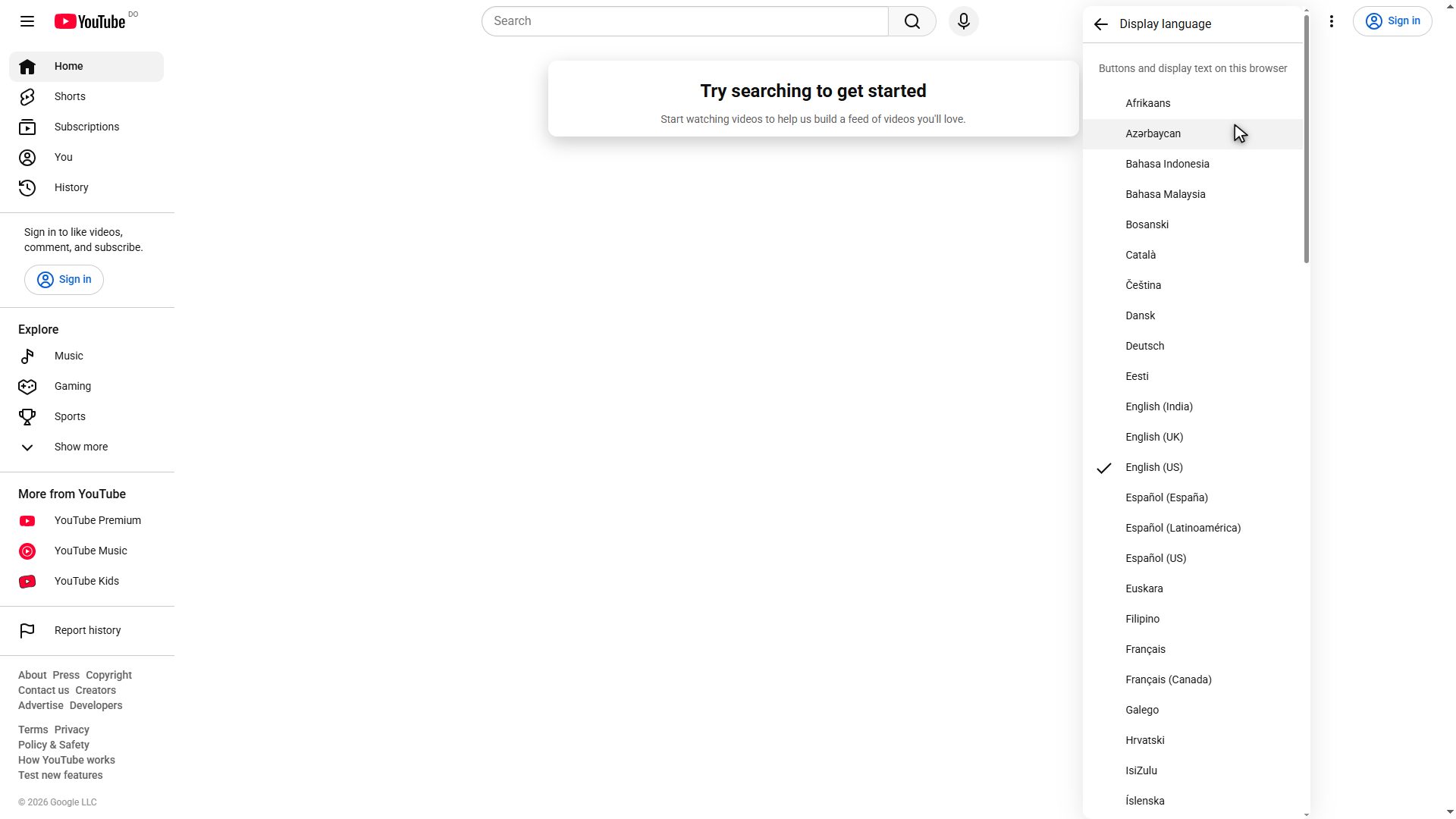
Deutsch auswählen
Da ist es. Deutsch, ziemlich weit oben zwischen Dansk und Eesti. Klick einfach drauf.
Fertig: YouTube auf Deutsch
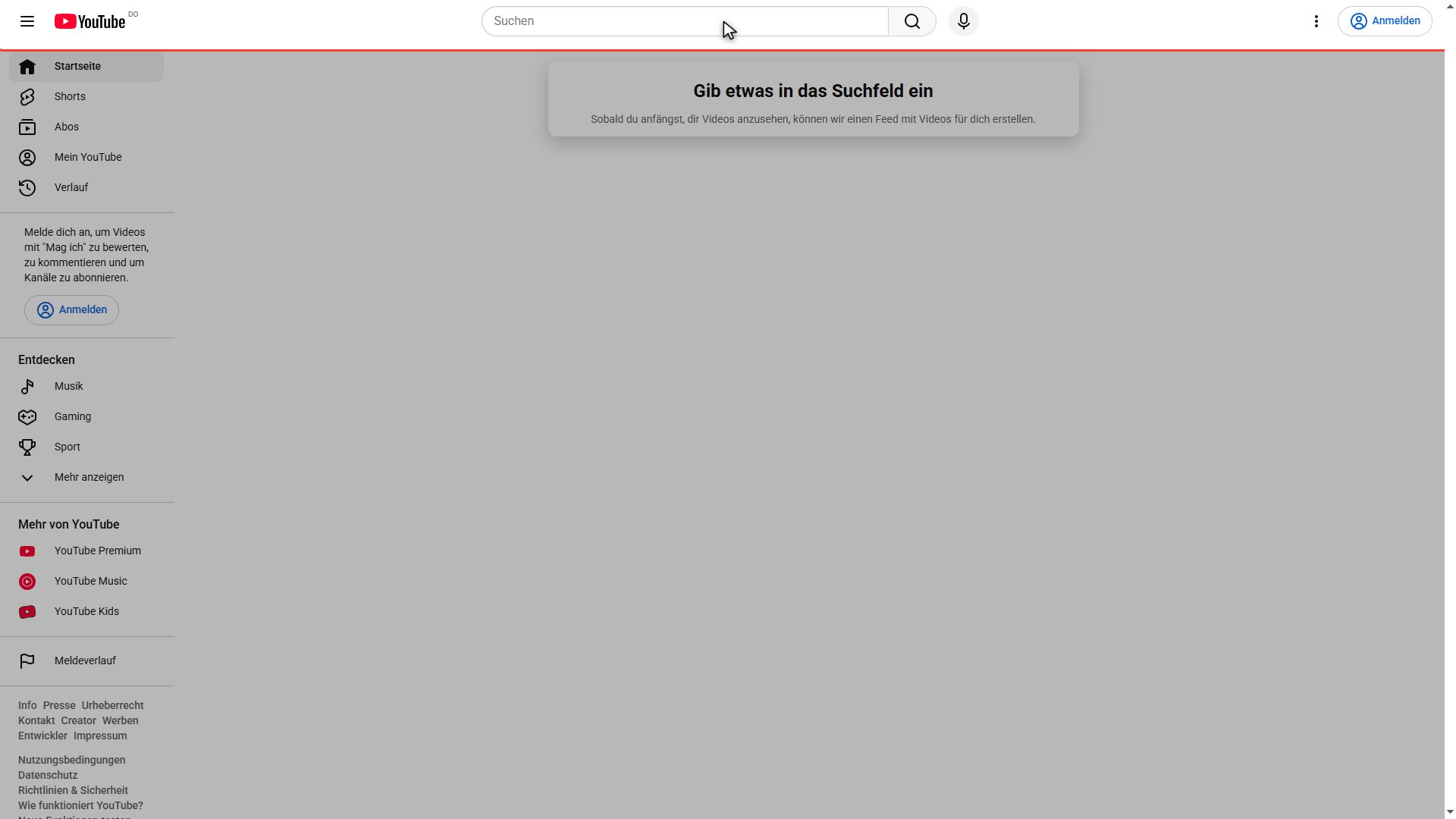
Und fertig. Die Seite lädt von selbst neu, und schau, wie sich alles verändert hat: Startseite, Shorts, Abos, Mein YouTube. Oben rechts steht jetzt Anmelden statt Sign in, und das Suchfeld sagt Suchen. Die komplette Seite ist auf Deutsch. Das war der Computer.
Jetzt am Handy
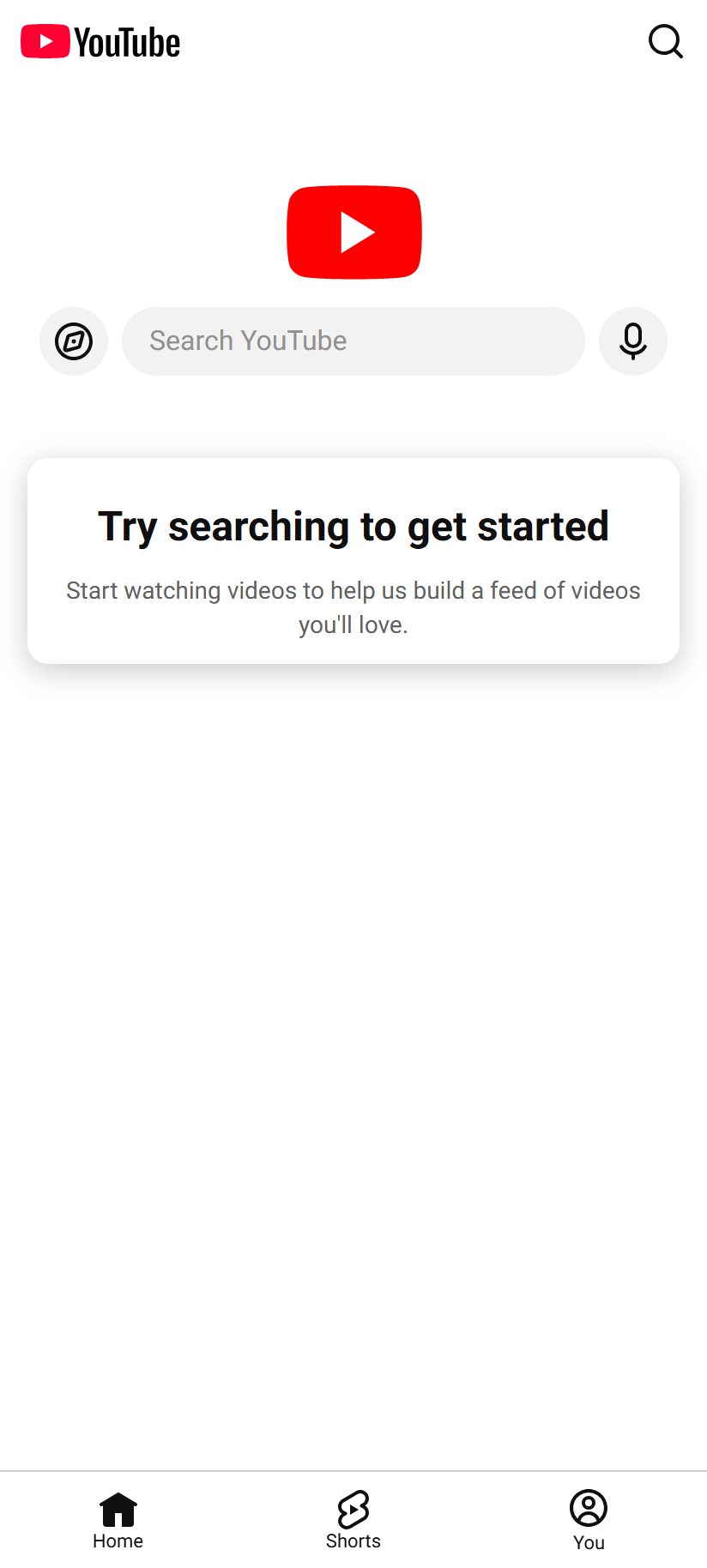
Jetzt zum Handy, denn da ist der Weg ein völlig anderer, und genau hier verlieren die meisten den Faden. Öffne den Browser auf deinem Handy und geh auf youtube.com. Wie du siehst, ist auch hier alles auf Englisch, aber achte mal drauf: Das Menü mit den drei Punkten gibt es gar nicht. Am Handy sind die Einstellungen woanders versteckt.
Auf "You" und das Zahnrad tippen
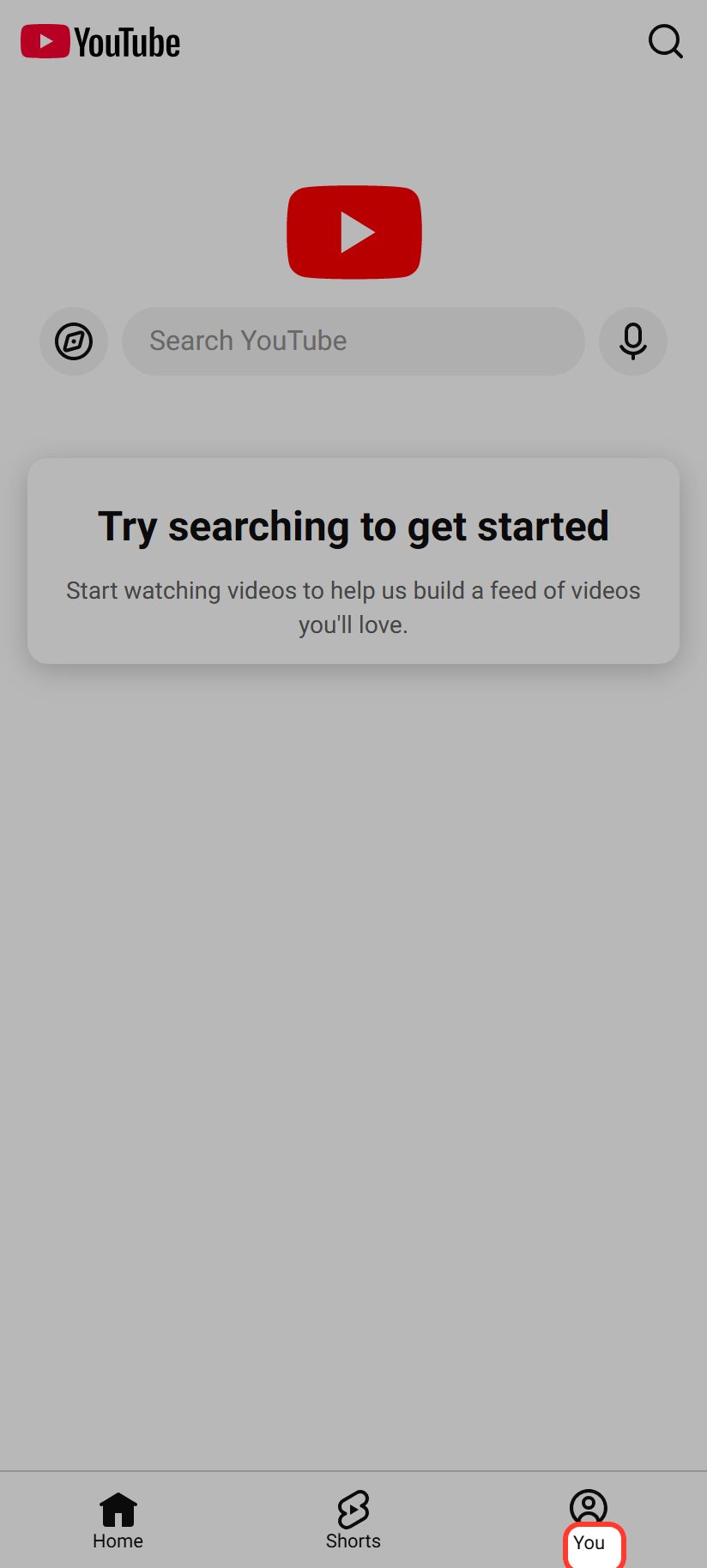
Schau ganz nach unten. Da siehst du drei Reiter: Home, Shorts und You. Tippe auf You, den rechten. Und sobald du drin bist, erscheint oben rechts ein Zahnrad. Tippe auf dieses Zahnrad, da sind die Einstellungen.
Den Bereich General öffnen
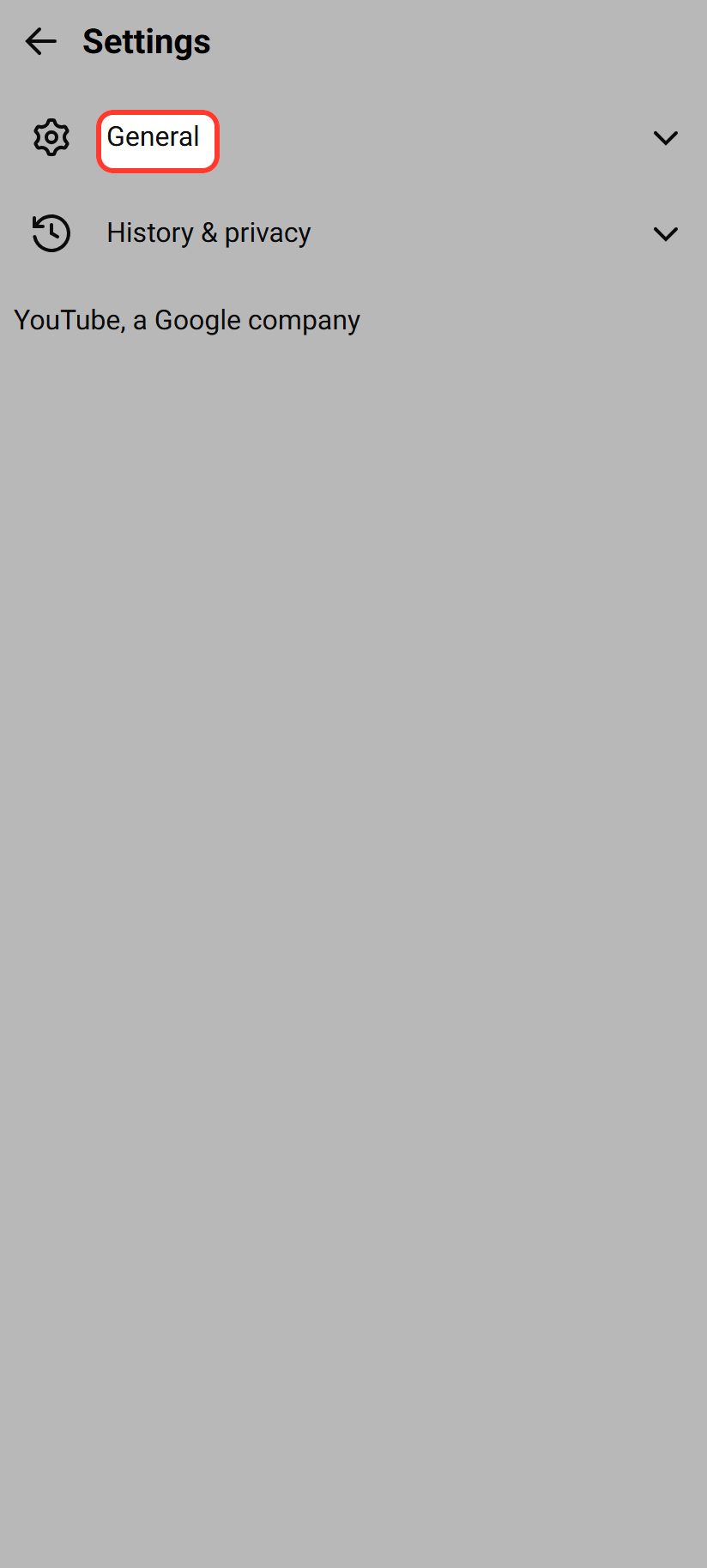
Es öffnet sich die Einstellungsseite mit zwei Bereichen. Einer heißt General, der andere History and privacy. Wir brauchen den ersten. Tippe auf General.
Auf "Language" tippen
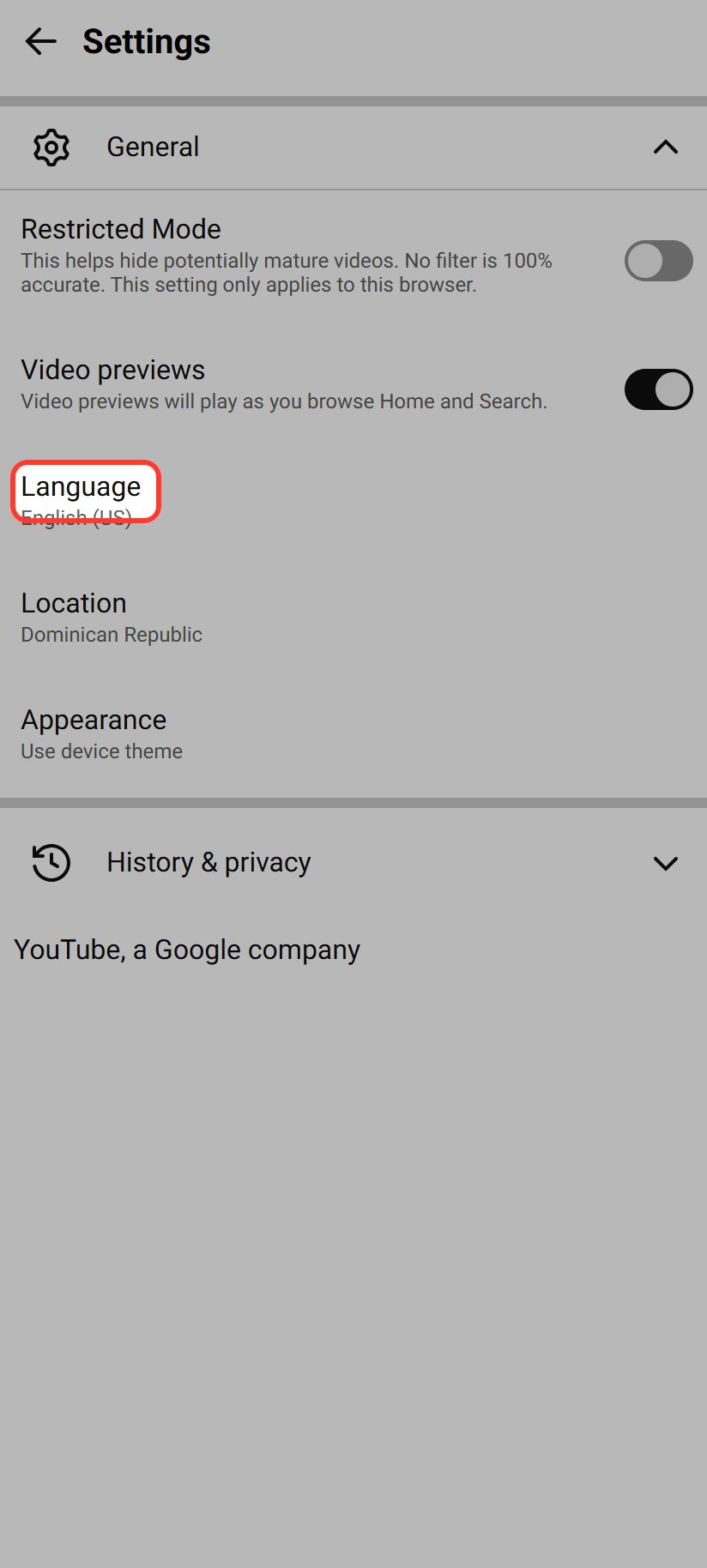
Und hier drin stecken die eigentlichen Optionen. Schau: Restricted Mode, Video previews, und genau da haben wir es, Language, wo gerade English US steht. Tippe drauf.
Deutsch auswählen
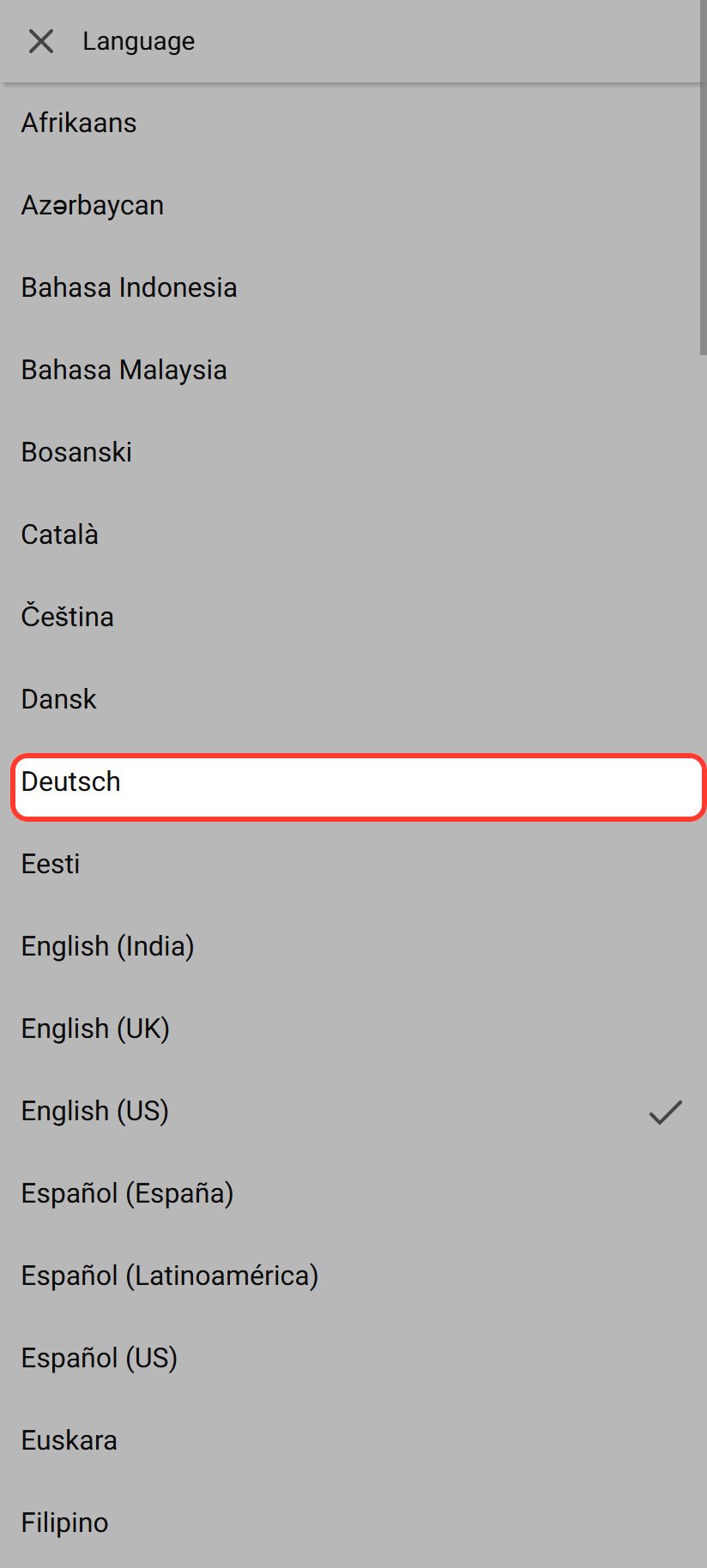
Es erscheint dieselbe Sprachliste wie am Computer, mit derselben Falle: Jede Sprache in ihrer eigenen Schreibweise. Wisch mit dem Finger nach unten, bis du Deutsch findest, und tippe drauf. Und schon ist auch das Handy auf Deutsch.
Warum stellt es sich zurück?
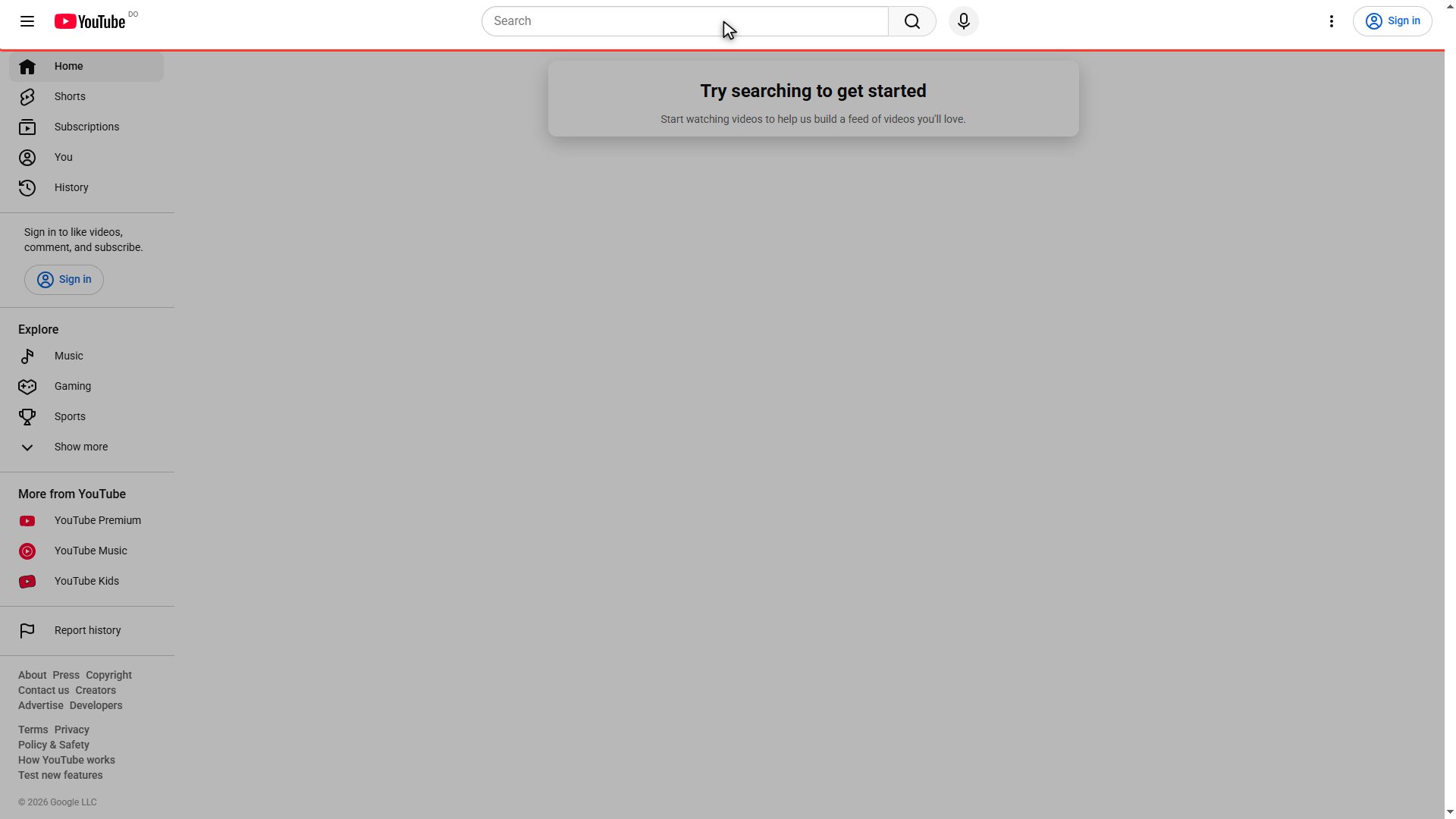
Jetzt kommt der Teil, den fast niemand erklärt, und der Grund, warum viele Leute dieses Video ein paar Tage später wieder suchen. Schau mal: Ich habe ein neues Browserfenster geöffnet, und YouTube ist wieder auf Englisch. Warum? Weil YouTube die Sprache im Browser speichert, nicht bei dir, solange du nicht angemeldet bist. Wenn du die Cookies löschst, den Inkognito-Modus nutzt oder den Browser wechselst, springt sie zurück.
Die dauerhafte Lösung
Die dauerhafte Lösung ist die: Melde dich mit deinem Google-Konto an, und stelle die Sprache dann mit denselben Schritten um. Weil du angemeldet bist, wird die Einstellung in deinem Konto gespeichert und nicht im Browser. Ab dann folgt sie dir überall hin: der Rechner auf der Arbeit, das Handy, das Tablet. Und sie verstellt sich nie wieder.
Und das war es auch schon. Computer, Handy, und der Trick, damit es sich nicht wieder umstellt.




