Wie man das Passwort aus einem PDF entfernt, das man öffnen kann
Geh auf tutoriolab.com/pdf/de, klick auf Das Passwort entfernen und leg das PDF hinein. Schreib das Passwort hin — du musst es kennen —, klick auf Passwort ausprobieren, um zu bestätigen, dass es stimmt, und dann auf Das Passwort entfernen. Dasselbe Dokument wird ohne Schloss heruntergeladen.
Einem PDF das Passwort wegnehmen, das du ohnehin öffnen kannst.
Geh auf tutoriolab.com/pdf/de
Geh auf tutoriolab.com schrägstrich pdf schrägstrich de. Du hast es oben links und als Erstes in der Beschreibung. Hier gibt es zwanzig Werkzeuge für PDF, und das, was wir suchen, ist dieses: Das Passwort entfernen.
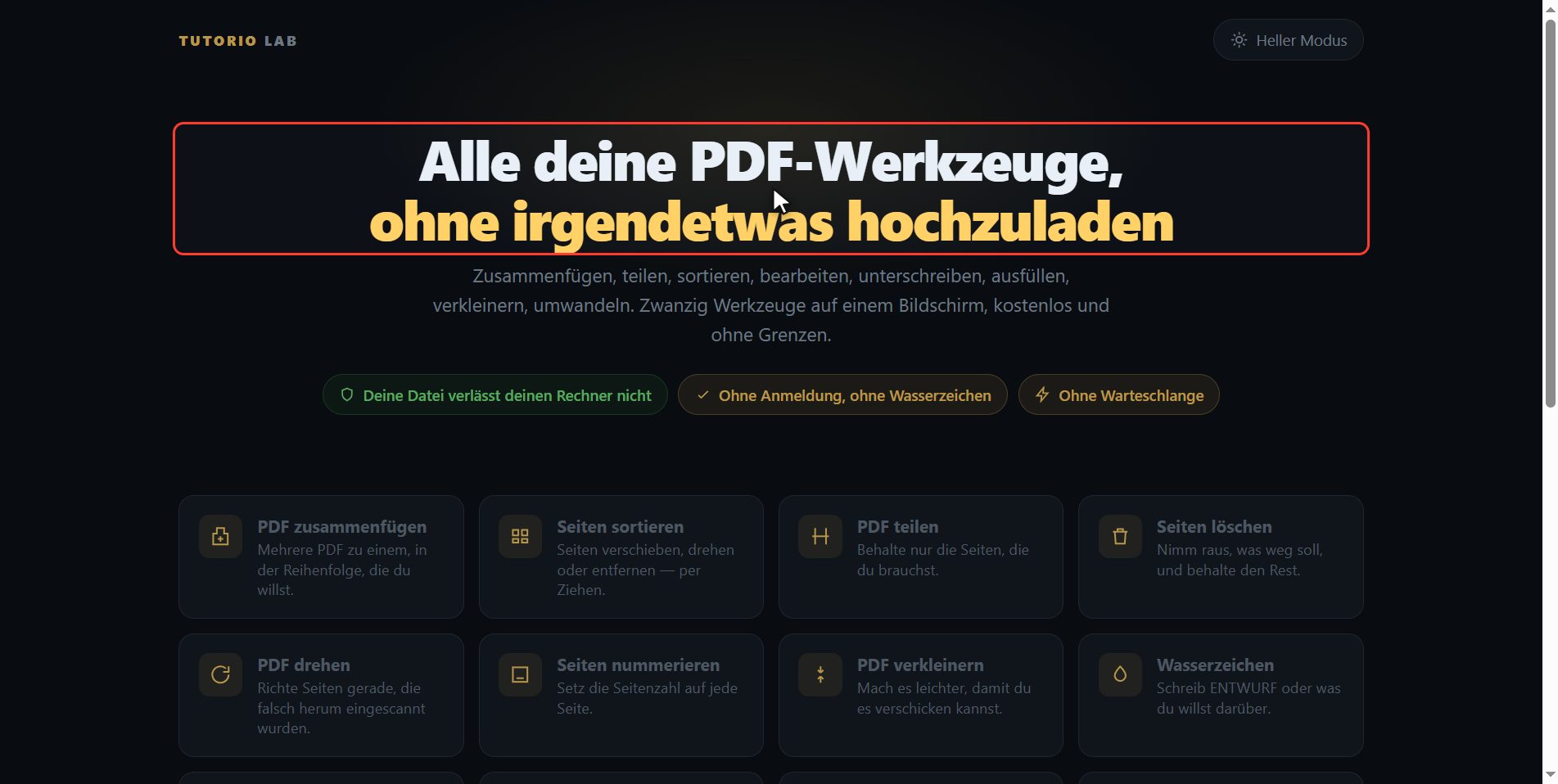
"Das Passwort entfernen" anklicken
Und als Erstes, damit du keine Zeit verlierst: hier werden keine Passwörter geknackt. Man muss es kennen. Es ist für das, was allen passiert: ein eigenes Dokument, von der Bank oder von der Gehaltsabrechnung, das jedes Mal beim Öffnen denselben Code will. Kennst du es nicht, kann es keine Seite.
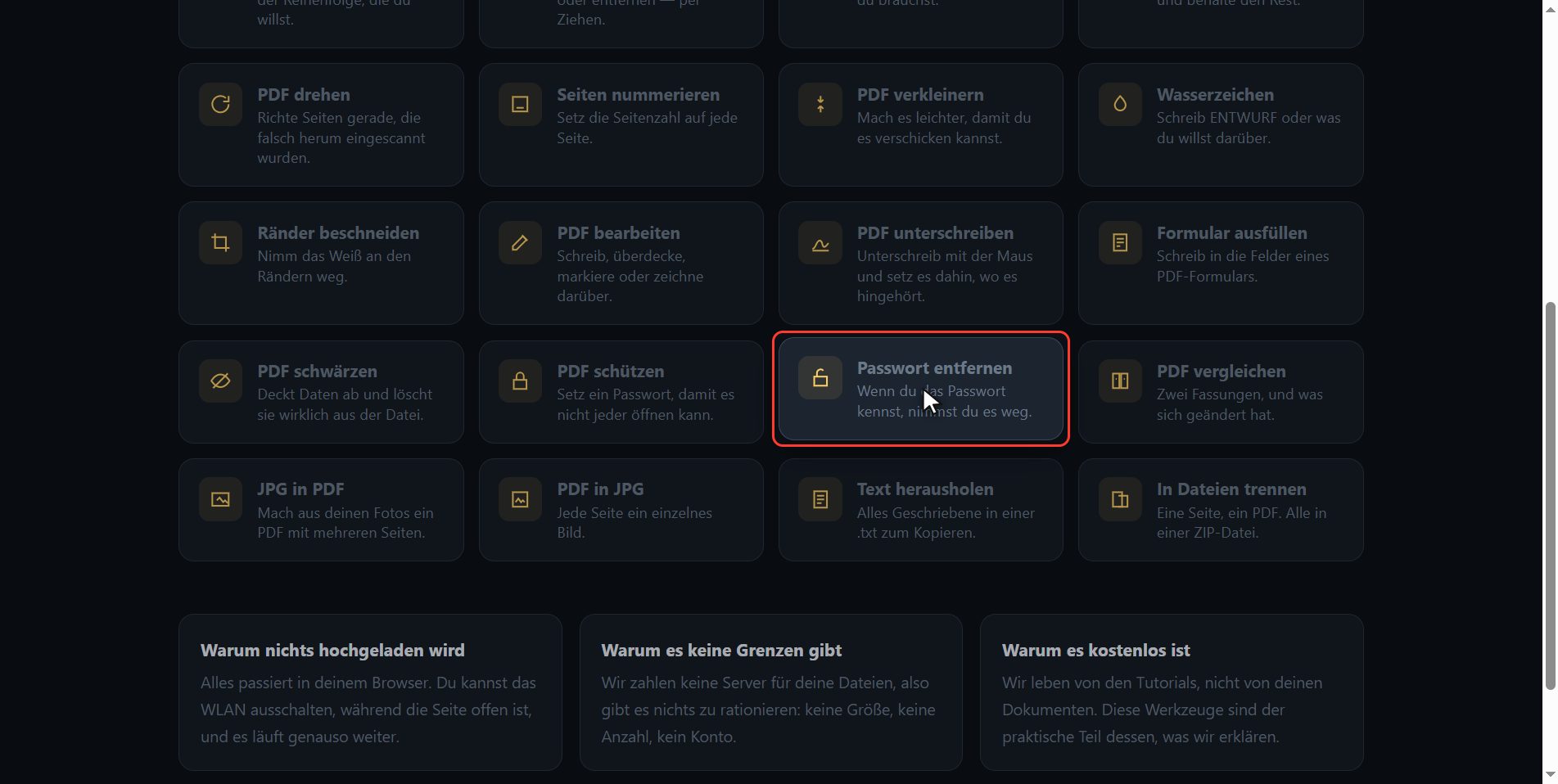
Das PDF mit Schloss hineinlegen
Leg das PDF mit Schloss hinein. Klick auf den Auswahlknopf und such es aus, oder zieh es direkt auf das Feld. Du siehst, dass die Blätter noch nicht gezeichnet werden: das ist normal, die Datei ist zu, und nicht einmal wir können hineinschauen, bis du das Passwort gibst.
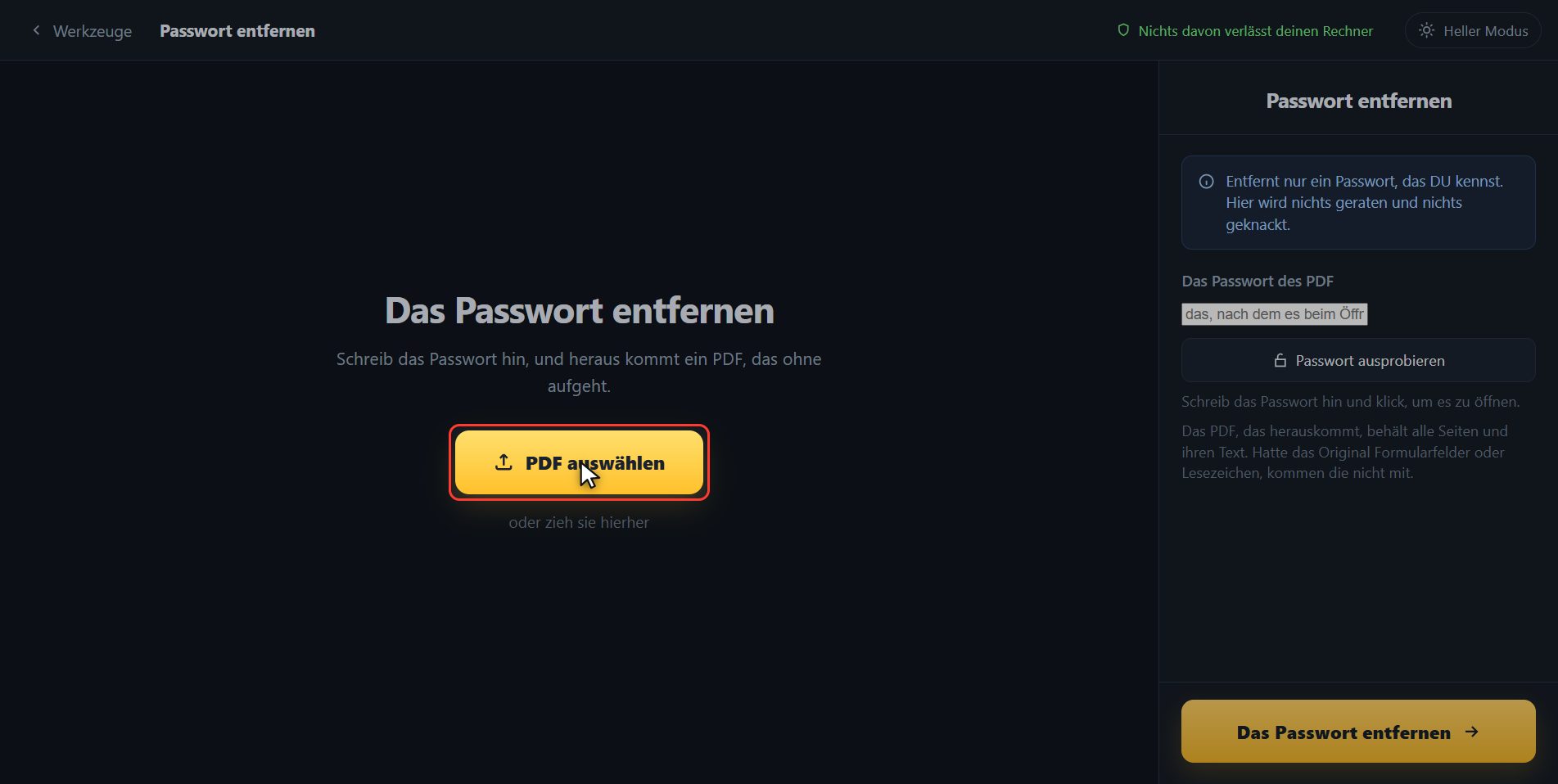
Passwort hinschreiben und ausprobieren
Schreib es hier rechts hin. Das von diesem Beispieldokument ist beispiel Bindestrich zweitausendsechsundzwanzig. Und jetzt, statt die Daumen zu drücken, klick auf Passwort ausprobieren: es sagt dir sofort, ob es das richtige ist, und wenn du dich vertan hast, sagt es dir das auch, statt dich es am Ende herausfinden zu lassen. Schau: Passwort stimmt, zwei Seiten. Und schau nach links, jetzt sieht man die Blätter: das heißt, das PDF ist wirklich offen.
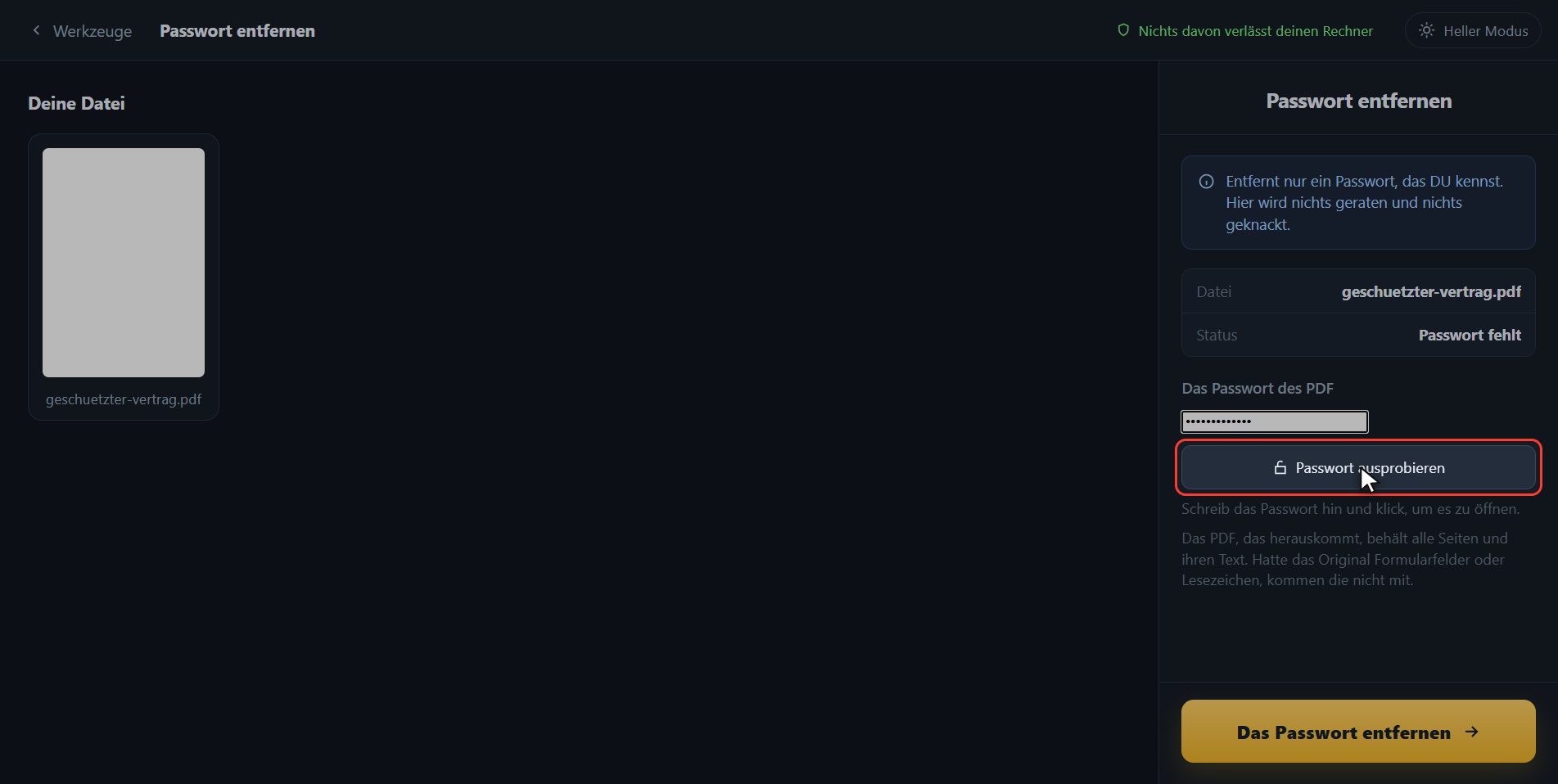
Ohne Schloss speichern
Jetzt klick auf Das Passwort entfernen.
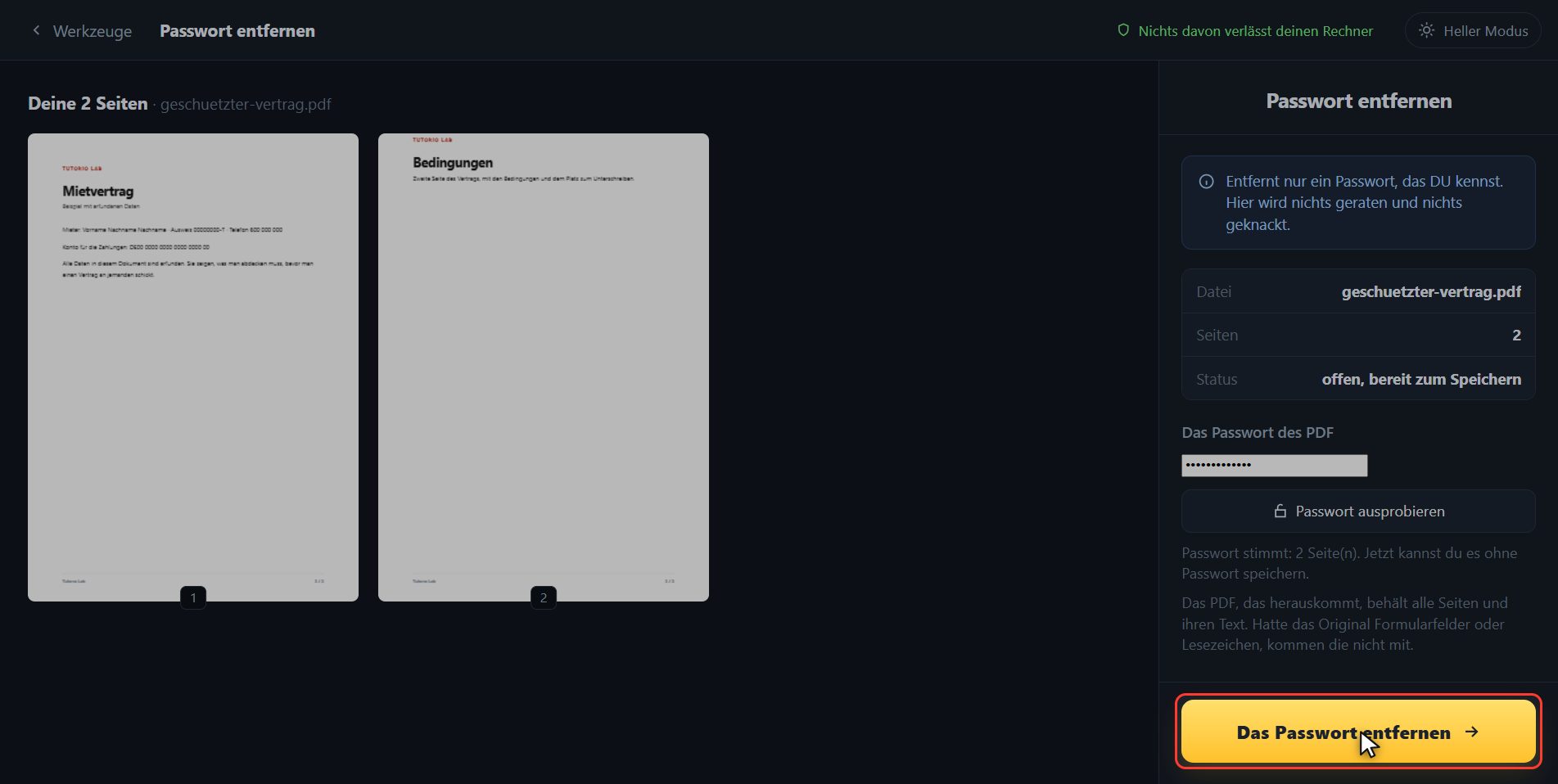
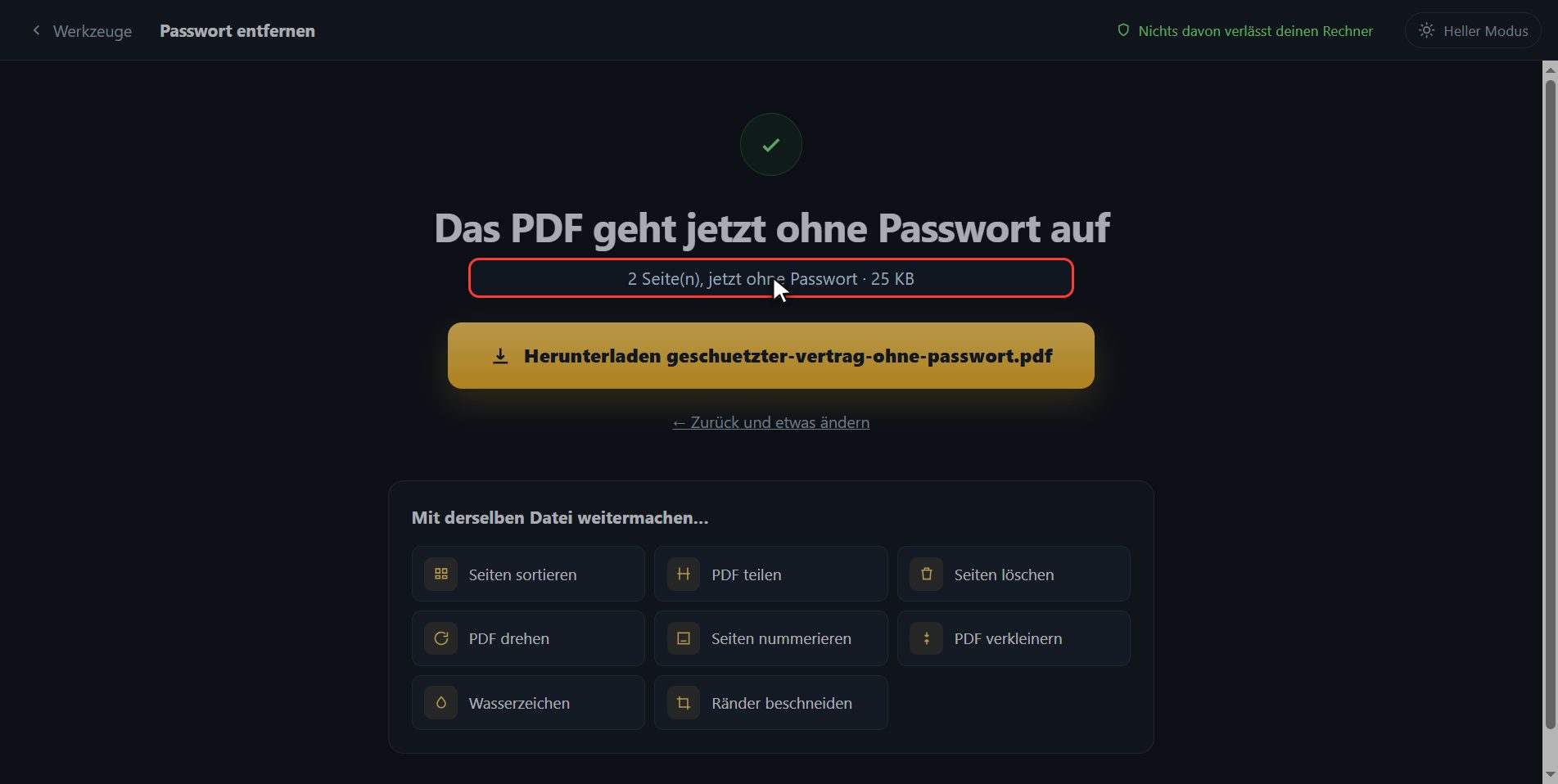
Da ist es
Und fertig. Heruntergeladen ist dasselbe Dokument, mit seinen zwei Seiten und seinem Text, aber ohne Schloss: es geht jetzt mit einem Doppelklick auf. Hier bleibt dir der Knopf, falls dein Browser es geblockt hat. Und wenn du eines Tages wieder eins draufsetzen willst, das ist PDF schützen, auf derselben Seite.
Das war es. Wenn es dir geholfen hat, abonnier und gib einen Daumen hoch. Der Link ist oben und als Erstes in der Beschreibung. Bis zum nächsten Mal.
Häufige Fragen
Ich kenne das Passwort nicht. Könnt ihr es trotzdem entfernen?
Nein. Das PDF ist mit diesem Passwort verschlüsselt: ohne lässt es sich nicht lesen, und das gilt für uns und für jede andere Seite, die etwas anderes behauptet. Dieses Werkzeug ist dafür da, einem Dokument das Schloss wegzunehmen, das du schon öffnen kannst.
Geht etwas vom Dokument verloren?
Das PDF, das herauskommt, behält alle Seiten und ihren Text. Was nicht mitkommt, sind die Formularfelder und die Lesezeichen, falls das Original welche hatte.
Bekommt irgendjemand mein Passwort?
Es verlässt deinen Rechner nicht: das PDF wird in deinem eigenen Browser geöffnet, wie alles andere auf dieser Seite auch. Es gibt nichts, was irgendwohin geschickt wird.